TiDB Cloud Clinic
TiDB Cloud Clinic は、 TiDB Cloud上で高度な監視および診断機能を提供します。詳細な分析と実用的な洞察により、パフォーマンスの問題を迅速に特定し、データベースを最適化し、全体的なパフォーマンスを向上できるように設計されています。
前提条件
TiDB Cloud Clinic は、EnterpriseまたはPremiumサポートプランに加入している組織のみが利用できます。
クラスターページを確認する
Clusterページを表示するには、次の手順を実行します。
TiDB Cloud Clinic コンソールにログインし、 Continue with TiDB Accountを選択して、 TiDB Cloudログインページに入ります。
組織リストから対象の組織を選択します。選択したプロジェクト内のクラスターが表示されます。
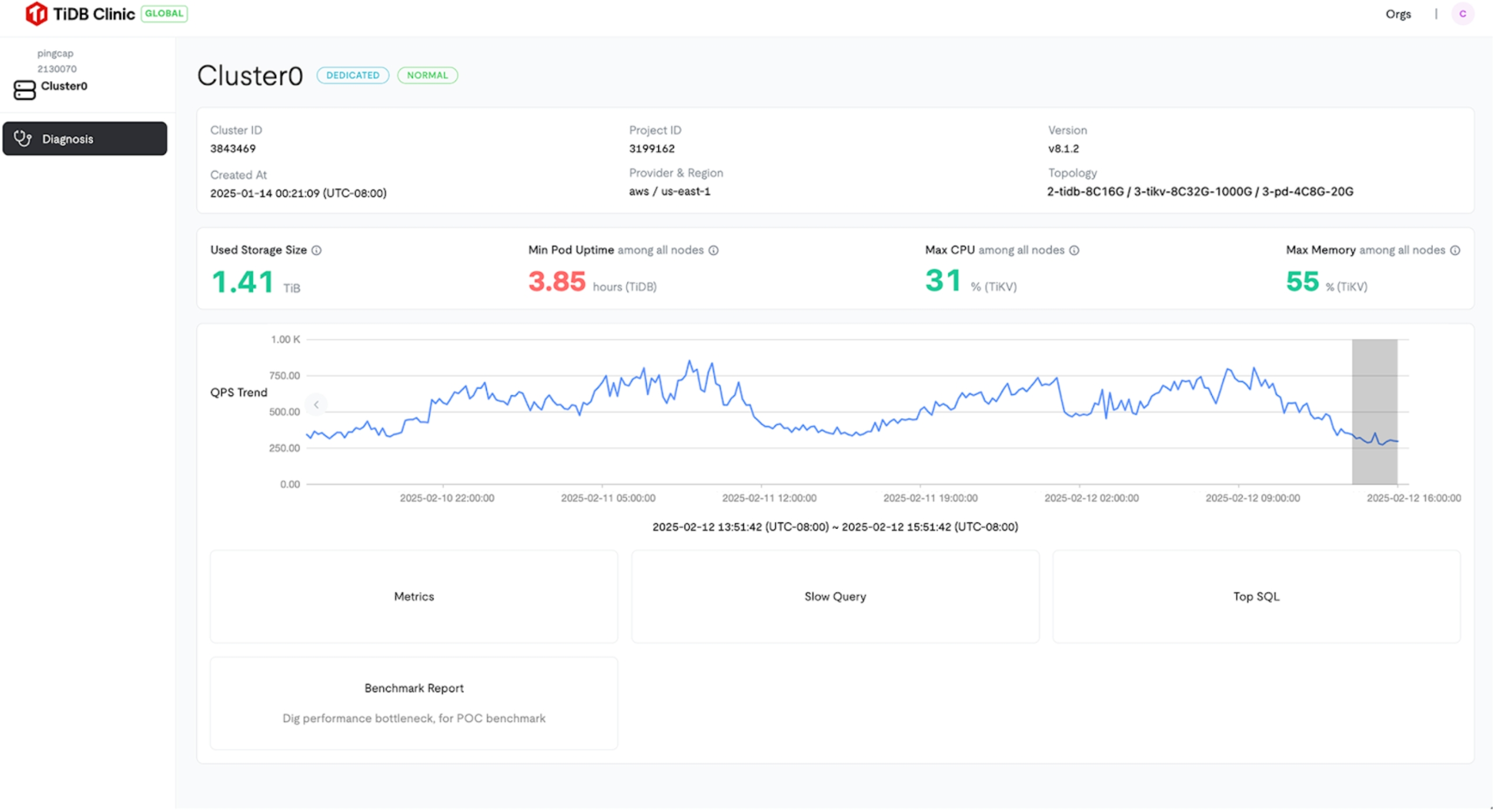
ターゲットのTiDB Cloud Dedicatedクラスターの名前をクリックします。クラスターの概要ページが表示され、クラスターに関する以下の詳細情報を確認できます。
- 高度なメトリクス
- スロークエリ上位(クラスターの TiDB バージョンが v8.1.1 以降、v7.5.4 以降の場合にのみサポートされます)
- Top SQL (クラスターの TiDB バージョンが v8.1.1 以降、v7.5.4 以降の場合にのみサポートされます)
- ベンチマークレポート
高度な指標を監視する
TiDB Cloud ClinicはGrafanaを使用して、TiDBクラスターの包括的なメトリクスセットを提供します。高度なメトリクスの保持ポリシーは90日間です。
メトリクスダッシュボードを表示するには、次の手順を実行します。
TiDB Cloud Clinic コンソールで、クラスターのClusterページに移動します。
Metricsをクリックします。
表示したいダッシュボードの名前をクリックします。ダッシュボードが表示されます。
ダッシュボードとその内容は変更される場合があります。現在、以下のダッシュボードをご利用いただけます。
- Backup & Import
- DM-Professional
- DM-Standard
- Lightning
- Performance-Overview
- TiCDC-Summary
- TiDB
- TiDB-Resource-Control
- TiFlash-Summary
- TiKV-Details
- TiProxy-Summary
- User-Node-Info
スロークエリ上位を分析する
デフォルトでは、300 ミリ秒を超える時間がかかる SQL クエリはスロークエリと見なされます。
TiDB CloudコンソールのデフォルトのSlow Queriesページでは、パフォーマンスに影響を与えるクエリを特定することが困難になる場合があります。特に、スロークエリが多数存在するクラスターではなおさらです。TiDB Cloud ClinicのTop Slow Queries機能は、スロークエリのログに基づいて集計分析を提供します。この機能により、パフォーマンスに問題のあるクエリを簡単に特定できるため、全体的なパフォーマンスチューニング時間を少なくとも半分に短縮できます。
上位のスロークエリには、SQL ダイジェストによって集計された上位 10件のクエリが、次のディメンションで並べ替えられて表示されます。
- 合計レイテンシー
- 最大レイテンシー
- 平均レイテンシー
- 合計メモリ
- 最大メモリ
- 平均メモリ
- 合計数
クラスター内のスロークエリを表示するには、次の手順を実行します。
TiDB Cloud Clinic コンソールで、クラスターのClusterページに移動します。
Slow Queryをクリックします。
スロークエリ上位が表に表示されます。結果は列ごとに並べ替えることができます。
(オプション) リスト内のスロークエリをクリックすると、詳細な実行情報が表示されます。
(オプション) 時間範囲、データベース、またはステートメントの種類別にスロークエリをフィルタリングします。
スロークエリの保持ポリシーは 7日間です。
詳細についてはTiDB Dashboardのスロークエリを参照してください。
Top SQLを監視する
TiDB Cloud ClinicはTop SQL情報を提供し、一定期間における特定のTiDBまたはTiKVノード上で最もリソースを消費するクエリを視覚的に分析できるようにします。デフォルトでは、Top SQLはCPU負荷データを継続的に収集します。TiKVノードの場合、TiKVネットワークIO収集が有効になっていれば、Network BytesとLogical IO Bytesも確認でき、Query、Table、DB、またはRegionごとにホットスポットを分析できます。これにより、CPUだけでなく複数のリソース次元にわたるパフォーマンスの問題を特定し、トラブルシューティングできます。
Top SQL を表示するには、次の手順を実行します。
TiDB Cloud Clinic コンソールで、クラスターのClusterページに移動します。
Top SQLをクリックします。
特定のTiDBまたはTiKVノードを選択して、その負荷を監視します。時間ピッカーを使用するか、チャートで時間範囲を選択して、分析を絞り込めます。
Top SQL によって表示されるグラフと表を分析します。選択したノードと有効になっているメトリクスに応じて、
Order Byと利用可能な集計次元を使用して、CPU、ネットワーク、または論理I/Oのホットスポットを調べることができます。
詳細についてはTiDB DashboardのTop SQLを参照してください。
ベンチマークレポートを生成する
Benchmark Report機能は、パフォーマンステスト中にTiDBクラスターのパフォーマンス問題を特定するのに役立ちます。ストレステストを完了すると、ベンチマークレポートを生成してクラスターのパフォーマンスを分析できます。レポートでは、特定されたボトルネックが強調表示され、最適化の提案が提供されます。これらの提案を適用した後、もう一度ストレステストを実行し、新しいベンチマークレポートを生成してパフォーマンスの改善を比較できます。
ベンチマークレポートを生成するには、次の手順を実行します。
TiDB Cloud Clinic コンソールで、クラスターのClusterページに移動します。
Benchmark Reportをクリックします。
ベンチマークレポートで分析する時間範囲を選択します。
ベンチマークレポートを生成するには、Create Reportをクリックします。
レポートの生成が完了するまでお待ちください。レポートが完成したら、 Viewをクリックして開きます。