TiDB DashboardのSSOを構成する
TiDB Dashboardは、 OIDCベースのシングルサインオン(SSO)をサポートしています。TiDB DashboardのSSO機能を有効にすると、設定されたSSOサービスがサインイン認証に使用され、SQLユーザーのパスワードを入力せずにTiDB Dashboardにアクセスできるようになります。
OIDC SSO を構成する
SSOを有効にする
TiDB Dashboardにサインインします。
左側のサイドバーにあるユーザー名をクリックして、設定ページにアクセスします。
Single Sign-Onセクションで、 Enable to use SSO when sign into TiDB Dashboardを選択します。
フォームのOIDC Client IDとOIDC Discovery URLフィールドに入力します。
通常、SSO サービス プロバイダーから次の2つのフィールドを取得できます。
- OIDC Client ID は、OIDC Token Issuer とも呼ばれます。
- OIDC Discovery URL は、OIDC Token Audience とも呼ばれます。
Authorize Impersonationをクリックし、SQL パスワードを入力します。
TiDB Dashboardはこの SQL パスワードを保存し、SSO サインインが完了した後に通常の SQL サインインを偽装するために使用します。
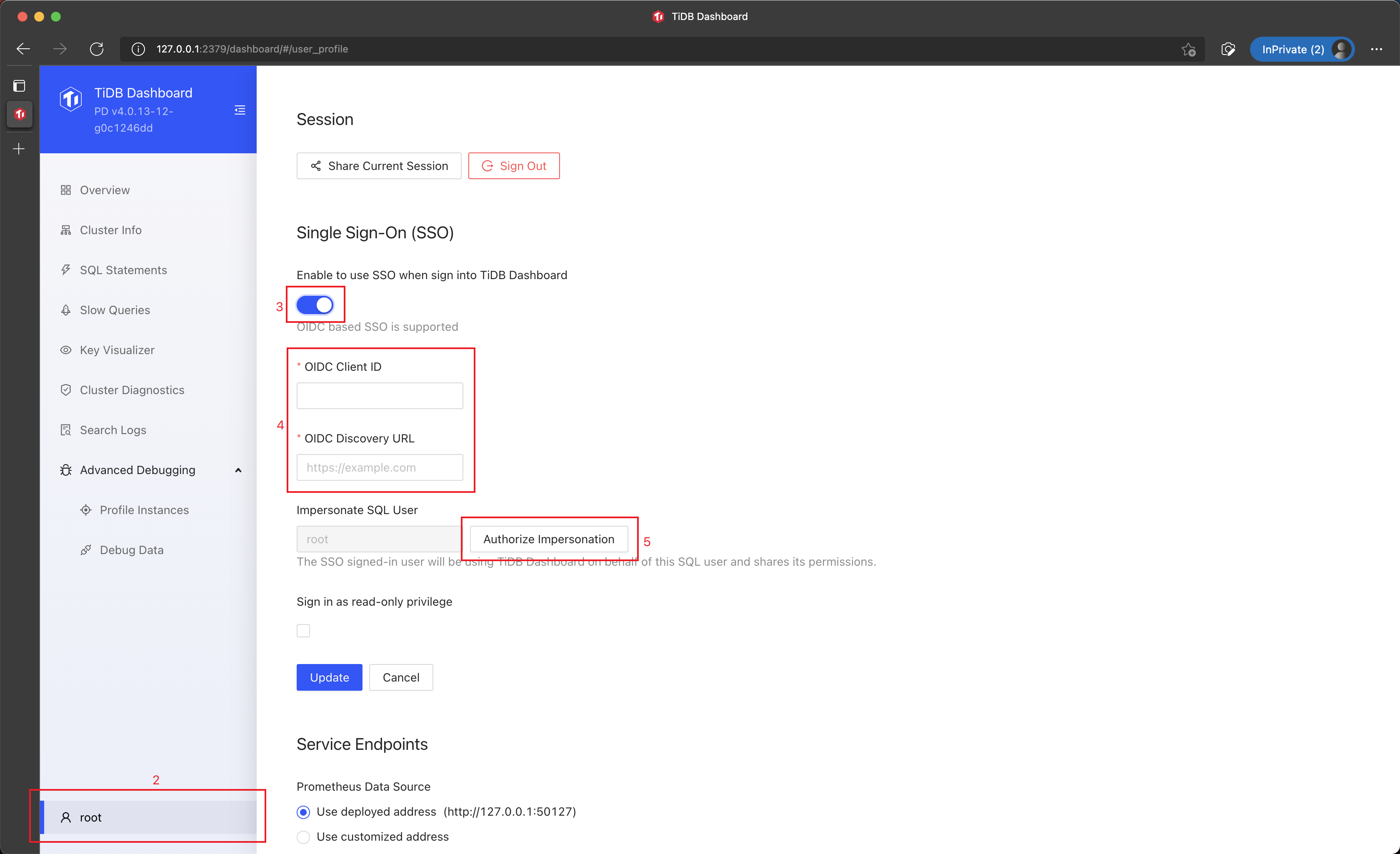
Authorize and Saveをクリックします。
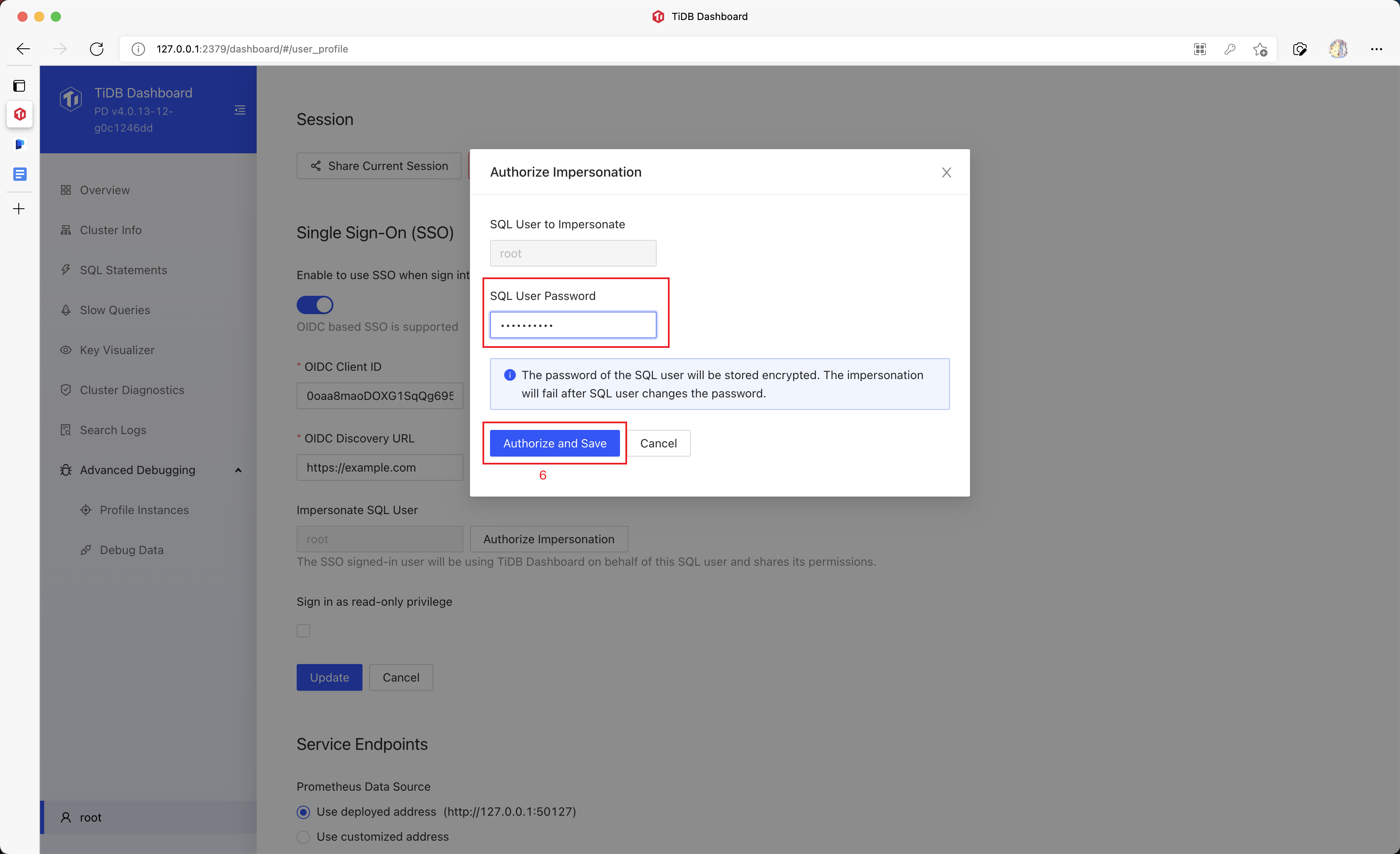
設定を保存するには、 Update (Update) をクリックします。
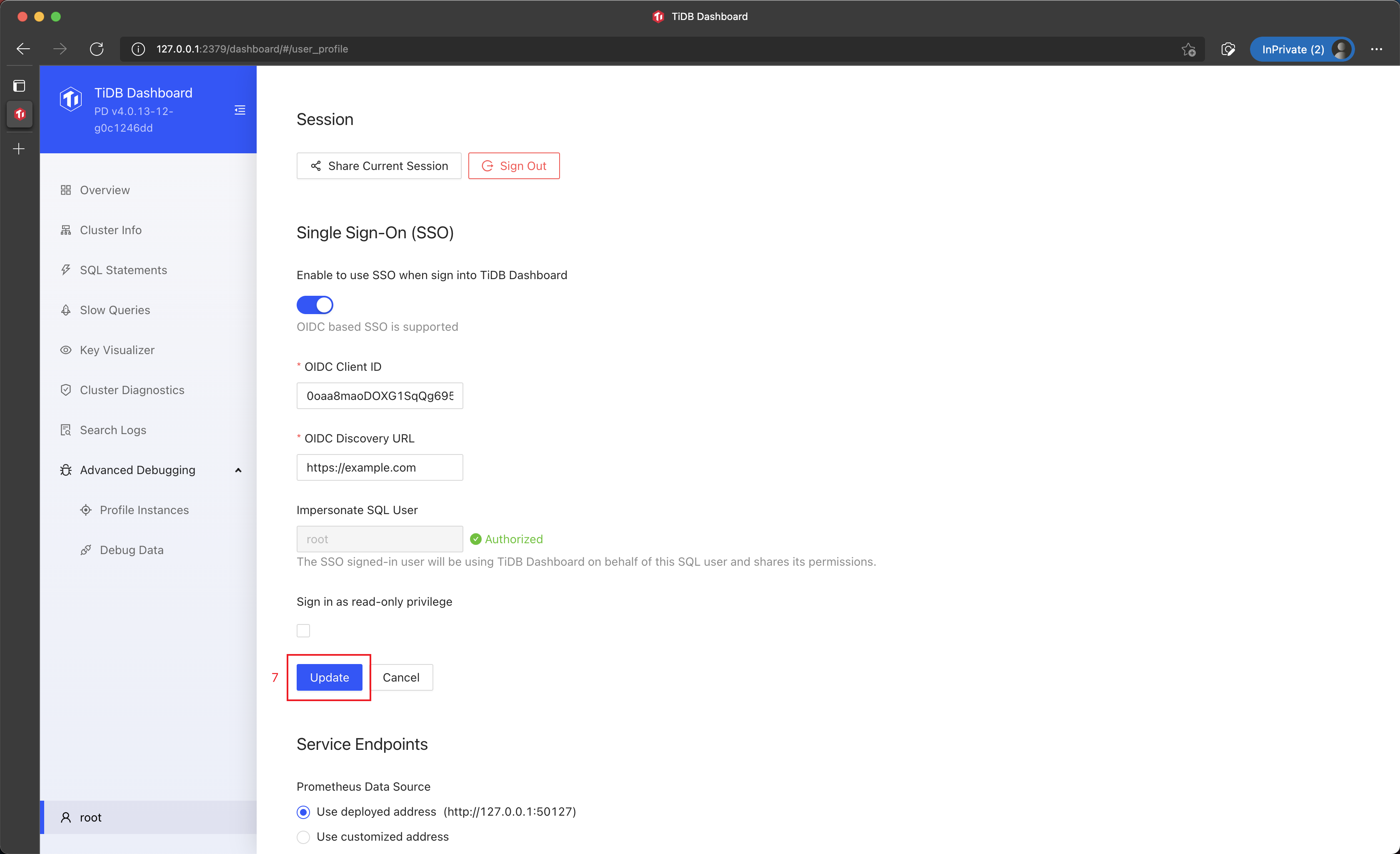
TiDB Dashboardで SSO サインインが有効になりました。
SSOを無効にする
SSO を無効にすると、保存されている SQL パスワードが完全に消去されます。
TiDB Dashboardにサインインします。
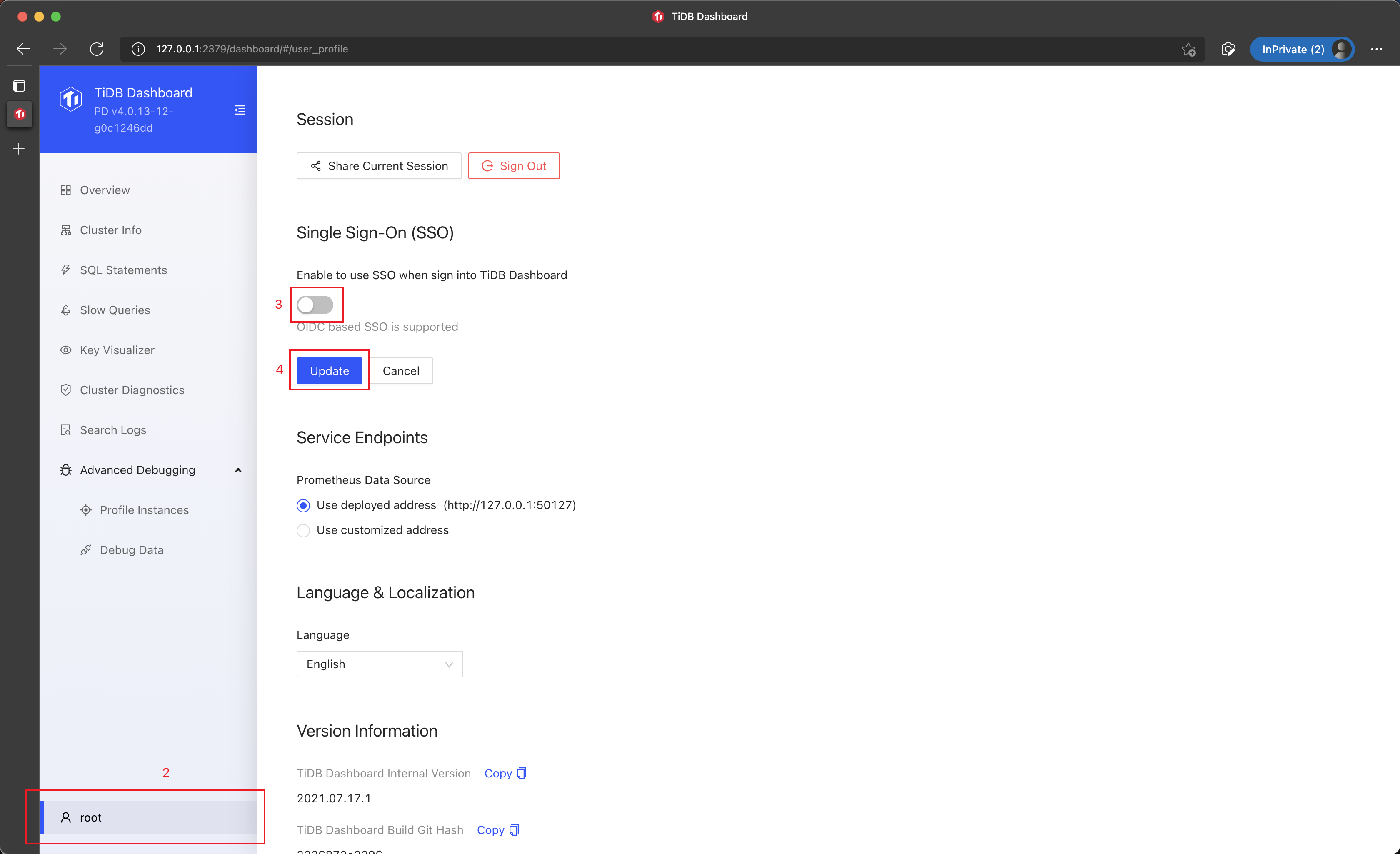
左側のサイドバーにあるユーザー名をクリックして、設定ページにアクセスします。
Single Sign-Onセクションで、 Enable to use SSO when sign into TiDB Dashboardの選択を解除します。
設定を保存するには、 Update (Update) をクリックします。
パスワード変更後にパスワードを再入力してください
SQLユーザーのパスワードを変更すると、SSOサインインは失敗します。この場合、SQLパスワードを再入力することでSSOサインインを再開できます。
TiDB Dashboardにサインインします。
左側のサイドバーにあるユーザー名をクリックして、設定ページにアクセスします。
Single Sign-Onセクションで、 Authorize Impersonationをクリックし、更新された SQL パスワードを入力します。
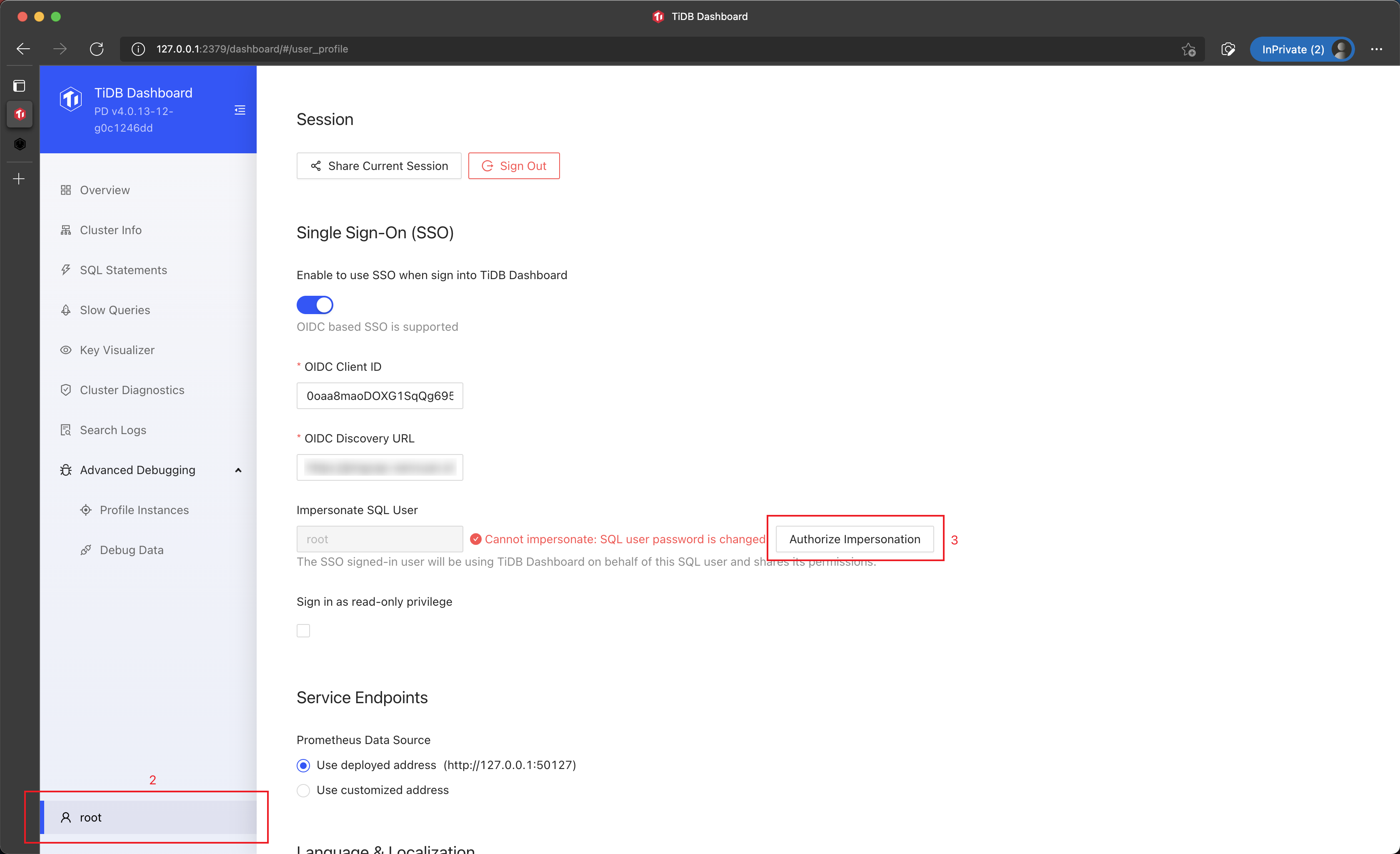
Authorize and Saveをクリックします。
SSO経由でサインイン
TiDB Dashboardに SSO が設定されると、次の手順に従って SSO 経由でサインインできます。
TiDB Dashboardのサインイン ページで、 Sign in via Company Accountをクリックします。
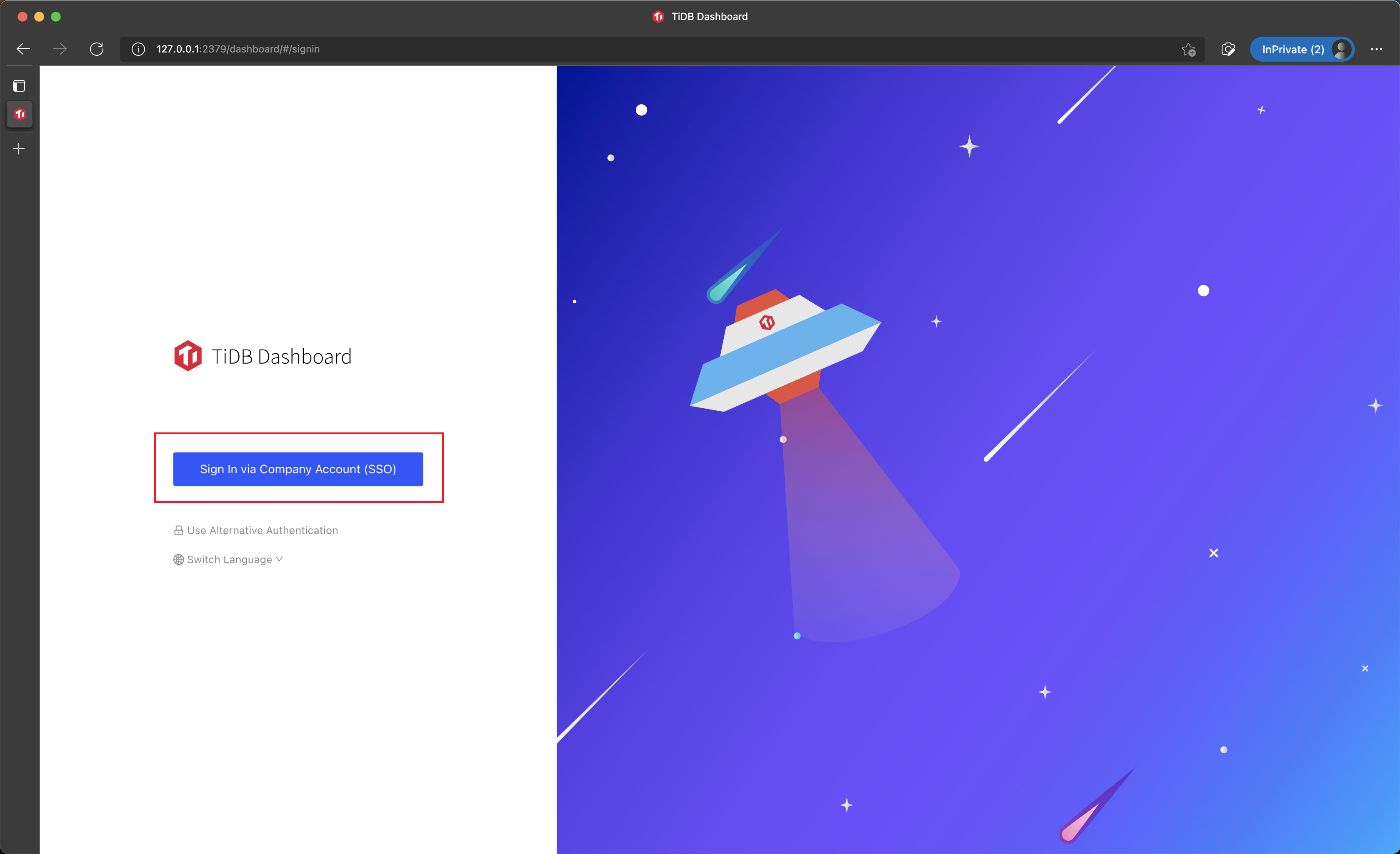
SSO サービスが設定されたシステムにサインインします。
サインインを完了するために、TiDB Dashboardにリダイレクトされます。
例 1: TiDB Dashboardの SSO サインインに Okta を使用する
OktaはOIDC SSOアイデンティティサービスであり、TiDB DashboardのSSO機能と互換性があります。以下の手順では、OktaをTiDB DashboardのSSOプロバイダーとして使用できるように、OktaとTiDB Dashboardを設定する方法を説明します。
ステップ1: Oktaを構成する
まず、SSO を統合するための Okta アプリケーション統合を作成します。
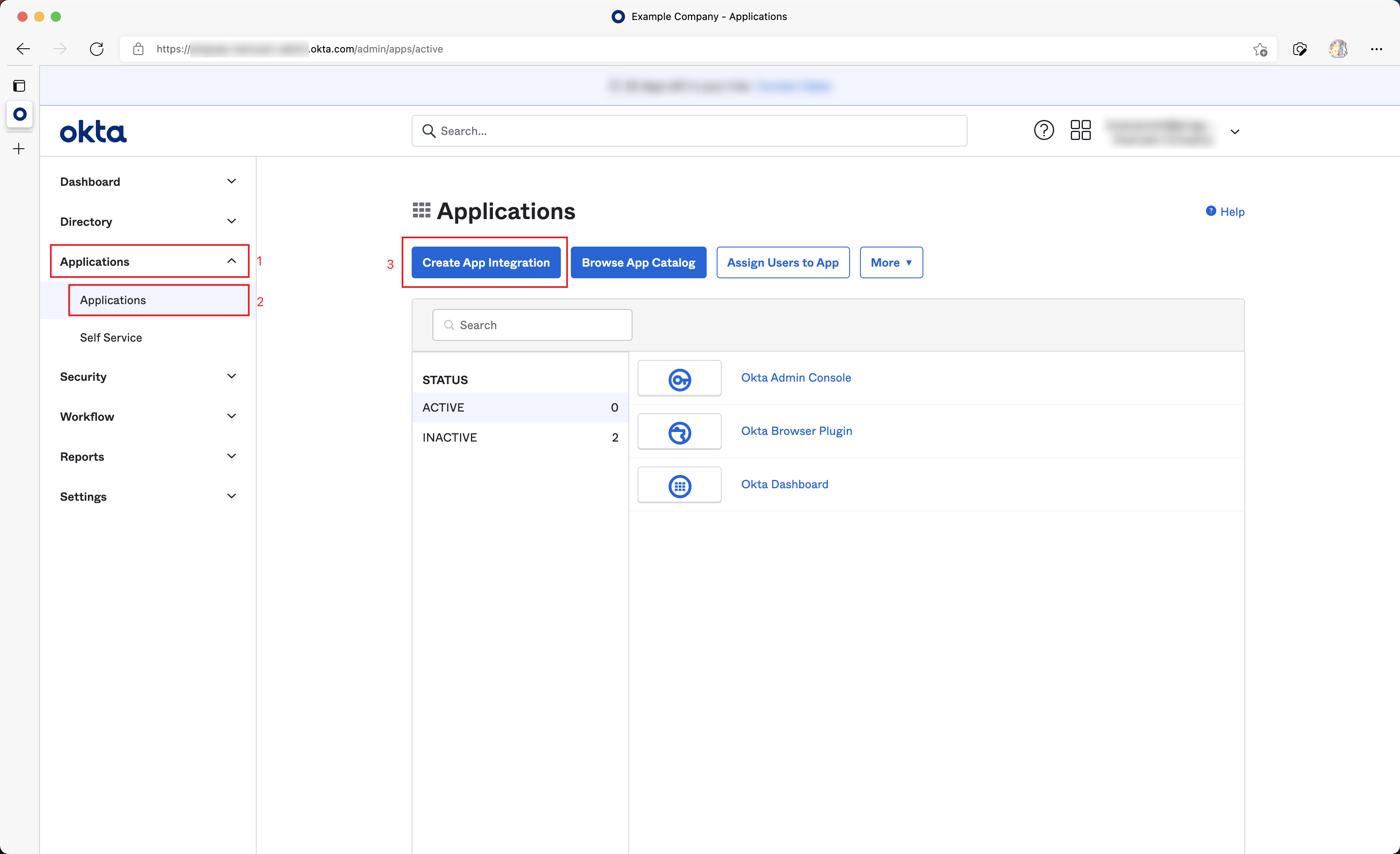
Okta 管理サイトにアクセスします。
左側のサイドバーからApplications > Applicationsに移動します。
Create App Integrationをクリックします。
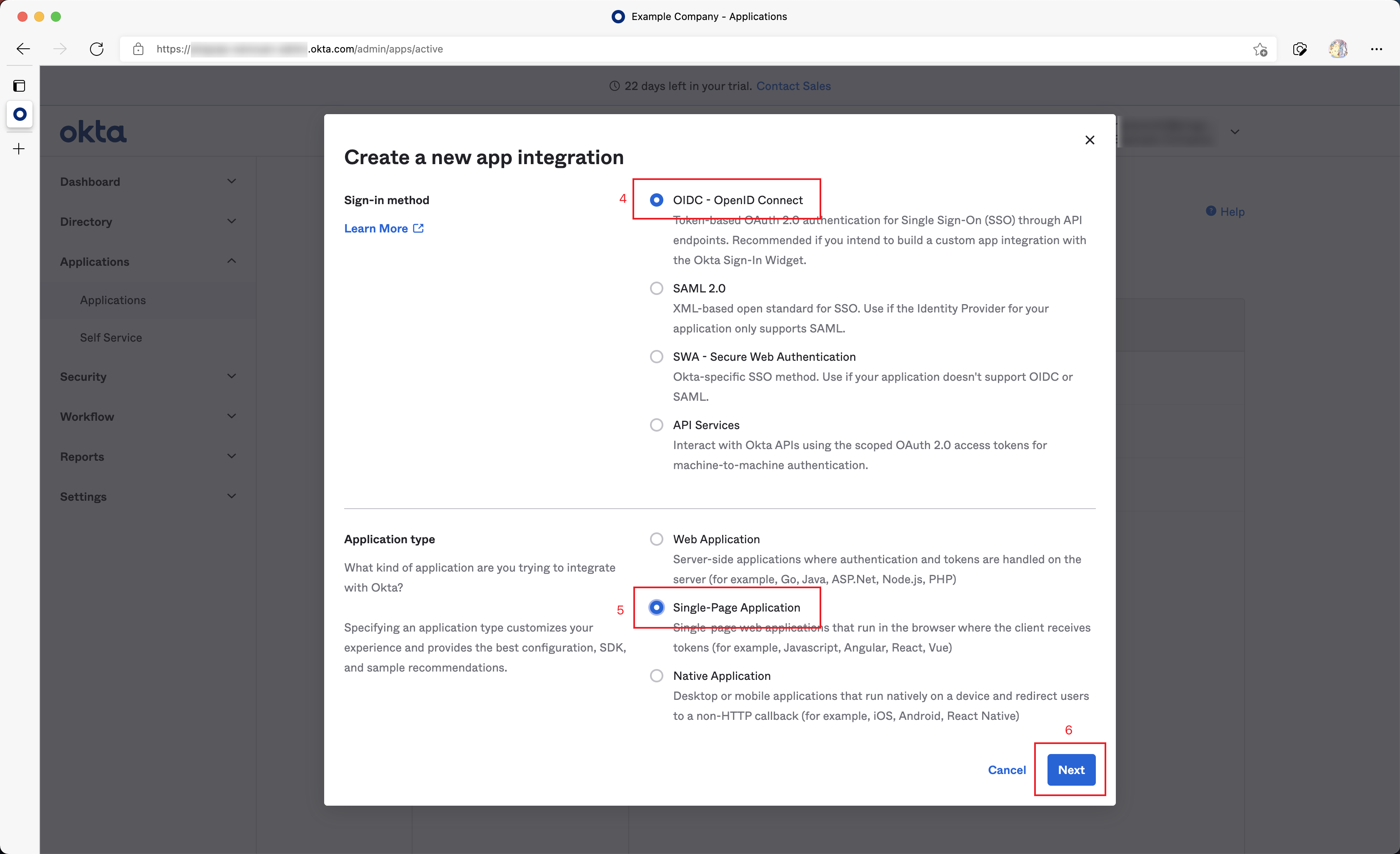
ポップアップされたダイアログで、Sign-in methodでOIDC - OpenID Connectを選択します。
Application TypeでSingle-Page Applicationを選択します。
Nextボタンをクリックします。
Sign-in redirect URIsを次のように入力します。
http://DASHBOARD_IP:PORT/dashboard/?sso_callback=1DASHBOARD_IP:PORTを、ブラウザで TiDB Dashboardにアクセスするために使用する実際のドメイン (または IP アドレス) とポートに置き換えます。Sign-out redirect URIsを次のように入力します。
http://DASHBOARD_IP:PORT/dashboard/同様に、
DASHBOARD_IP:PORTを実際のドメイン (または IP アドレス) とポートに置き換えます。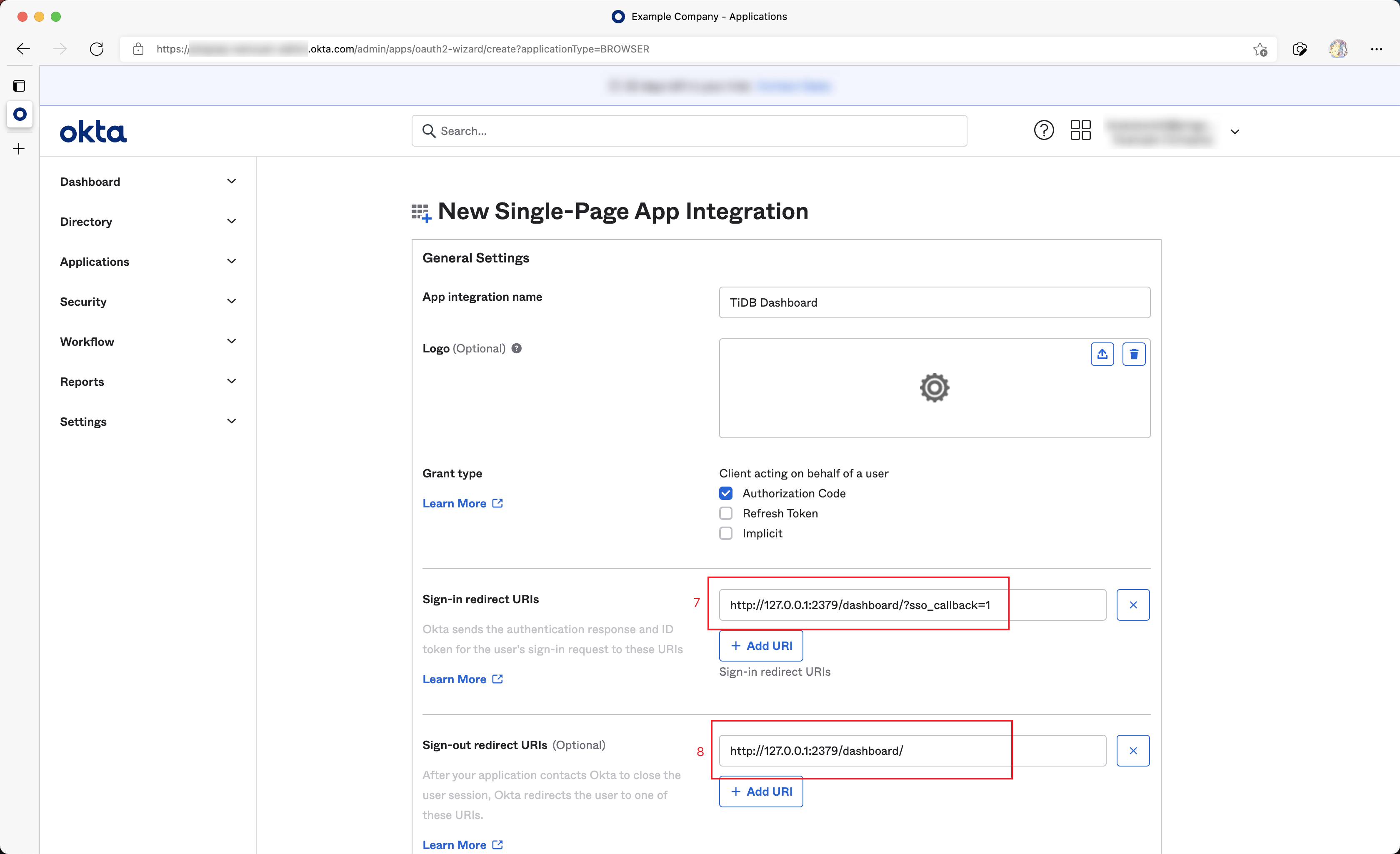
Assignmentsフィールドで、組織内のどのタイプのユーザーに SSO サインインを許可するかを構成し、 Saveをクリックして構成を保存します。
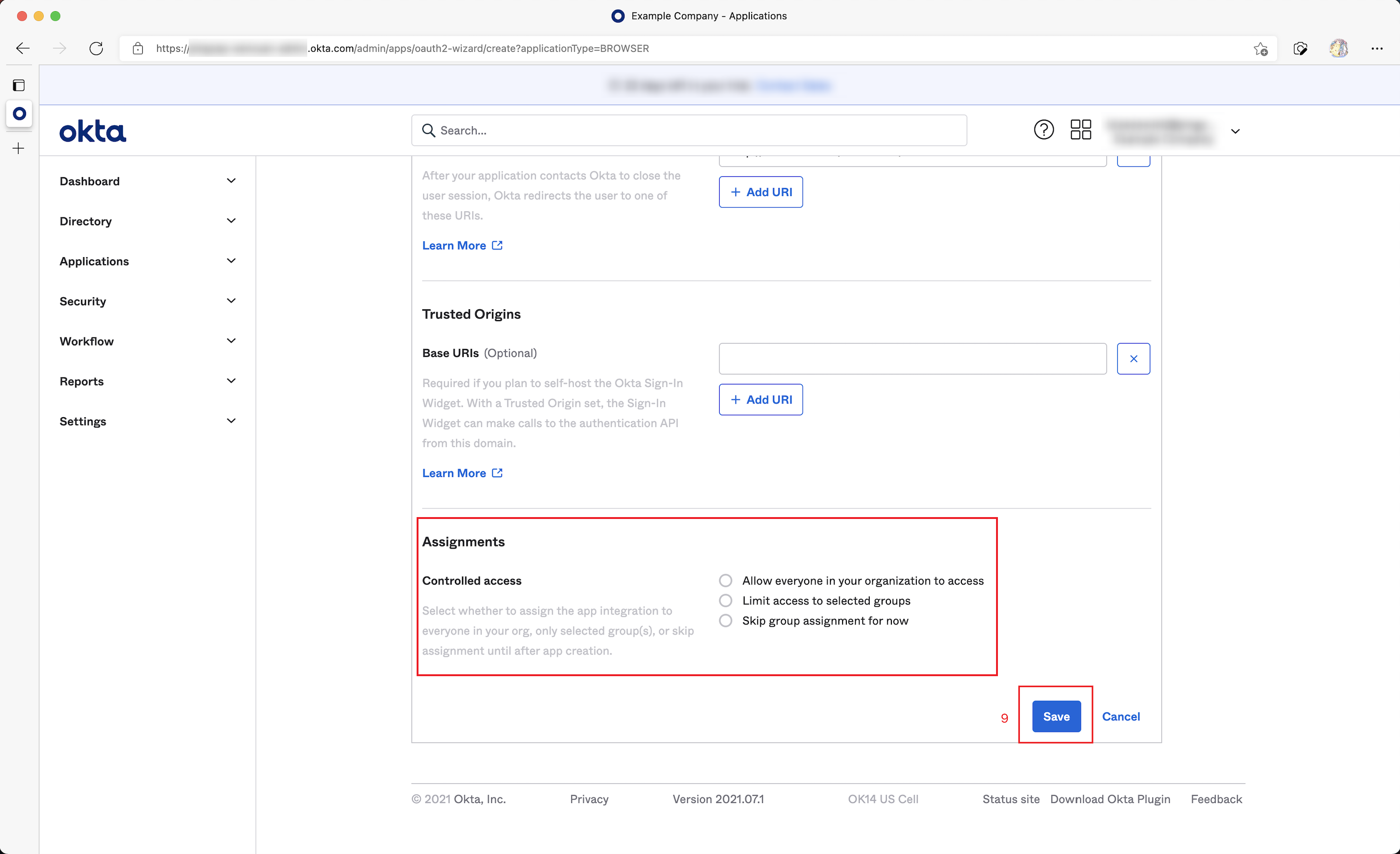
ステップ2: OIDC情報を取得し、TiDB Dashboardに入力します
Okta で作成したアプリケーション統合で、 Sign Onをクリックします。
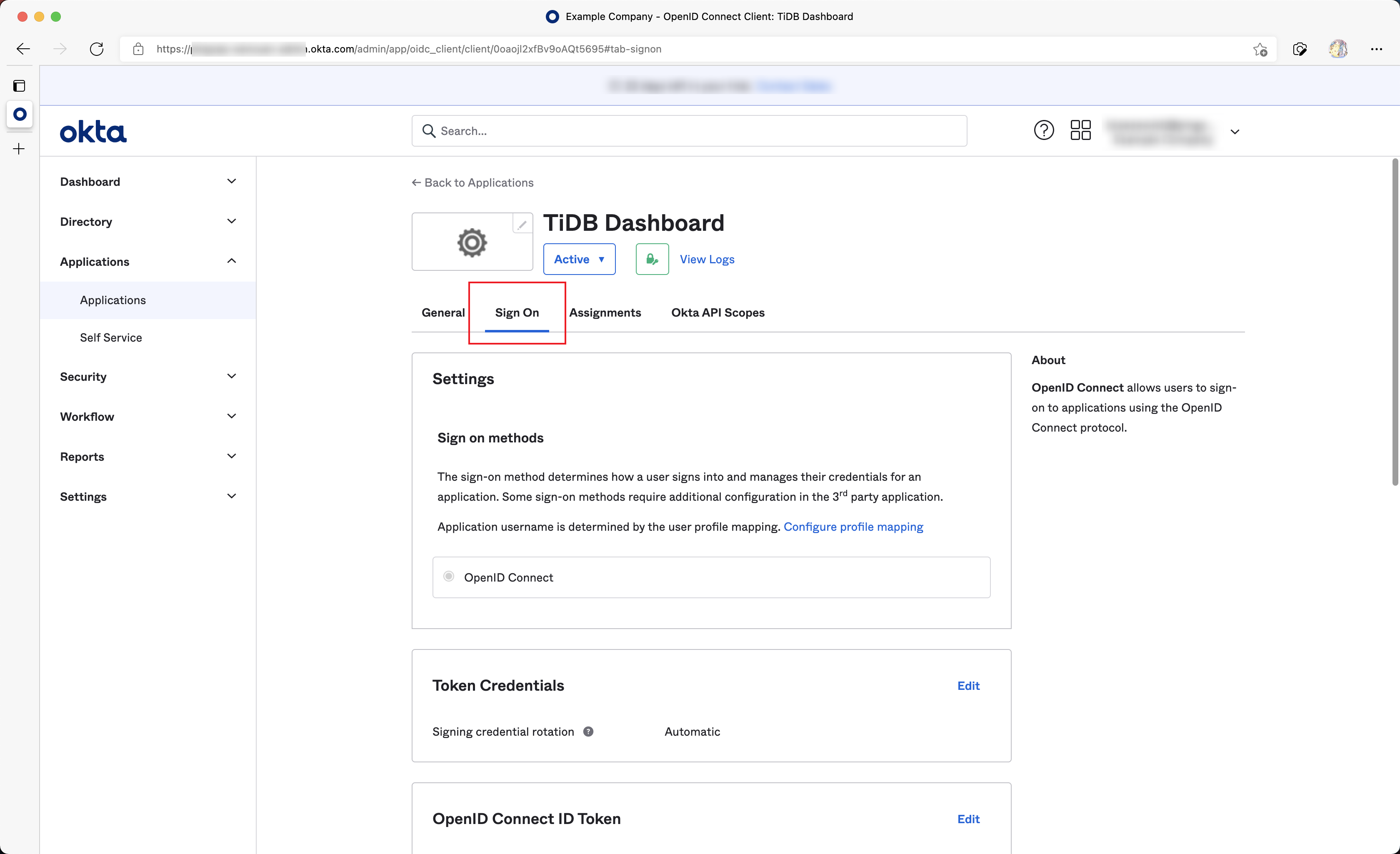
OpenID Connect ID TokenセクションからIssuerフィールドとAudienceフィールドの値をコピーします。
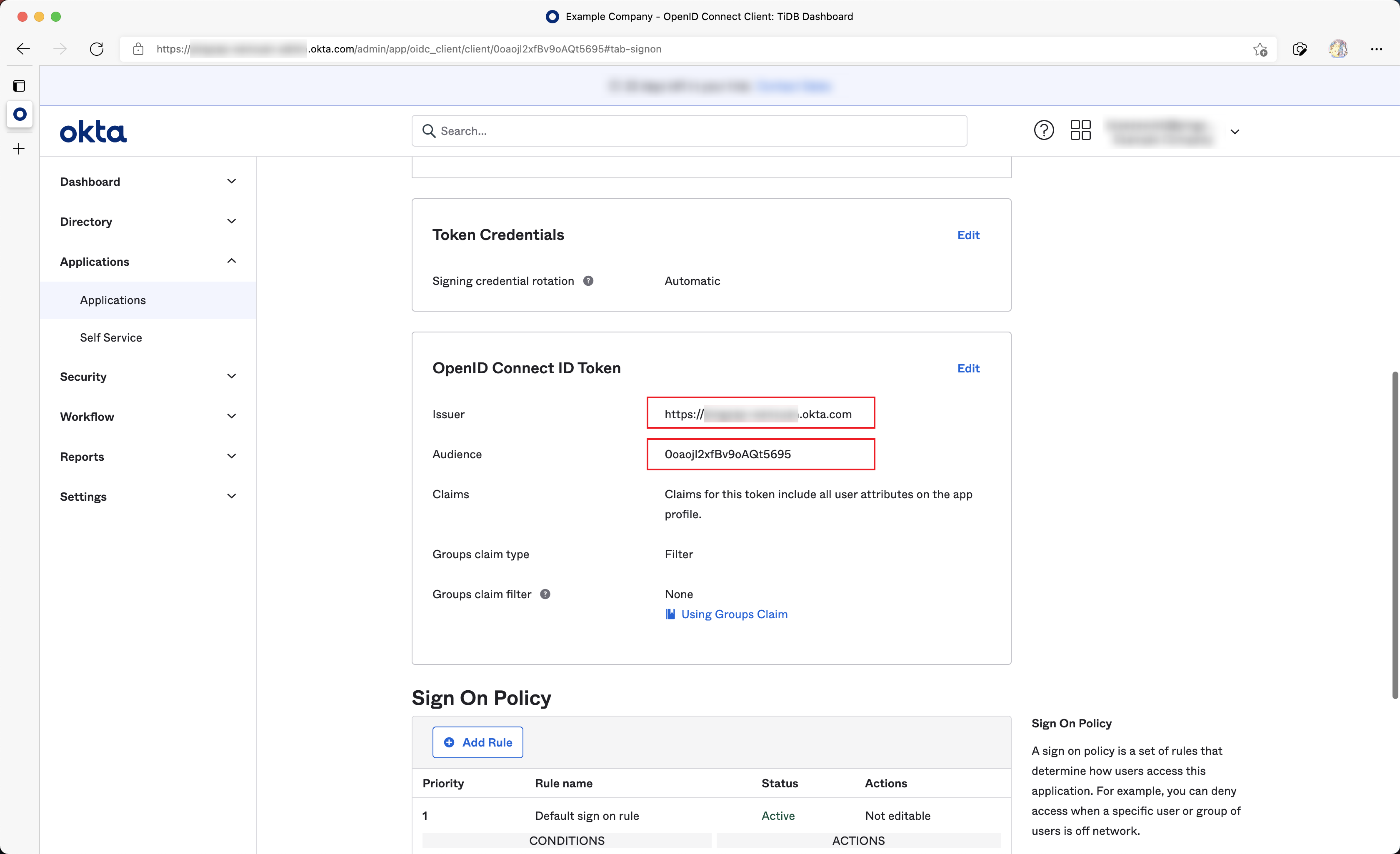
TiDB Dashboardの設定ページを開き、 OIDC Client IDに前の手順で取得したIssuerを入力し、 OIDC Discovery URLにAudienceを入力します。その後、認証を完了し、設定を保存します。例:
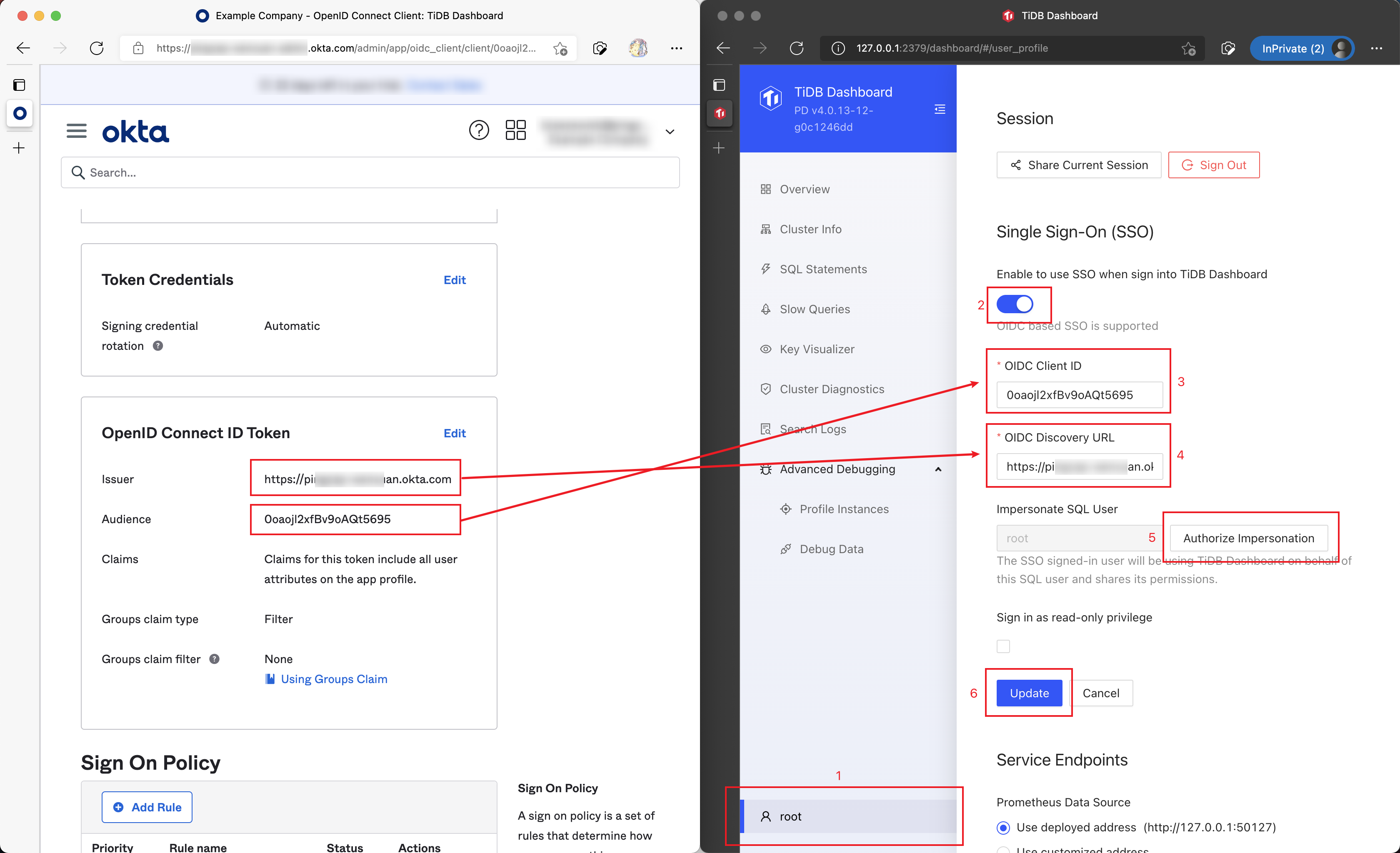
これで、TiDB Dashboardはサインインに Okta SSO を使用するように構成されました。
例2: TiDB DashboardのSSOサインインにAuth0を使用する
Oktaと同様に、 Auth0もOIDC SSOアイデンティティサービスを提供します。以下の手順では、Auth0をTiDB DashboardのSSOプロバイダーとして使用できるように、Auth0とTiDB Dashboardを設定する方法について説明します。
ステップ1: Auth0を構成する
Auth0 管理サイトにアクセスします。
左側のサイドバーでApplications > Applicationsに移動します。
Create App Integrationをクリックします。
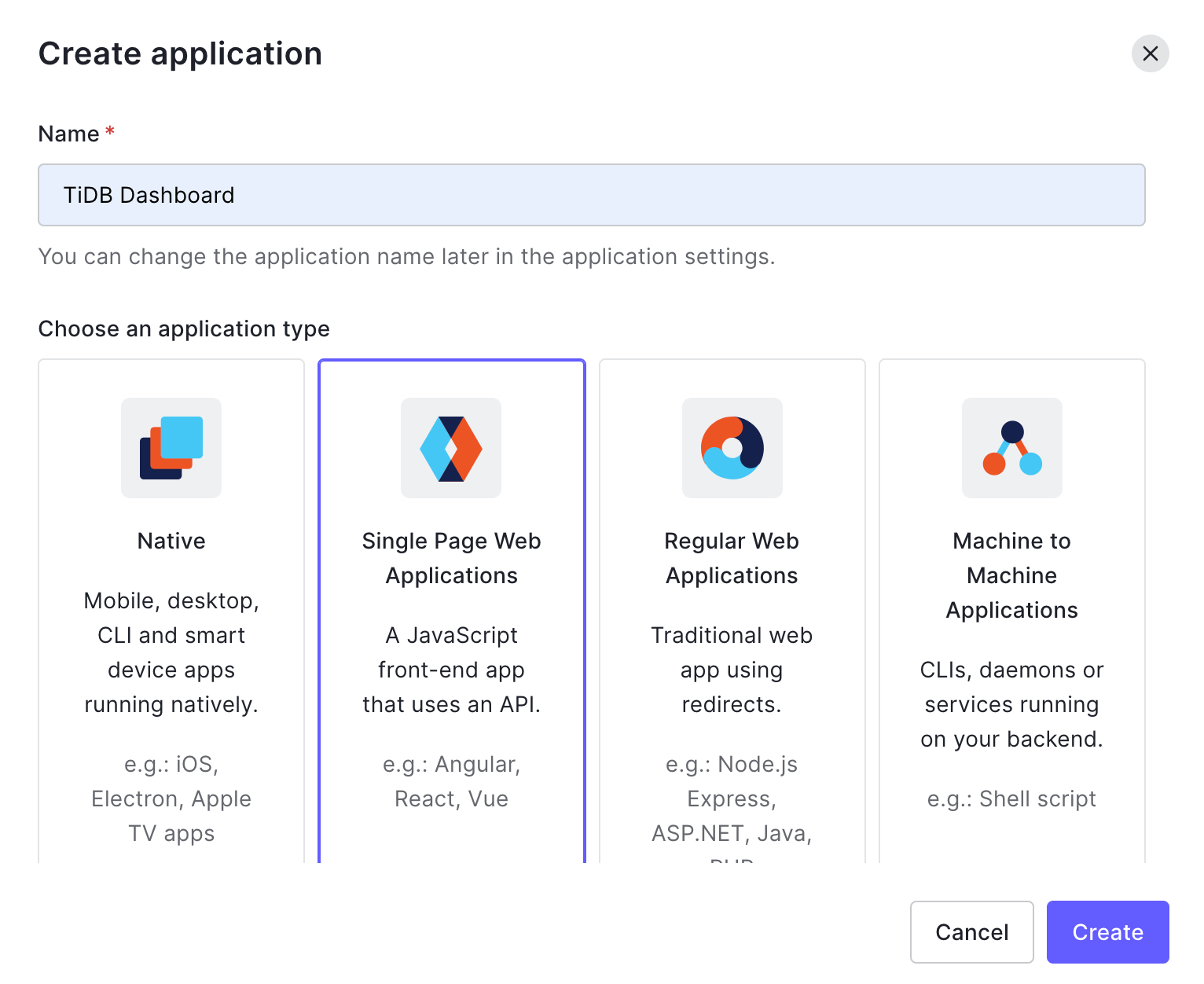
ポップアップダイアログで、Nameを入力します(例:"TiDB Dashboard")。Choose an application typeでSingle Page Web Applicationsを選択します。 Createをクリックします。
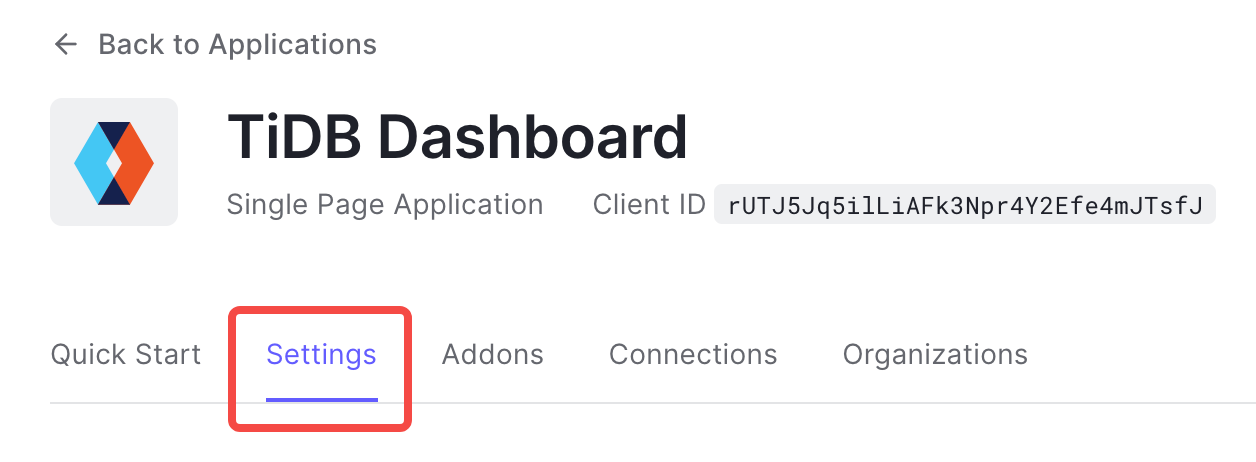
Settingsをクリックします。
許可されたコールバック URLを次のように入力します。
http://DASHBOARD_IP:PORT/dashboard/?sso_callback=1DASHBOARD_IP:PORTを、ブラウザで TiDB Dashboardにアクセスするために使用する実際のドメイン (または IP アドレス) とポートに置き換えます。許可されたログアウト URLを次のように入力します。
http://DASHBOARD_IP:PORT/dashboard/同様に、
DASHBOARD_IP:PORTを実際のドメイン (または IP アドレス) とポートに置き換えます。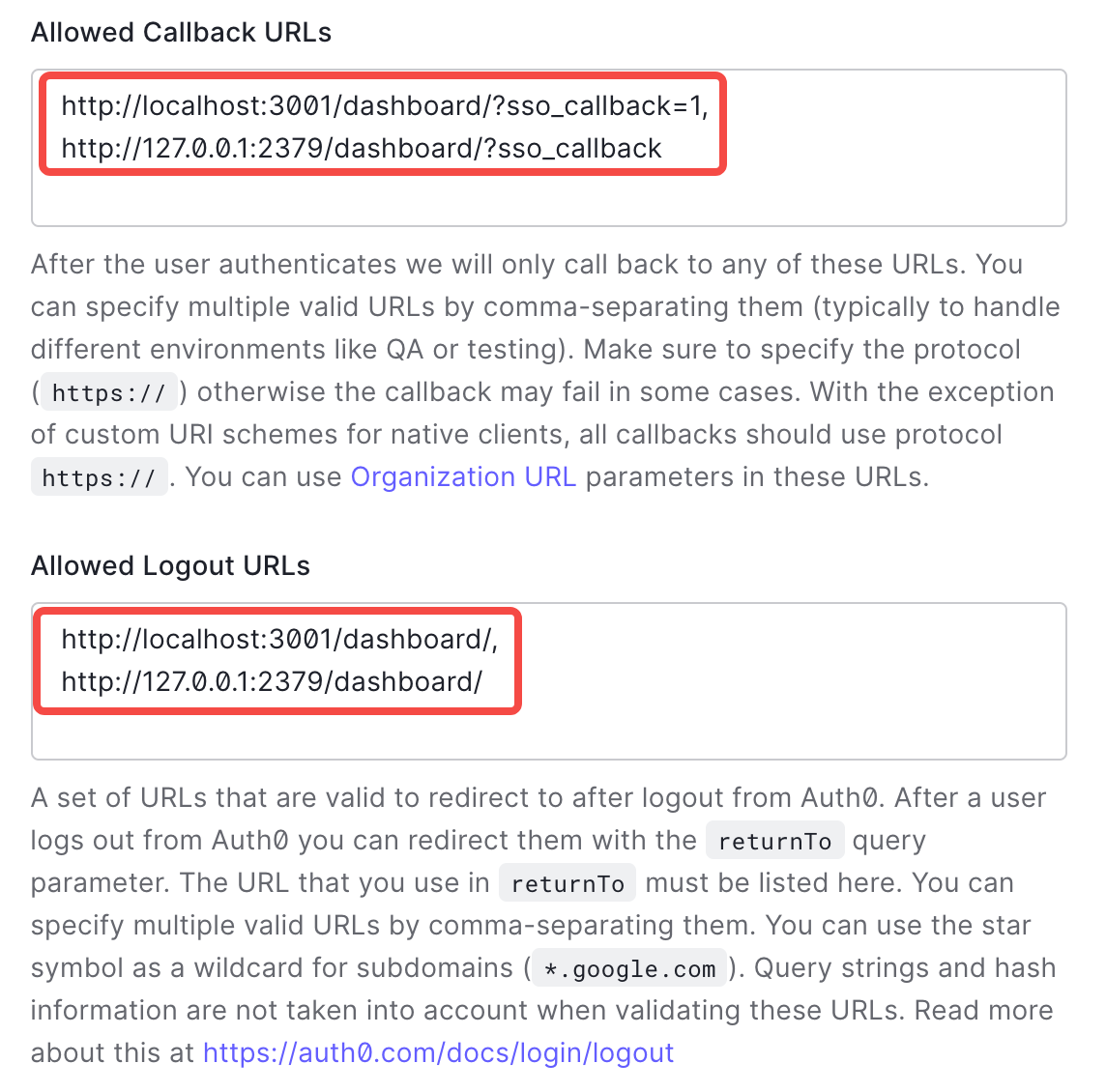
その他の設定はデフォルト値のままにして、 Save Changesをクリックします。
ステップ2: OIDC情報を取得し、TiDB Dashboardに入力します
Auth0 のSettingsタブのBasic InformationにあるClient IDを、TiDB DashboardのOIDC Client IDに入力します。
OIDC Discovery URLに、Domainフィールドの値の先頭に
https://、末尾に/を追加して入力します(例:https://example.us.auth0.com/)。認証を完了し、設定を保存します。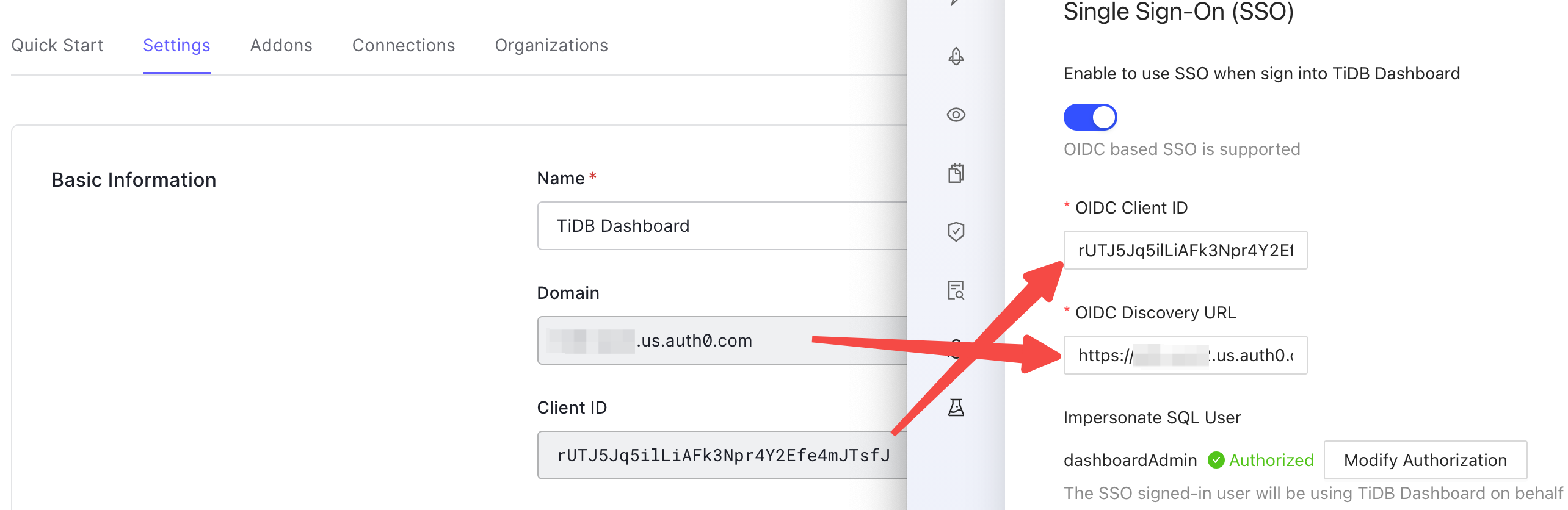
これで、TiDB Dashboardはサインインに Auth0 SSO を使用するように構成されました。
例3: TiDB DashboardのSSOサインインにCasdoorを使用する
Casdoorは、独自のホストに導入できるオープンソースのSSOプラットフォームです。TiDB DashboardのSSO機能と互換性があります。以下の手順では、CasdoorをTiDB DashboardのSSOプロバイダーとして使用できるように、CasdoorとTiDB Dashboardを設定する方法について説明します。
ステップ1:Casdoorを設定する
Casdoor 管理サイトをデプロイしてアクセスします。
上部のサイドバーのApplicationsから移動します。
Applications - Addをクリックします
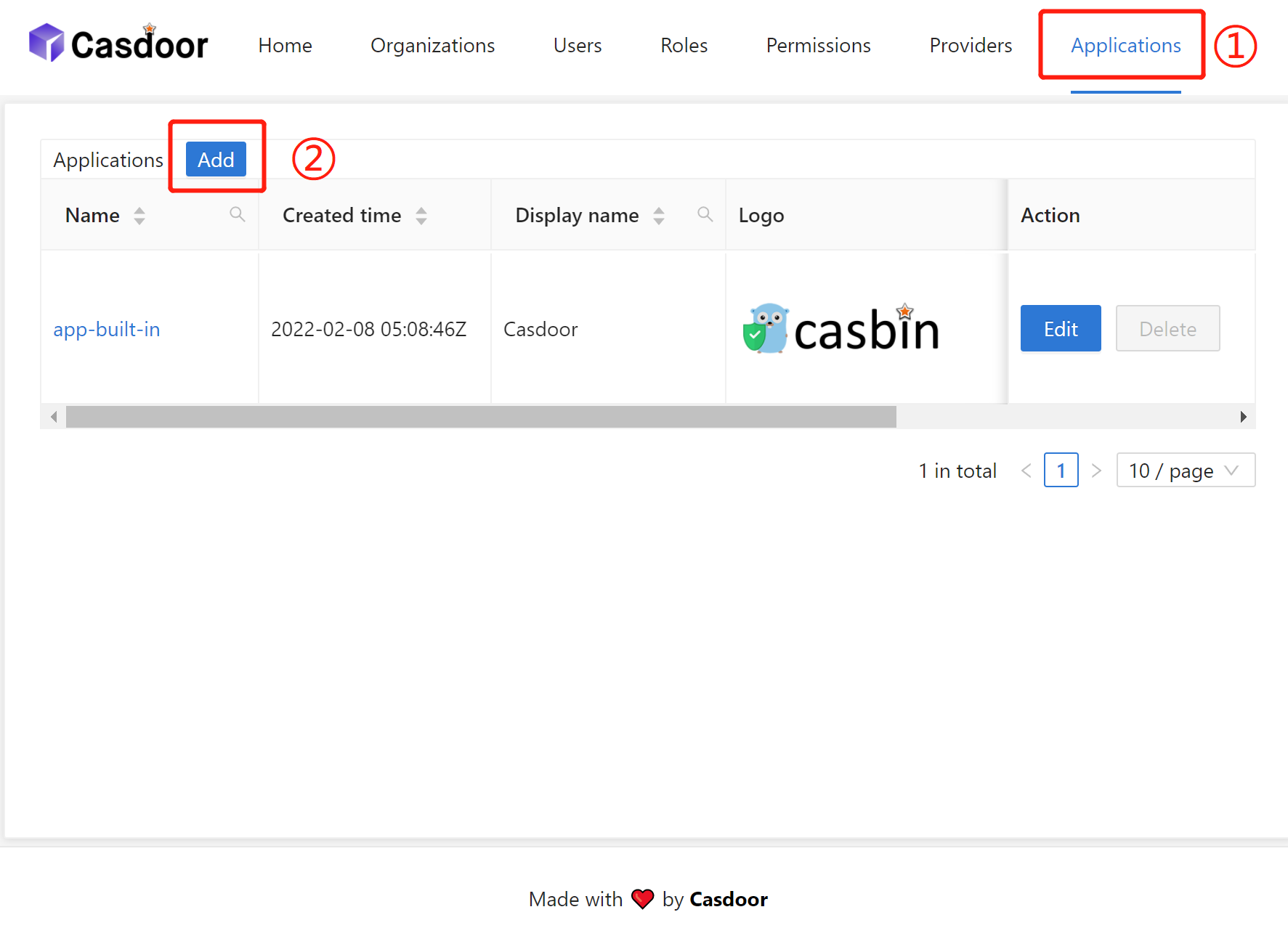
NameとDisplay nameを入力します (例: TiDB Dashboard)。
次のようにリダイレクト URLを追加します。
http://DASHBOARD_IP:PORT/dashboard/?sso_callback=1DASHBOARD_IP:PORTを、ブラウザで TiDB Dashboardにアクセスするために使用する実際のドメイン (または IP アドレス) とポートに置き換えます。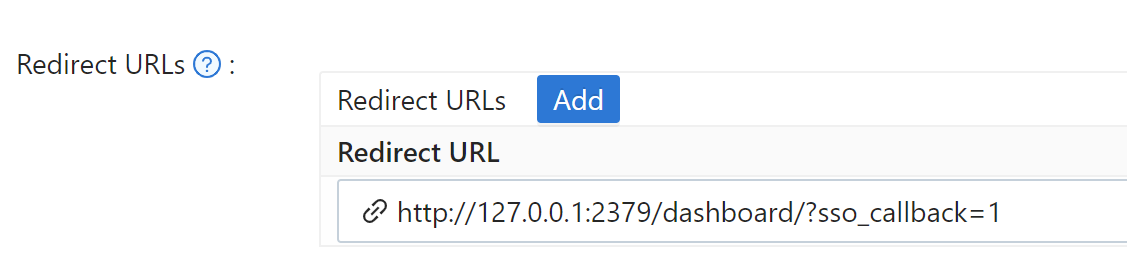
その他の設定はデフォルト値のままにして、 Save & Exitをクリックします。
ページに表示されているClient IDを保存します。
ステップ2: OIDC情報を取得し、TiDB Dashboardに入力します
前の手順で保存したClient IDを TiDB DashboardのOIDC Client IDに入力します。
OIDC Discovery URLに、Domainフィールドの値の先頭に
https://、末尾に/を追加して入力します(例:https://casdoor.example.com/)。認証を完了し、設定を保存します。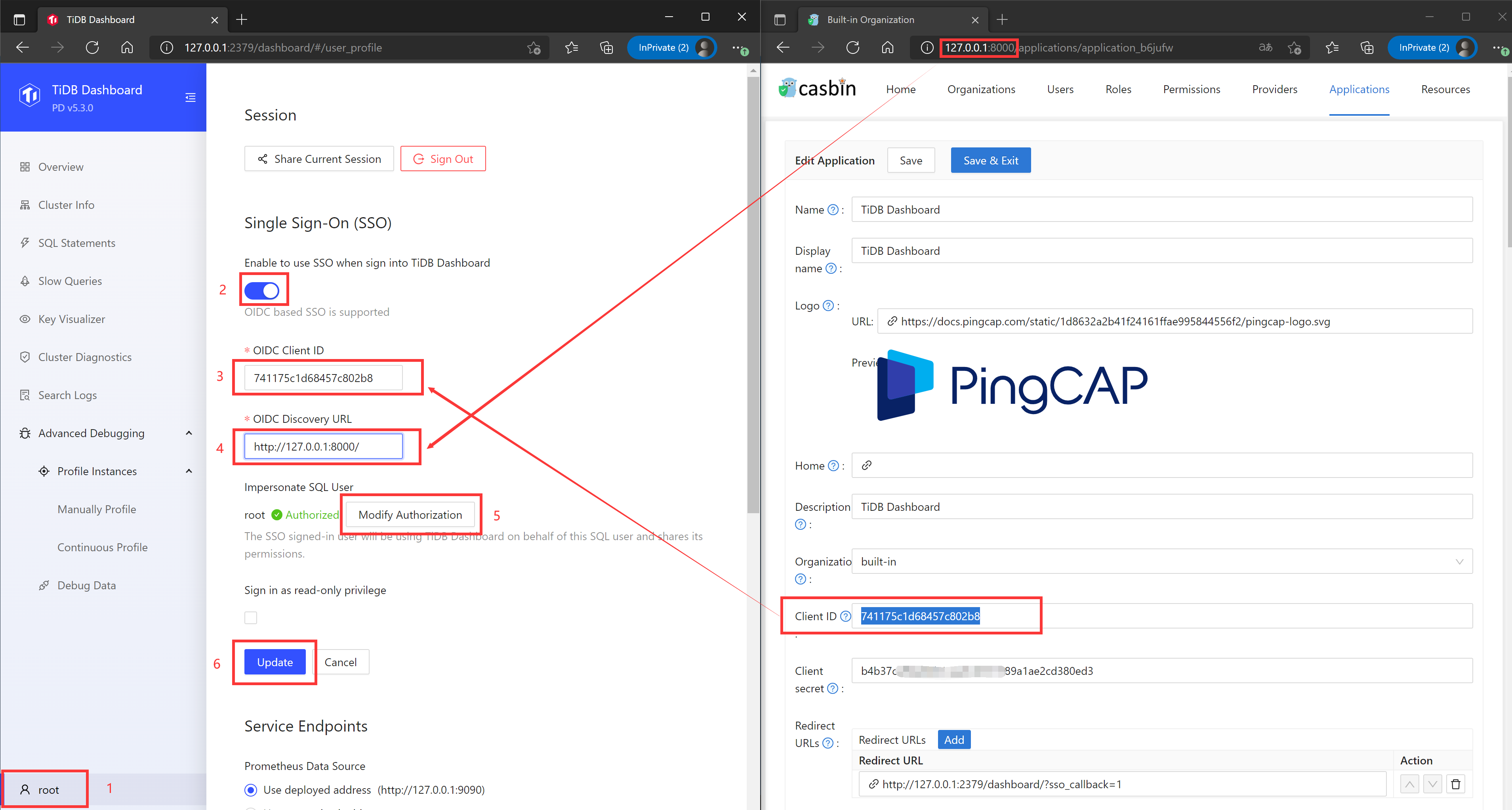
これで、TiDB Dashboardはサインインに Casdoor SSO を使用するように構成されました。