Alibaba Cloudプライベートエンドポイント経由でTiDB Cloud Premiumに接続します
このドキュメントでは、Alibaba Cloud のプライベートエンドポイントを介してTiDB Cloud Premium インスタンスに接続する方法について説明します。プライベートエンドポイントを介して接続することで、パブリックインターネットを使用せずに、サービスとTiDB Cloud Premium インスタンス間の安全かつプライベートな通信が可能になります。
制限
- 現在、TiDB Premiumは、エンドポイントサービスがAWSまたはAlibaba Cloudでホストされている場合に限り、プライベートエンドポイント接続をサポートしています。サービスが他のクラウドプロバイダーでホストされている場合、プライベートエンドポイントは利用できません。
- リージョンをまたぐプライベートエンドポイント接続はサポートされていません。
Alibaba Cloudでプライベートエンドポイントを設定する
プライベートエンドポイント経由でPremiumインスタンスに接続するには、以下の手順を実行してください。
ステップ1. TiDB Cloud Premiumインスタンスを選択します。
- My TiDBページで、対象のTiDB Cloud Premiumインスタンスの名前をクリックすると、その概要ページに移動します。
- 右上隅のConnectをクリックしてください。接続ダイアログが表示されます。
- Connection Typeドロップダウンリストで、 Private Endpointを選択します。
- Service Name、Availability Zone ID 、Region IDをメモしておいてください。
ステップ2. Alibaba Cloud上にプライベートエンドポイントを作成する
Alibaba Cloud管理コンソールを使用してVPCインターフェースエンドポイントを作成するには、次の手順を実行します。
- Alibaba Cloud管理コンソールにサインインします。
- VPC > Endpointsに移動します。
- Interface Endpointsタブをクリックし、 Create Endpointをクリックします。
- エンドポイントの詳細を入力してください。
- リージョン: TiDB Cloud Premiumインスタンスと同じリージョンを選択してください。
- Endpoint Name:エンドポイントの名前を入力してください。
- Endpoint Type:Interface Endpointを選択してください。
- Endpoint Service: その他のエンドポイントサービスを選択します。
- Endpoint Service Nameフィールドに、 TiDB Cloudからコピーしたサービス名を貼り付けます。
- Verifyをクリックしてください。緑色のチェックマークが表示されれば、サービスが有効であることを示します。
- エンドポイントに関連付けるVPC 、Security Group、およびゾーンを選択してください。
- エンドポイントを作成するには、 OKをクリックしてください。
- エンドポイントの状態がActiveになり、接続の状態がConnectedになるまで待ちます。
インターフェースエンドポイントを作成したら、EndPointsページに移動し、新しく作成したエンドポイントを選択します。
Basic Informationセクションで、Endpoint IDをコピーしてください。この値は後でエンドポイントリソースIDとして使用します。
Domain name of Endpoint Serviceセクションで、 Default Domain Nameをコピーしてください。この値は後でドメイン名として使用します。
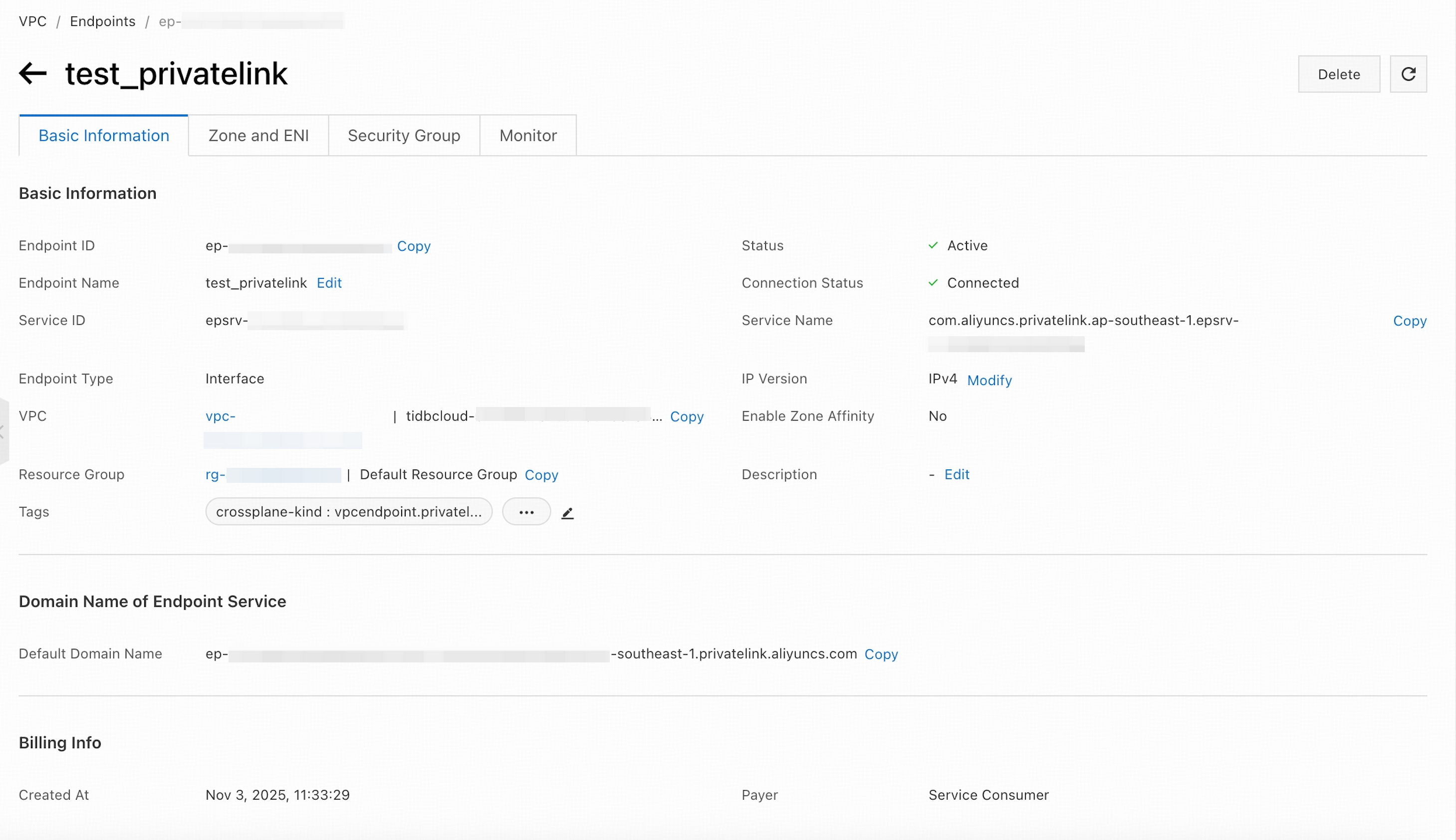
ステップ3. エンドポイントを受け入れ、エンドポイント接続を作成します。
TiDB CloudコンソールのCreate Alibaba Cloud Private Endpoint Connectionダイアログに戻ります。
先ほどコピーしたエンドポイントリソースIDとドメイン名を、それぞれのフィールドに貼り付けてください。
プライベートエンドポイントからの接続を受け入れるには、 Create Private Endpoint Connectionをクリックしてください。
ステップ4. TiDB Cloud Premiumインスタンスに接続します
エンドポイント接続を承認すると、接続ダイアログにリダイレクトされます。
プライベートエンドポイントの接続ステータスがActiveになるまでお待ちください(約5分)。ステータスを確認するには、左側のナビゲーションペインでSettings > Networkingをクリックして、 Networkingページに移動してください。
Connect Withドロップダウンリストから、希望する接続方法を選択してください。対応する接続文字列がダイアログの下部に表示されます。
接続文字列を使用してインスタンスに接続してください。
プライベートエンドポイントの状態参照
プライベートエンドポイントまたはプライベートエンドポイントサービスのステータスを表示するには、左側のナビゲーションペインでSettings > Networkingをクリックして、 Networkingページに移動します。
プライベートエンドポイントの可能なステータスは、以下のように説明されます。
- Pending:処理待ち。
- Active:プライベートエンドポイントは使用可能です。
- Deleting:プライベートエンドポイントが削除されています。
- Failed:プライベートエンドポイントの作成に失敗しました。プライベートエンドポイントを削除して、新しいものを作成してください。
プライベートエンドポイントサービスの可能なステータスは、以下のように説明されます。
- Creating:エンドポイントサービスが作成されています。これには3~5分かかります。
- Active:プライベートエンドポイントが作成されているかどうかに関わらず、エンドポイントサービスは作成済みです。