工作区
TiDB Cloud Lake 中的工作区 (Worksheet) 用于组织、运行和保存 SQL 语句。它们还可以与组织中的其他人共享。
创建工作区
要创建新的工作区,请在侧边栏中点击 Worksheets,然后选择 New Worksheet。
如果你的 SQL 语句已经保存在 SQL 文件中,也可以直接从该文件创建工作区。为此,请点击 New Worksheet 右侧的省略号图标 ,然后选择 Create from SQL File。
编辑并运行 SQL 语句
要编辑并运行 SQL 语句:
点击 SQL 编辑器上方的数据库图标 ,然后选择你要查询的数据库。
点击 SQL 编辑器上方的用户图标 ,然后选择要使用的角色。下拉列表会显示已授予你的所有角色,以及这些角色在层级结构中的所有子角色。有关角色层级的更多信息,请参见 继承角色并建立层级关系。
在 SQL 编辑器中编辑 SQL 语句。
点击 SQL 编辑器下方的计算集群图标 ,然后从列表中选择一个计算集群。
点击 Run Script。
查询结果会显示在输出区域中。你可以点击 Export 将完整结果保存为 CSV 文件,或者在输出区域中选择一个或多个单元格,然后按 Command + C(Mac)或 Ctrl + C(Windows)将其复制到剪贴板。
提示:
单次 API 调用不支持包含多条 SQL 语句。请确保工作区中的每条 SQL 查询都以单个分号 (;) 结尾。
为了便于编辑 SQL 语句,你可以在数据库列表中选择一张表,并点击其旁边的 "..." 按钮。然后根据菜单提示,一键将表名或所有列名复制到右侧的 SQL 输入区域。
如果你在 SQL 输入区域中输入了多条语句,TiDB Cloud Lake 只会执行光标所在位置的那条语句。你可以移动光标来执行其他语句。此外,你还可以使用快捷键:Ctrl + Enter(Windows)或 Command + Enter(Mac)执行当前语句,Ctrl + Shift + Enter(Windows)或 Command + Shift + Enter(Mac)执行所有语句。
查询结果默认限制
TiDB Cloud Lake 会对工作区输出区域中显示的查询结果应用以下默认限制:
行数和列数限制是固定的。要调整单元格内容的最大长度,请点击结果区域右下角的设置图标并选择一个值(3K–Unlimited)。请注意,将该值设置得非常大或设置为 Unlimited 时,在处理大型结果集时可能会导致浏览器变慢或无响应。
共享工作区
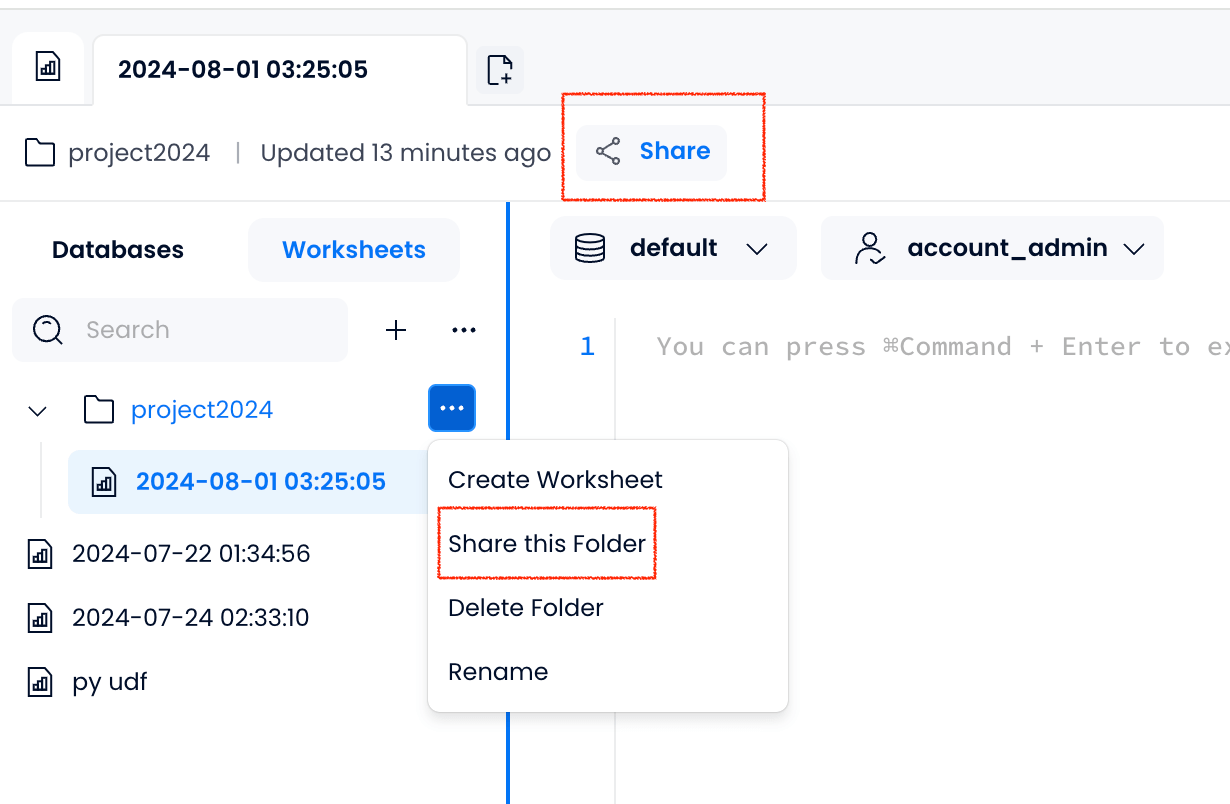
你可以将工作区共享给组织中的所有人或特定个人。为此,请在要共享的工作区中点击 Share,或者点击 Share this Folder 以共享工作区文件夹。
在弹出的对话框中,选择共享范围。你可以复制并将链接分享给目标接收者,他们也会收到电子邮件通知。请注意,如果你选择 Designated Members 范围,接收者必须点击你分享的链接,共享才会成功。
- 要查看其他人共享给你的工作区,请点击侧边栏中的 Worksheets,然后点击右侧的 Shared with Me 标签页。
- 当你将工作区共享给其他人时,如果他们具有所需权限,就可以执行其中的 SQL 语句,但无法对这些语句进行任何修改。
导出查询结果
TiDB Cloud Lake 提供了导出查询结果的功能。不过,此功能需要组织 Owner 向团队成员授予 EXPORT 权限。出于数据安全考虑,该功能默认处于禁用状态。
如果你需要使用此功能,请联系组织 Owner 启用该权限(Admin > Users & Roles)。