仪表板
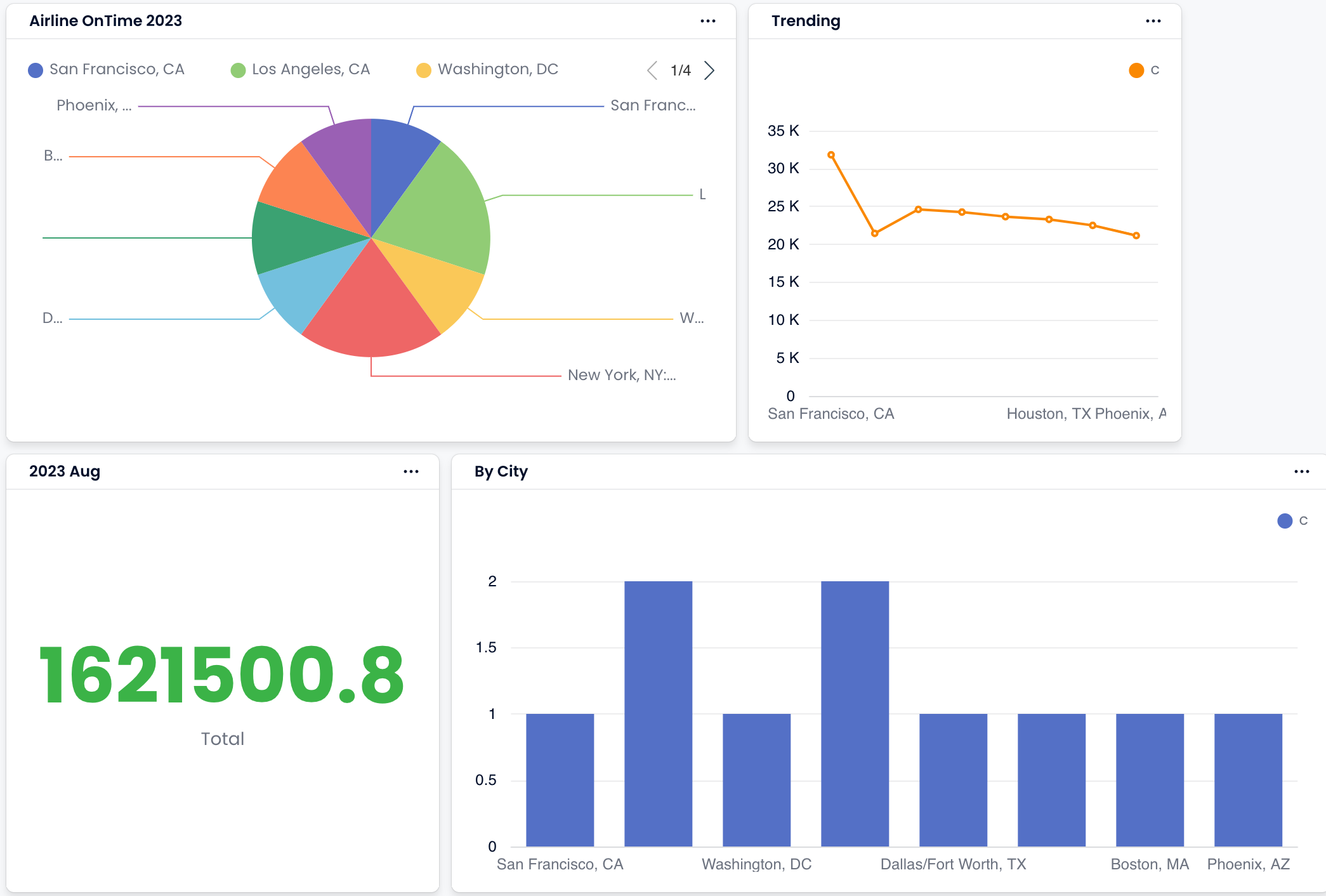
仪表板用于通过多种图表类型展示查询结果,包括 scorecards、pie charts、bar charts 和 line charts。这些图表基于查询结果生成。你可以在工作区 (Worksheet) 中执行查询后,根据查询结果创建图表。刷新仪表板会重新执行与图表对应的查询,从而使用最新结果更新图表。
创建仪表板
在 TiDB Cloud Lake 中,你可以根据需要创建多个仪表板。一个仪表板可以包含一个或多个图表。每个单独的图表都对应一个特定的查询结果,但它可以被集成到多个仪表板中。
创建仪表板的方法如下:
在工作区中,运行一个你希望基于其查询结果生成图表的查询。
在结果区域中,点击 Chart 标签页。
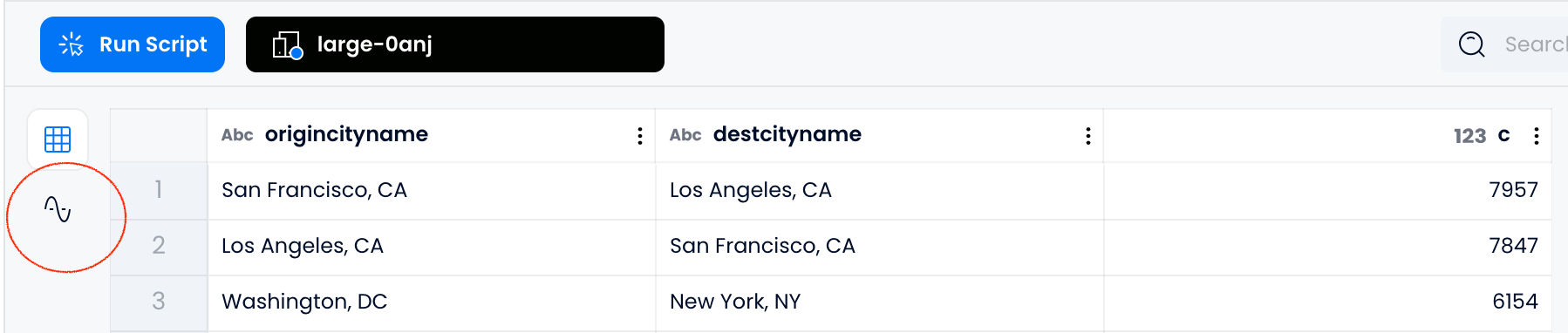
在 Chart 标签页中,从右侧下拉菜单中选择一种图表类型。然后,使用下拉列表下方 Data 和 Style 标签页中的选项来指定数据并自定义图表外观。
请注意,这些聚合函数有助于对查询结果中的原始数据进行汇总,并揭示有价值的模式。可用的聚合函数会因你选择的不同数据类型和图表类型而有所不同。
返回 TiDB Cloud Lake 首页,在左侧导航菜单中选择 Dashboards,然后点击 New Dashboard。
在新建的仪表板中,点击 Add Chart。将左侧面板中的图表拖放到仪表板上。如果左侧面板中有多个可用图表,你可以根据需要拖入任意数量的图表。
共享仪表板
你可以将仪表板共享给组织中的所有人或特定个人。为此,点击你想要共享的仪表板上的省略号按钮 ,然后选择 Share。
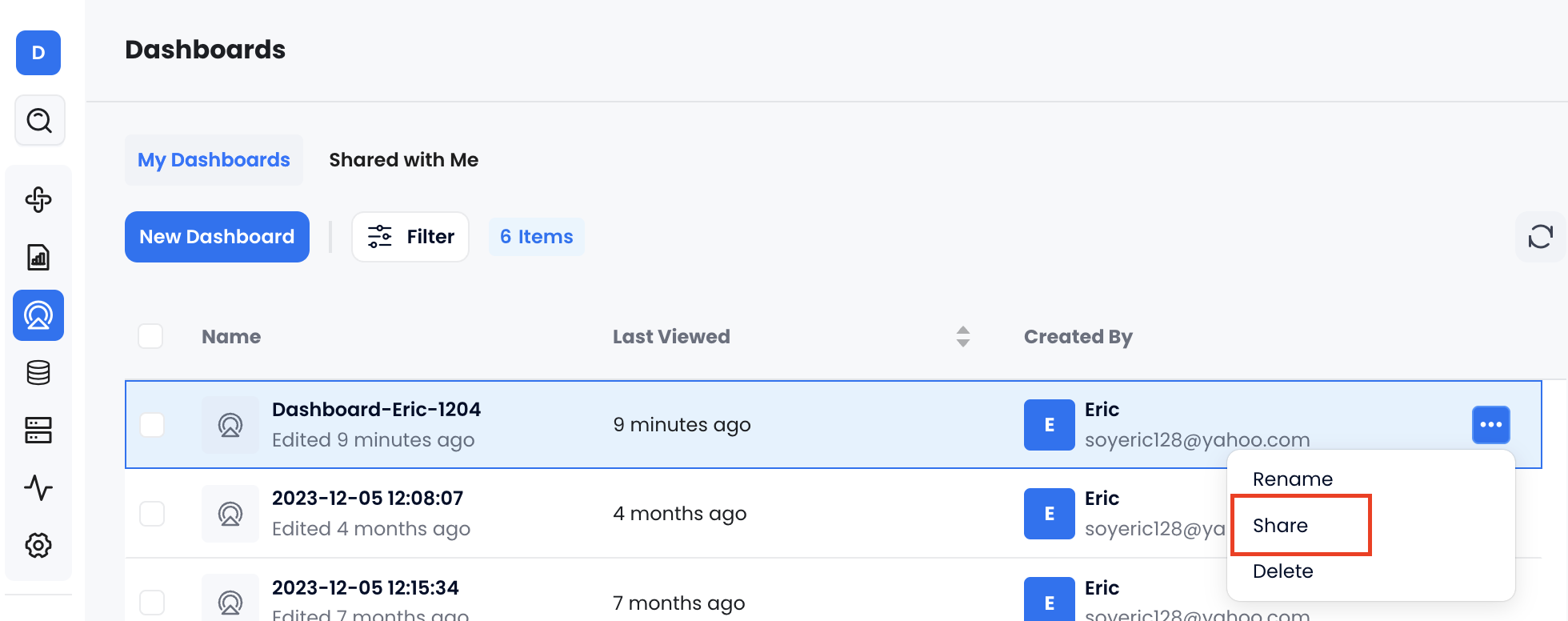
共享仪表板时,你可以选择以下权限级别之一,以控制其他人如何访问它:
- Read Only:可以查看仪表板,但不能进行更改,也不能运行查询来获取最新结果。
- Execute:可以运行查询以获取最新结果,或与仪表板交互,但不能修改它。
- Edit:可以修改仪表板,包括更改查询以及仪表板展示结果的方式。
要查看其他人共享给你的仪表板,请点击侧边栏中的 Dashboards,然后点击右侧的 Shared with Me 标签页。