Tableau で TiDB Cloud Lake に接続する
Tableau は、データを使って問題を解決する方法を変革するビジュアル分析プラットフォームです。lake-jdbc ドライバー を使用することで、Tableau の Other Databases (JDBC) インターフェースを介して TiDB Cloud Lake に接続できます。
最適な互換性のために、Tableau バージョン 2022.3 以降を使用してください。
チュートリアル: TiDB Cloud Lake との統合
このチュートリアルでは、lake-jdbc を使用して Tableau Desktop を TiDB Cloud Lake に接続する方法を説明します。
ステップ 1. 接続情報を取得する
TiDB Cloud Lake Warehouse の接続情報を取得します。詳細については、Warehouse への接続 を参照してください。
ステップ 2. lake-jdbc をインストールする
次のいずれかの場所から
lake-jdbcバージョン0.4.6以降をダウンロードします。ドライバーの JAR ファイル(たとえば
lake-jdbc-0.4.6.jar)を Tableau のドライバーフォルダーに移動します。
ステップ 3. TiDB Cloud Lake に接続する
Tableau Desktop を起動し、サイドバーで Other Databases (JDBC) を選択します。
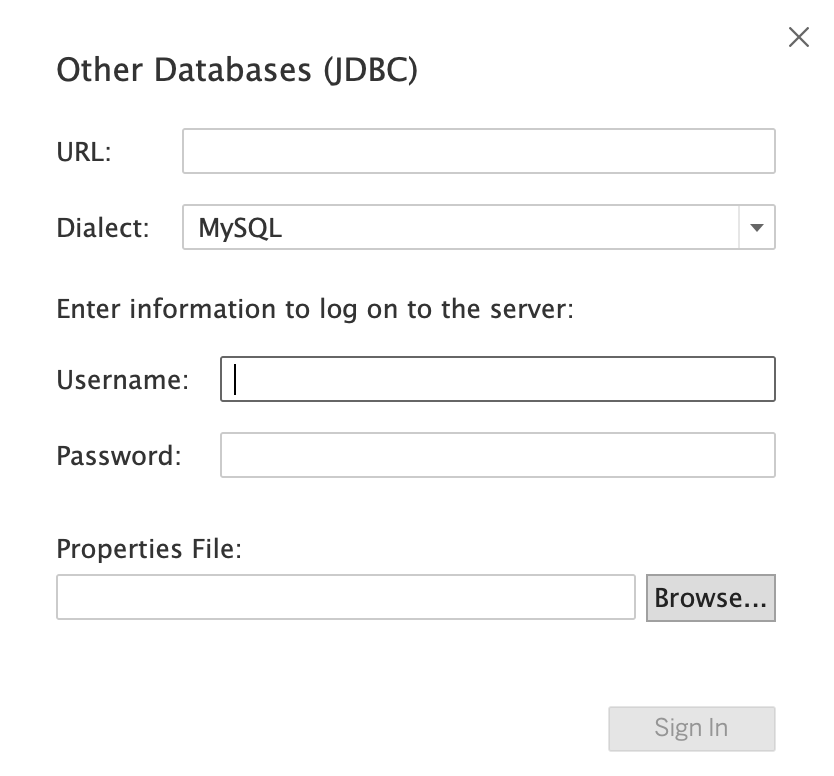
ウィンドウで TiDB Cloud Lake の接続情報を入力し、Sign In をクリックします。
Tableau ワークブックが開いたら、クエリ対象のデータベース、スキーマ、およびテーブルを選択します。このチュートリアルでは、Database と Schema の両方に default を選択します。
これで準備完了です。テーブルを作業エリアにドラッグして、クエリとその後の分析を開始できます。