Dashboards
ダッシュボードは、スコアカード、円グラフ、棒グラフ、折れ線グラフ など、さまざまな種類のチャートを通じてクエリ結果を表示するために使用されます。これらのチャートはクエリ結果から生成されます。Worksheet でクエリを実行した後、そのクエリ結果に基づいてチャートを作成できます。ダッシュボードを更新すると、チャートに対応するクエリを再実行して、最新の結果でチャートを更新できます。
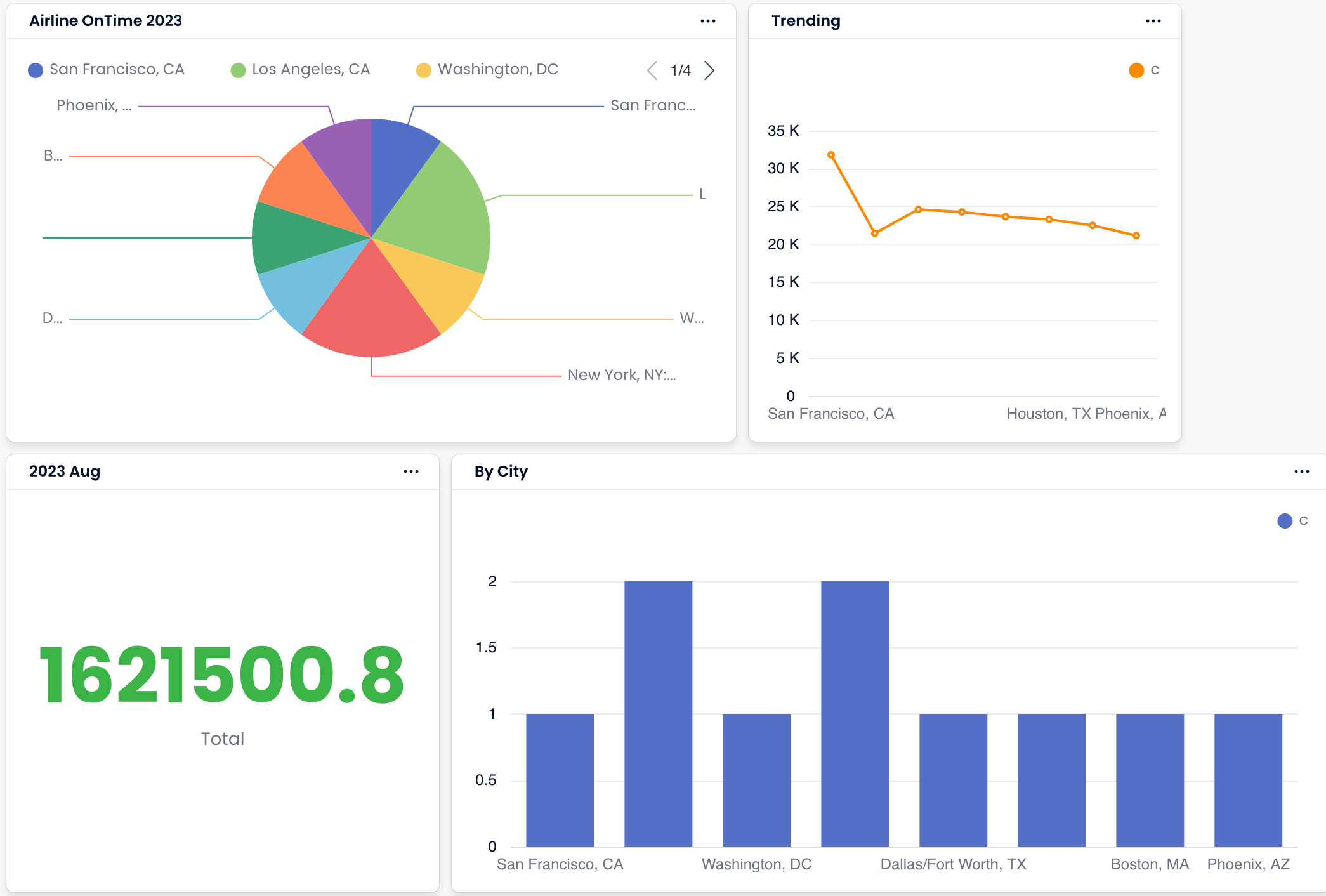
ダッシュボードの作成
TiDB Cloud Lake では、必要に応じて複数のダッシュボードを作成できます。1 つのダッシュボードには、1 つまたは複数のチャートを含めることができます。各チャートは特定のクエリ結果に対応していますが、複数のダッシュボードに追加できます。
ダッシュボードを作成するには:
Worksheet で、クエリ結果を使ってチャートを生成したいクエリを実行します。
結果エリアで、Chart タブをクリックします。
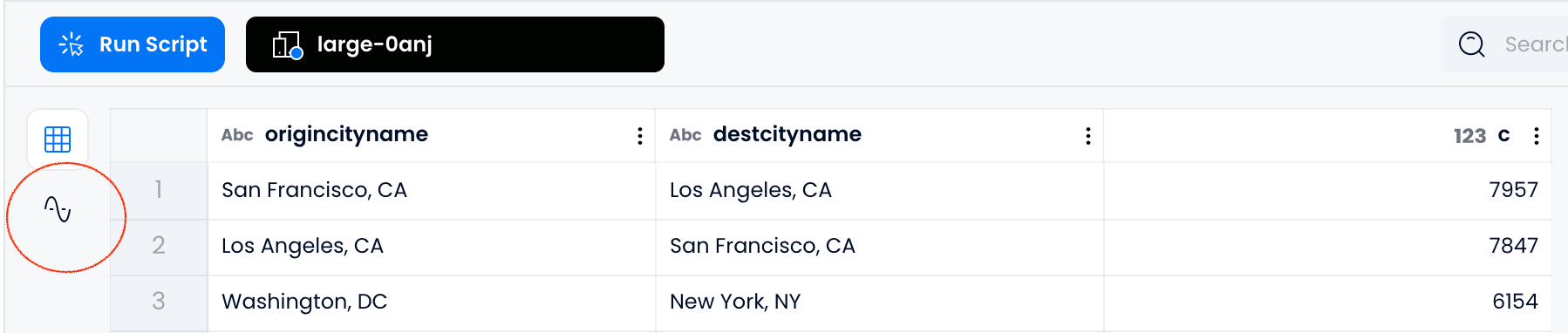
Chart タブで、右側のドロップダウンメニューからチャートタイプを選択します。次に、ドロップダウンリストの下にある Data タブと Style タブのオプションを使用して、データを指定し、チャートの外観をカスタマイズします。
これらの集計関数は、クエリ結果の生データを要約し、有用なパターンを明らかにするのに役立ちます。使用できる集計関数は、選択したデータ型やチャートタイプによって異なります。
TiDB Cloud Lake のホームページに戻り、左側のナビゲーションメニューで Dashboards を選択してから、New Dashboard をクリックします。
新しいダッシュボードで、Add Chart をクリックします。左側のペインからチャートをダッシュボードにドラッグ&ドロップします。左側のペインに複数のチャートがある場合は、必要な数だけ自由にドラッグできます。
ダッシュボードの共有
ダッシュボードは、組織内の全員または特定の個人と共有できます。共有するには、共有したいダッシュボードの省略記号ボタン をクリックし、Share を選択します。
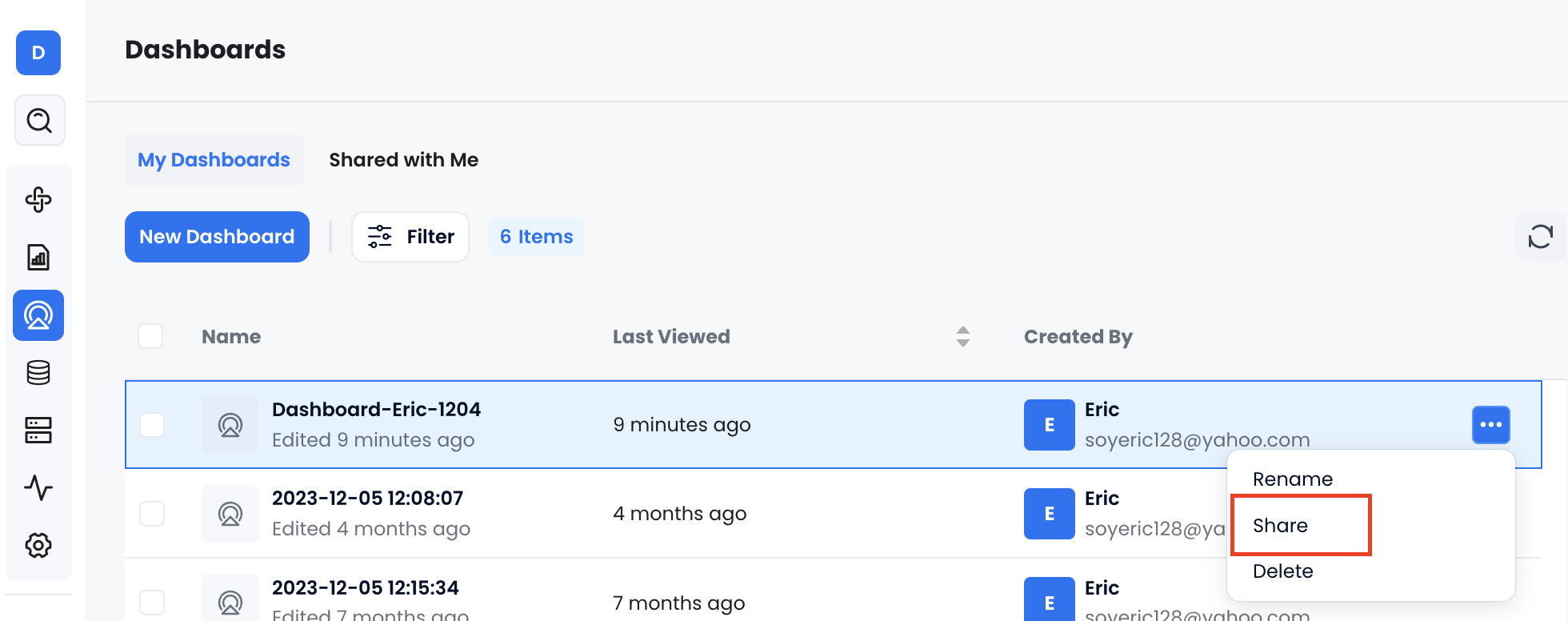
ダッシュボードを共有する際は、他のユーザーのアクセス方法を制御するために、次のいずれかの権限レベルを選択できます。
- Read Only: ダッシュボードを表示できますが、変更したり、最新の結果を取得するためにクエリを実行したりできません。
- Execute: クエリを実行して最新の結果を取得したり、ダッシュボードを変更せずに操作したりできます。
- Edit: クエリの変更や、結果の反映方法の変更を含め、ダッシュボードを変更できます。
他のユーザーから共有されたダッシュボードを表示するには、サイドバーで Dashboards をクリックし、右側の Shared with Me タブをクリックします。