TiProxyを管理する
このドキュメントでは、TiProxyの有効化、無効化、表示、および変更方法について説明します。
TiProxyを有効にする
TiProxyは、任意のTiDBノードグループ内の新規クラスタまたは既存クラスタのどちらでも有効にできます。
TiProxyノードのサイズと数を決定する
TiProxyノードのサイズと数は、 TiDB Cloud DedicatedクラスタのQPS(1秒あたりのクエリ数)とネットワーク帯域幅の両方に依存します。ネットワーク帯域幅は、クライアントのリクエスト帯域幅とTiDBのレスポンス帯域幅の合計です。
以下の表は、各TiProxyサイズにおける最大QPSとネットワーク帯域幅を示しています。
利用可能な TiProxy のサイズはSmallとLargeです。利用可能な TiProxy ノード数は 2、3、6、9、12、15、18、21、24 です。デフォルトの 2つの小型 TiProxy ノードは、60K QPS と 186 MiB/s のネットワーク帯域幅を提供できます。高レイテンシーを防ぐために、QPS 容量の 20% を予約することをお勧めします。
例えば、クラスターの最大QPSが10万、最大ネットワーク帯域幅が100MiB/sの場合、TiProxyノードのサイズと数は主にQPSによって決まります。この場合、小型のTiProxyノードを6個選択できます。
新しいクラスターで TiProxy を有効にする
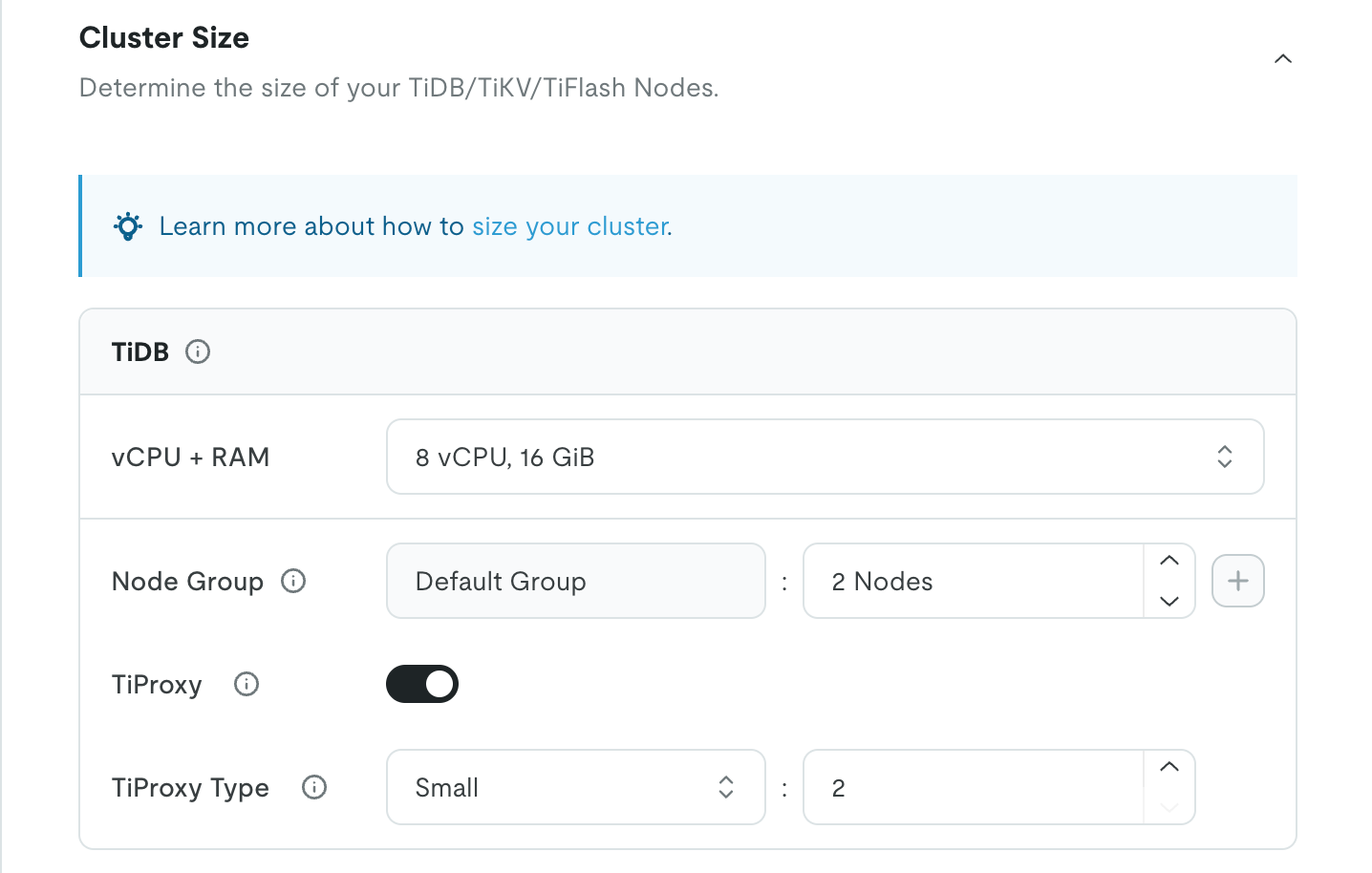
新しいクラスターを作成する際に TiProxy を有効にするには、TiProxy のトグルをクリックし、TiProxy のサイズと数を選択します。
既存のクラスターでTiProxyを有効にする
既存のクラスタで TiProxy を有効にするには、次の手順を実行します。
- TiDB Cloudコンソールで、My TiDBページに移動し、ターゲットのTiDB Cloud Dedicatedクラスターの名前をクリックして、その概要ページに移動します。
- 右上隅の…をクリックし、ドロップダウンメニューからModifyをクリックします。 Modify Clusterページが表示されます。
- Modify Clusterページで、TiProxyのトグルをクリックし、TiProxyのサイズと数を選択します。
制限事項と割り当て
- TiDBノードグループには、少なくとも2つのTiDBノードが必要です。
- TiDBノードのサイズは、少なくとも4つのvCPUである必要があります。
- 組織内の TiProxy ノードのデフォルトの最大数は
10です。詳細については、制限と割り当てを参照してください。 - TiDBクラスタのバージョンはv6.5.0以降である必要があります。
TiProxyを無効にする
TiProxyを無効にするには、以下の手順を実行してください。
- TiDB Cloudコンソールで、My TiDBページに移動し、ターゲットのTiDB Cloud Dedicatedクラスターの名前をクリックして、その概要ページに移動します。
- 右上隅の…をクリックし、ドロップダウンメニューからModifyをクリックします。 Modify Clusterページが表示されます。
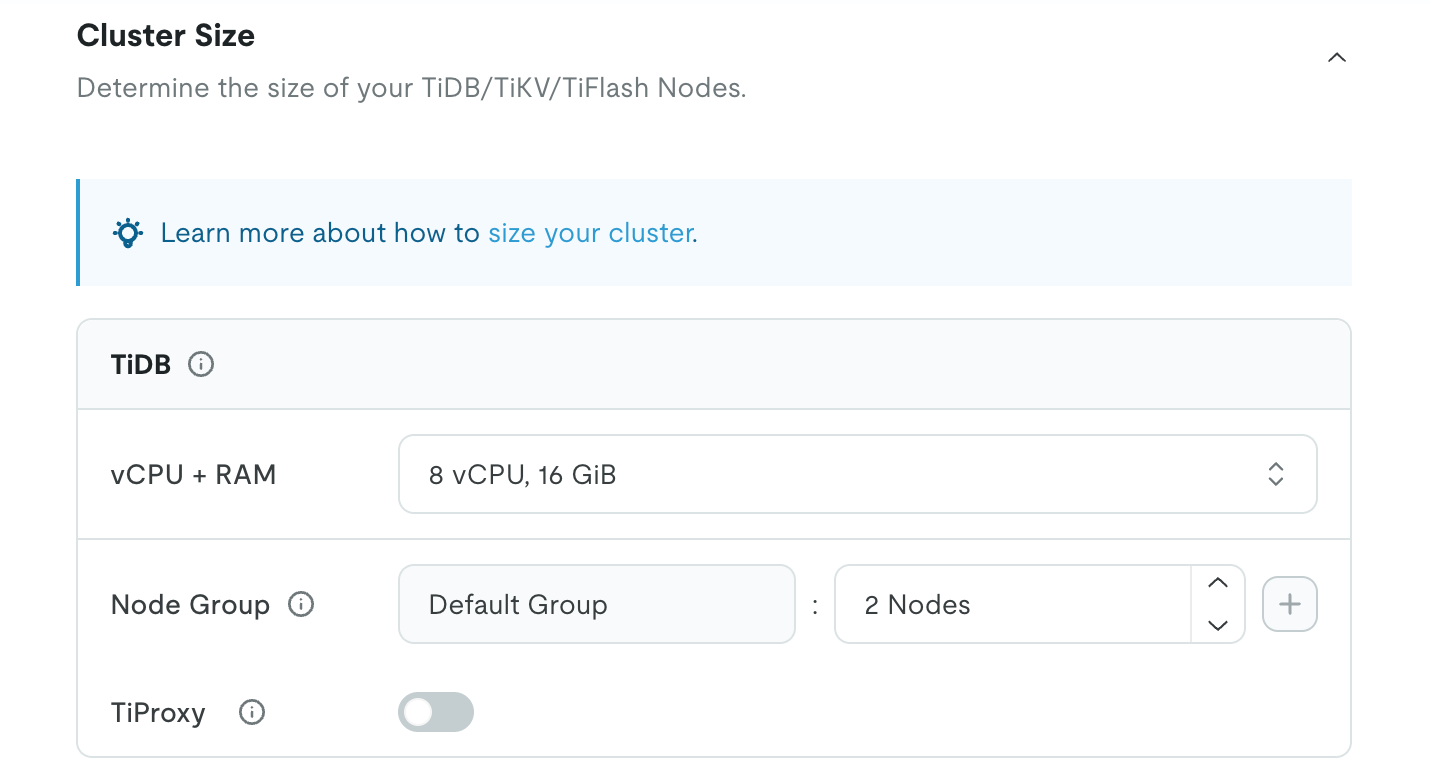
- Modify Clusterページで、TiProxyのトグルをクリックしてTiProxyを無効にします。
TiProxyを確認する
TiProxyのトポロジーを確認する
TiProxyのトポロジーを表示するには、以下の手順を実行してください。
- TiDB Cloudコンソールで、My TiDBページに移動し、ターゲットのTiDB Cloud Dedicatedクラスターの名前をクリックして、その概要ページに移動します。
- 左側のナビゲーションペインで、 Monitoring > Nodesをクリックします。Node Mapページが表示されます。
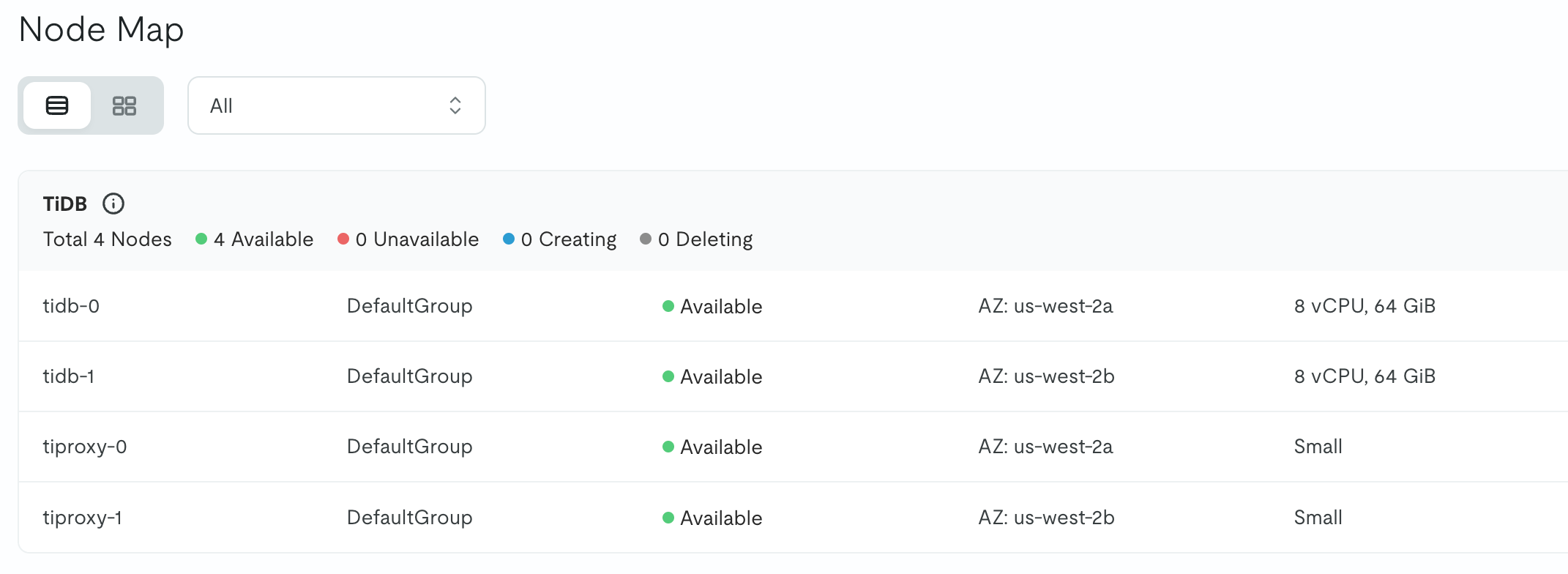
- Node Mapページでは、TiProxyのトポロジーがTiDBペインに表示されます。
TiProxyのメトリクスを確認する
TiProxyのメトリクスを表示するには、以下の手順を実行してください。
- TiDB Cloudコンソールで、My TiDBページに移動し、ターゲットのTiDB Cloud Dedicatedクラスターの名前をクリックして、その概要ページに移動します。
- 左側のナビゲーションペインで、 Monitoring > Metricsをクリックします。Metricsページが表示されます。
- Metricsページで、 Serverをクリックし、TiProxy関連のメトリクスまでスクロールします。特定のTiDBノードグループのTiProxyメトリクスを表示するには、 TiDB Node Group Viewをクリックし、TiDBノードグループを選択してから、TiProxy関連のメトリクスまでスクロールします。
指標には以下が含まれます。
- TiProxy CPU Usage:各TiProxyノードのCPU使用率統計情報。上限は100%です。CPU使用率が80%を超える場合は、TiProxyのスケールアウトをお勧めします。
- TiProxy Connections:各TiProxyノード上の接続数。
- TiProxy Throughput: 各 TiProxy ノードで 1秒あたりに転送されるバイト数。最大スループットが最大ネットワーク帯域幅に達した場合は、TiProxy をスケールアウトすることをお勧めします。最大ネットワーク帯域幅の詳細については、 TiProxyノードのサイズと数を決定するを参照してください。
- TiProxy Sessions Migration Reasons:1分ごとに発生するセッション移行の数とその理由。たとえば、TiDBがスケールインし、TiProxyがセッションを他のTiDBノードに移行する場合、理由は
statusです。その他の移行理由については、 TiProxyのモニタリング指標を参照してください。
TiProxyの請求書を確認する
TiProxyの請求書を表示するには、以下の手順を実行してください。
- TiDB Cloudコンソールでは、左上隅のコンボボックスを使用して、対象の組織に切り替えてください。
- 左側のナビゲーションペインでBillingをクリックします。 Billingページでは、デフォルトでBillsタブが表示されます。
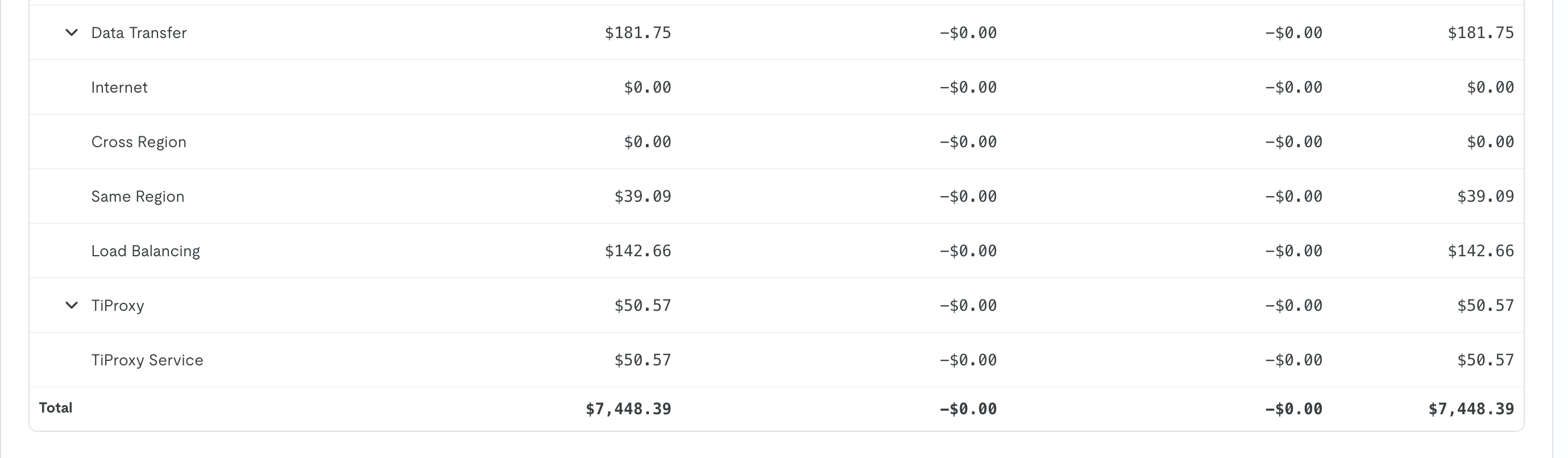
- Summary by Serviceセクションでは、TiProxy ノードのコストはTiDB Dedicatedの下に表示され、TiProxy のデータ転送コストはData Transfer > Same Regionに含まれています。
TiProxyを変更する
TiProxyをスケールインまたはスケールアウトするには、以下の手順を実行します。
- TiDB Cloudコンソールで、My TiDBページに移動し、ターゲットのTiDB Cloud Dedicatedクラスターの名前をクリックして、その概要ページに移動します。
- 右上隅の…をクリックし、ドロップダウンメニューからModifyをクリックします。 Modify Clusterページが表示されます。
- Modify Clusterページで、TiProxyノードの数を変更します。
複数のTiDBノードグループでTiProxyを管理する
複数の TiDB ノードグループがある場合、各 TiDB ノードグループには専用の TiProxy グループが割り当てられます。TiProxy は、同じ TiDB ノードグループ内の TiDB ノードにトラフィックをルーティングし、コンピューティングリソースを分離します。各 TiDB ノードグループで TiProxy を有効化、無効化、または変更できます。ただし、すべての TiDB ノードグループで TiProxy のサイズは同じである必要があります。