TiProxyを管理する
このドキュメントでは、TiProxy を有効化、無効化、表示、および変更する方法について説明します。
注記:
TiProxy はベータ版であり、現在は AWS にデプロイされたTiDB Cloud Dedicated クラスターでのみ利用できます。
TiProxyを有効にする
任意の TiDB ノード グループ内の新しいクラスターまたは既存のクラスターに対して TiProxy を有効にできます。
TiProxyノードのサイズと数を決定する
TiProxyノードのサイズと数は、クラスターのQPSとネットワーク帯域幅の両方に依存します。ネットワーク帯域幅は、クライアントリクエストとTiDBレスポンスの帯域幅の合計です。
次の表は、各 TiProxy サイズの最大 QPS とネットワーク帯域幅を示しています。
利用可能な TiProxy のサイズはSmallとLargeです。利用可能な TiProxy ノード番号は 2、3、6、9、12、15、18、21、24 です。デフォルトの 2 つの小型 TiProxy ノードは、60K QPS と 186 MiB/s のネットワーク帯域幅を提供できます。高レイテンシーを防ぐため、QPS 容量の 20% を予約することをお勧めします。
例えば、クラスターの最大QPSが100Kで、最大ネットワーク帯域幅が100MiB/sの場合、TiProxyノードのサイズと数は主にQPSによって決まります。この場合、6つの小型TiProxyノードを選択できます。
新しいクラスタで TiProxy を有効にする
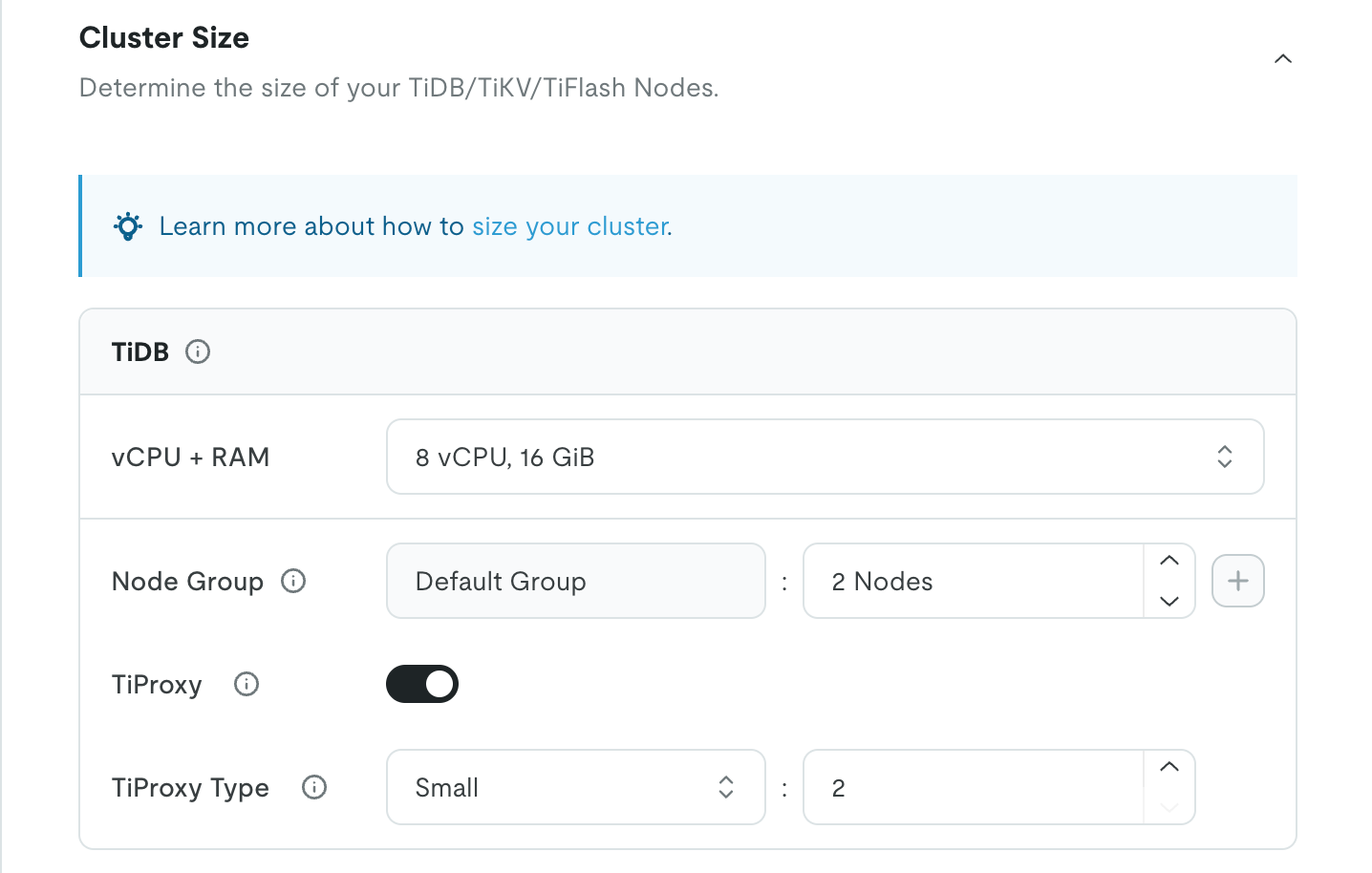
新しいクラスターを作成するときに TiProxy を有効にするには、TiProxy トグルをクリックし、TiProxy のサイズと数を選択します。
既存のクラスターで TiProxy を有効にする
注記:
TiProxy を有効にすると、対応する TiDB ノードグループ内の TiDB ノードがローリング再起動されます。この再起動中は既存の接続が切断されます。また、新しい接続の作成時に最大 30 秒間ハングする可能性があります。メンテナンスウィンドウで TiProxy を有効にしてください。
既存のクラスターに対して TiProxy を有効にするには、次の手順を実行します。
- TiDB Cloudコンソールで、プロジェクトのクラスターページに移動し、ターゲット クラスターの名前をクリックして概要ページに移動します。
- 右上隅の「...」をクリックし、ドロップダウンメニューの「変更」をクリックします。 「クラスタの変更」ページが表示されます。
- [クラスタの変更]ページで、TiProxy トグルをクリックし、TiProxy のサイズと数を選択します。
制限と割り当て
- TiDB ノード グループには少なくとも 2 つの TiDB ノードが必要です。
- TiDB ノードのサイズは少なくとも 4 vCPU である必要があります。
- 組織内の TiProxy ノードのデフォルトの最大数は
10です。詳細については、 制限と割り当て参照してください。 - TiDB クラスターのバージョンは v6.5.0 以降である必要があります。
TiProxyを無効にする
注記:
TiProxyを無効にすると、接続が切断されます。また、新しい接続の作成時に最大10秒間ハングする可能性があります。メンテナンスウィンドウでTiProxyを必ず無効にしてください。
TiProxy を無効にするには、次の手順を実行します。
- TiDB Cloudコンソールで、プロジェクトのクラスターページに移動し、ターゲット クラスターの名前をクリックして概要ページに移動します。
- 右上隅の「...」をクリックし、ドロップダウンメニューの「変更」をクリックします。 「クラスタの変更」ページが表示されます。
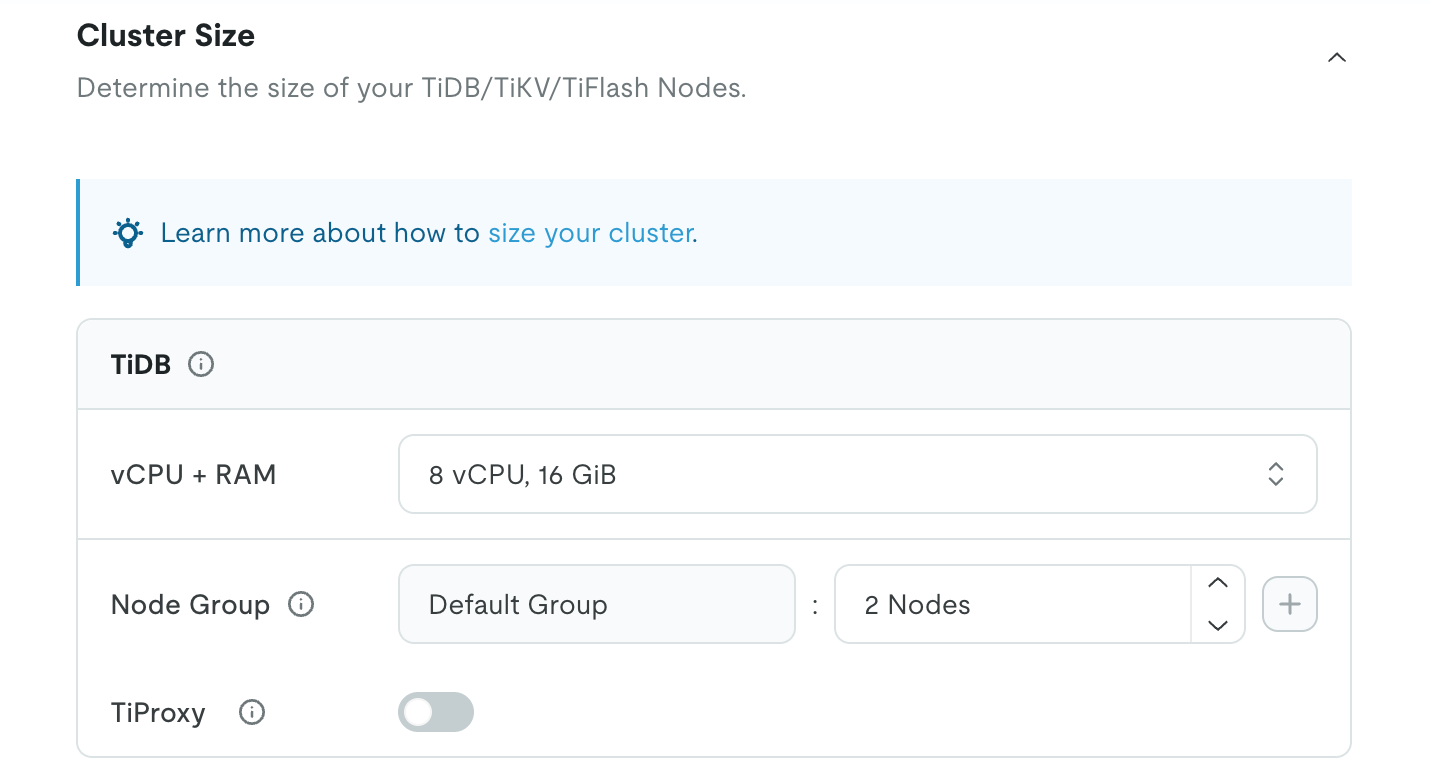
- [クラスタの変更]ページで、TiProxy トグルをクリックして TiProxy を無効にします。
TiProxy をビュー
TiProxyトポロジをビュー
TiProxy トポロジを表示するには、次の手順を実行します。
- TiDB Cloudコンソールで、プロジェクトのクラスターページに移動し、ターゲット クラスターの名前をクリックして概要ページに移動します。
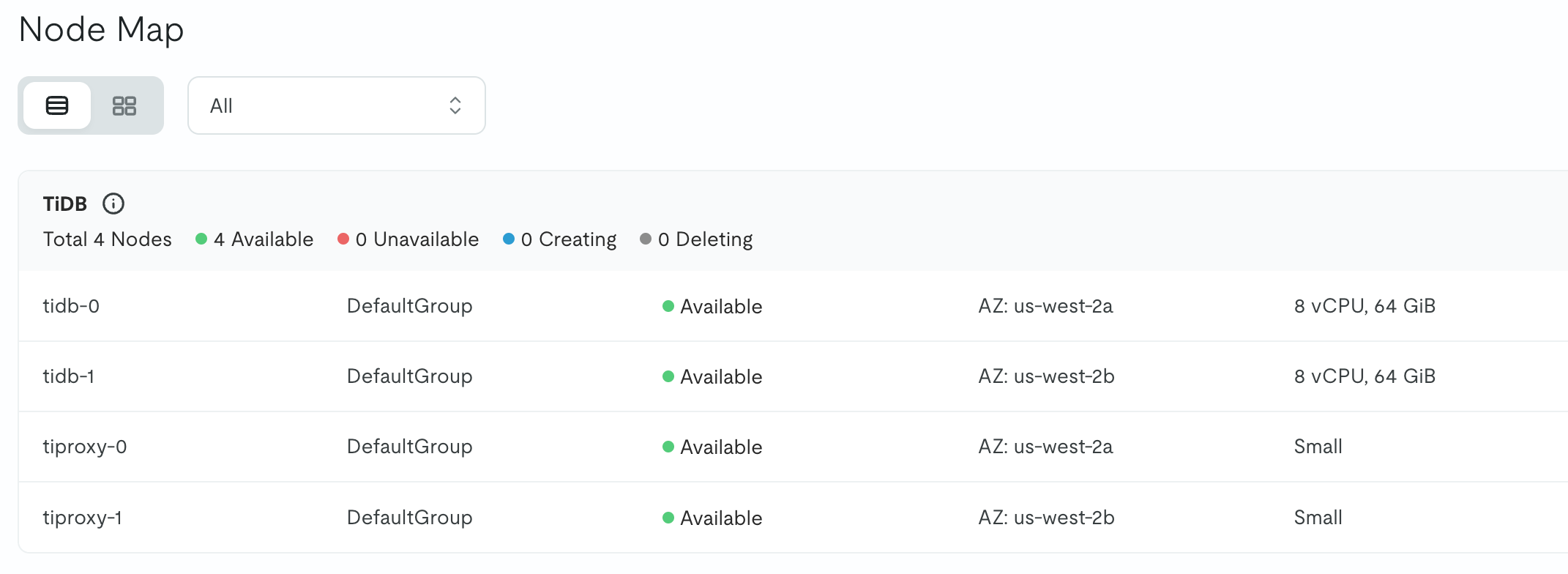
- 左側のナビゲーションペインで、 「監視」>「ノード」をクリックします。「ノードマップ」ページが表示されます。
- ノード マップページで、TiProxy トポロジがTiDBペインに表示されます。
TiProxy メトリックをビュー
TiProxy メトリックを表示するには、次の手順を実行します。
- TiDB Cloudコンソールで、プロジェクトのクラスターページに移動し、ターゲット クラスターの名前をクリックして概要ページに移動します。
- 左側のナビゲーションペインで、 「監視」>「メトリック」をクリックします。「メトリック」ページが表示されます。
- 「メトリクス」ページで「サーバー」をクリックし、TiProxy関連のメトリクスまでスクロールダウンします。特定のTiDBノードグループのTiProxyメトリクスを表示するには、 「TiDBノードグループビュー」をクリックし、TiDBノードグループを選択して、TiProxy関連のメトリクスまでスクロールダウンします。
指標には次のものが含まれます。
- TiProxy CPU 使用率: 各 TiProxy ノードの CPU 使用率の統計情報です。上限は 100% です。最大 CPU 使用率が 80% を超える場合は、TiProxy をスケールアウトすることをお勧めします。
- TiProxy 接続: 各 TiProxy ノード上の接続の数。
- TiProxyスループット:各TiProxyノードにおける1秒あたりの転送バイト数。最大スループットが最大ネットワーク帯域幅に達する場合は、TiProxyをスケールアウトすることをお勧めします。最大ネットワーク帯域幅の詳細については、 TiProxyノードのサイズと数を決定する参照してください。
- TiProxyセッション移行理由:1分ごとに発生するセッション移行の数とその理由。例えば、TiDBがスケールインし、TiProxyがセッションを他のTiDBノードに移行する場合、理由は
statusです。その他の移行理由については、 TiProxy 監視メトリクス参照してください。
TiProxyの請求書をビュー
TiProxy の請求書を表示するには、次の手順を実行します。
- TiDB Cloudコンソールで、左上隅のコンボ ボックスを使用して対象の組織に切り替えます。
- 左側のナビゲーション ペインで、 [請求]をクリックします。 [請求]ページには、デフォルトで [**請求書]**タブが表示されます。
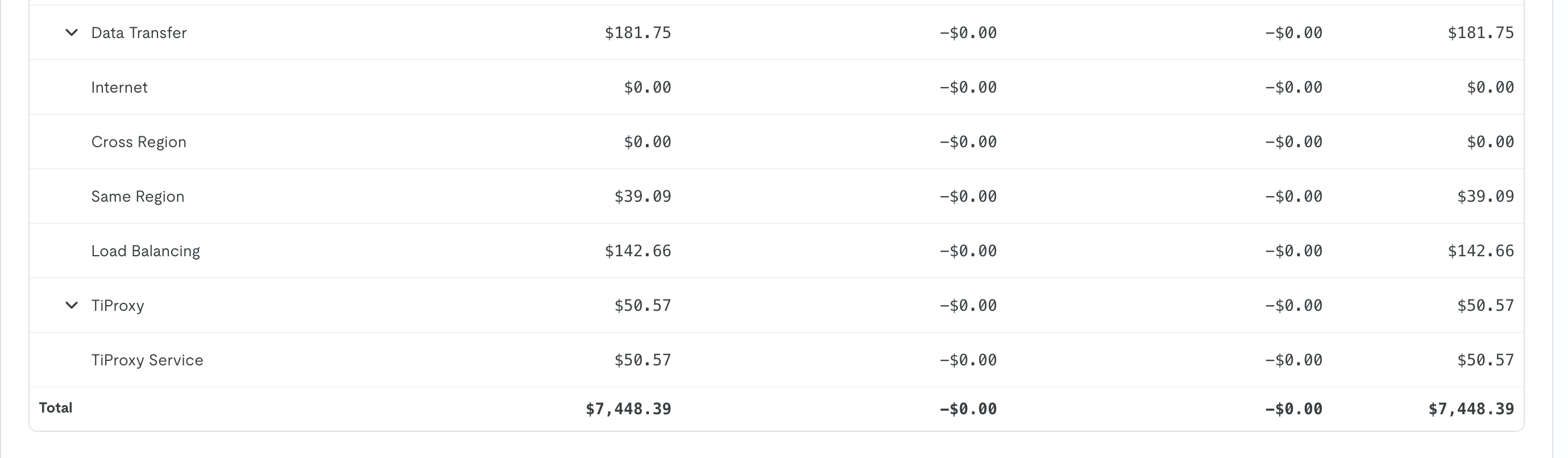
- 「サービス別概要」セクションでは、TiProxy ノード コストがTiDB Dedicated の下に表示されますが、TiProxy データ転送コストはData Transfer > Same リージョンに含まれています。
TiProxyを変更する
注記
- TiProxy のサイズを直接変更することはサポートされていません。代わりに、TiProxy ノードの数を変更することをお勧めします。TiProxy のサイズを変更する必要がある場合は、すべての TiDB ノードグループで TiProxy を無効にし、その後再度有効にして、異なるサイズを選択する必要があります。
- TiProxy をスケールインすると接続が切断されます。メンテナンス期間中に TiProxy をスケールインしてください。
TiProxy をスケールインまたはスケールアウトするには、次の手順を実行します。
- TiDB Cloudコンソールで、プロジェクトのクラスターページに移動し、ターゲット クラスターの名前をクリックして概要ページに移動します。
- 右上隅の「...」をクリックし、ドロップダウンメニューの「変更」をクリックします。 「クラスタの変更」ページが表示されます。
- 「クラスタの変更」ページで、TiProxy ノードの数を変更します。
複数の TiDB ノード グループで TiProxy を管理する
複数のTiDBノードグループがある場合、各TiDBノードグループには専用のTiProxyグループがあります。TiProxyは、同じTiDBノードグループ内のTiDBノードにトラフィックをルーティングすることで、コンピューティングリソースを分離します。各TiDBノードグループでTiProxyを有効化、無効化、または変更できます。ただし、すべてのTiDBノードグループでTiProxyのサイズは同じである必要があります。