Visual Studio Codeを使用してTiDBに接続する
TiDB は MySQL 互換データベースであり、 Visual Studio Code (VS Code)は軽量かつ強力なソースコード エディターです。このチュートリアルでは、TiDB を公式ドライバーとしてサポートするSQLツール拡張機能を使用します。
このチュートリアルでは、Visual Studio Code を使用して TiDB に接続する方法を学ぶことができます。
前提条件
このチュートリアルを完了するには、以下が必要です。
- Visual Studio Code 1.72.0以降のバージョン。
- SQLTools MySQL/MariaDB/TiDB拡張機能です。インストールするには、以下のいずれかの方法を使用できます。
- このリンクをクリックするとVS Codeが起動し、拡張機能を直接インストールできます。
- VS Code マーケットプレイスに移動し、 Installをクリックします。
- VS Code のExtensionsタブで
mtxr.sqltools-driver-mysqlを検索してSQLTools MySQL/MariaDB/TiDB拡張機能を取得し、 Installをクリックします。
- TiDBクラスタ。
TiDBクラスタをお持ちでない場合は、以下の手順で作成できます。
- (推奨) TiDB Cloud Starterインスタンスを作成する。
- ローカルテスト用のTiDB Self-Managedクラスタをデプロイまたは本番のTiDB Self-Managedクラスタをデプロイ
TiDBに接続する
選択したTiDBのデプロイオプションに応じて、TiDBに接続してください。
My TiDBページに移動し、対象のTiDB Cloud StarterまたはEssentialインスタンスの名前をクリックして、概要ページに移動します。
右上隅のConnectをクリックしてください。接続ダイアログが表示されます。
接続ダイアログの設定がご使用のオペレーティング環境と一致していることを確認してください。
Connection Typeは
Publicに設定されています。Branchは
mainに設定されています。Connect Withは
VS Codeに設定されています。お使いの環境に合ったOperating Systemを選択してください。
Generate Passwordをクリックすると、ランダムなパスワードが生成されます。
VS Codeを起動し、ナビゲーションペインでSQLTools拡張機能を選択します。 CONNECTIONSセクションでAdd New Connectionをクリックし、データベースドライバとしてTiDBを選択します。

設定画面で、以下の接続パラメータを設定します。
Connection name:この接続に分かりやすい名前を付けてください。
Connection group:(オプション)この接続グループに分かりやすい名前を付けます。同じグループ名を持つ接続はグループ化されます。
Connect using:Server and Portを選択してください。
Server Address: TiDB Cloud接続ダイアログから
HOSTパラメータを入力します。Port: TiDB Cloud接続ダイアログから
PORTパラメータを入力します。Database:接続したいデータベースを入力してください。
Username: TiDB Cloud接続ダイアログから
USERNAMEパラメータを入力してください。Password mode: SQLTools Driver Credentialsを選択します。
MySQL driver specific options領域で、以下のパラメータを設定します。
Authentication Protocol:defaultを選択してください。
SSL : Enabledを選択します。TiDB Cloud Starterは安全な接続を必要とします。SSL Options (node.TLSSocket)領域で、 TiDB Cloud接続ダイアログの
CAパラメーターをCertificate Authority (CA) Certificate Fileフィールドに設定してください。
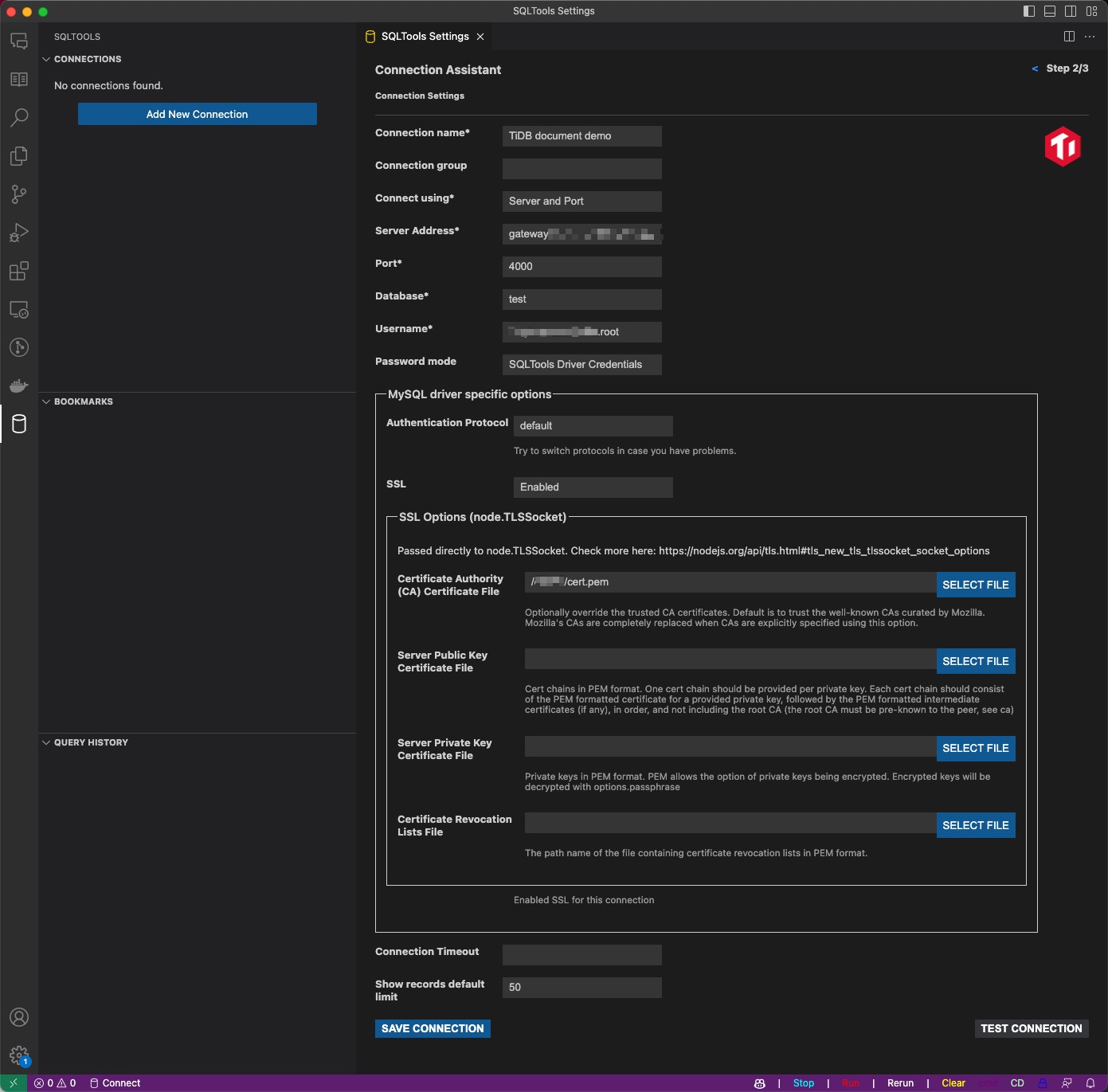
TEST CONNECTIONをクリックして、対象のTiDB Cloud StarterまたはEssentialインスタンスへの接続を検証してください。
ポップアップウィンドウでAllowをクリックします。
SQLTools Driver Credentialsダイアログで、手順4で作成したパスワードを入力します。
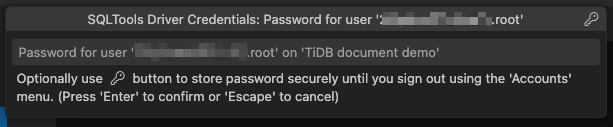
接続テストが成功すると、Successfully connected!というメッセージが表示されます。 SAVE CONNECTIONをクリックして、接続設定を保存してください。
My TiDBページに移動し、対象のTiDB Cloud Premiumインスタンスの名前をクリックして概要ページに移動します。
左側のナビゲーションペインで、 Settings > Networkingをクリックします。
Networkingページで、 Public EndpointのEnableをクリックし、次にAdd IP Addressをクリックします。
クライアントのIPアドレスがアクセスリストに追加されていることを確認してください。
左側のナビゲーションペインでOverviewをクリックすると、インスタンスの概要ページに戻ります。
右上隅のConnectをクリックしてください。接続ダイアログが表示されます。
接続ダイアログで、 Connection TypeドロップダウンリストからPublicを選択します。
- 公開エンドポイントがまだ有効化中であることを示すメッセージが表示された場合は、処理が完了するまでお待ちください。
- まだパスワードを設定していない場合は、ダイアログのSet Root Passwordをクリックしてください。
- サーバー証明書を確認する必要がある場合、または接続に失敗して認証局(CA)証明書が必要な場合は、 CA certをクリックしてダウンロードしてください。
- Public接続タイプに加えて、 TiDB Cloud Premium はPrivate Endpoint接続をサポートします。詳細については、 AWS PrivateLink経由でTiDB Cloud Premiumに接続しますを参照してください。
VS Codeを起動し、ナビゲーションペインでSQLTools拡張機能を選択します。 CONNECTIONSセクションでAdd New Connectionをクリックし、データベースドライバとしてTiDBを選択します。
設定画面で、以下の接続パラメータを設定します。
Connect using:Server and Portを選択してください。
Server Address: TiDB Cloud接続ダイアログから
hostパラメータを入力します。Port: TiDB Cloud接続ダイアログから
portパラメータを入力します。Database:接続したいデータベースを入力してください。
Username: TiDB Cloud接続ダイアログから
userパラメータを入力してください。Password mode: SQLTools Driver Credentialsを選択します。
MySQL driver specific options領域で、以下のパラメータを設定します。
- Authentication Protocol:defaultを選択してください。
- SSL :Disabledを選択してください。
TEST CONNECTIONをクリックして、 TiDB Cloud Premiumインスタンスへの接続を検証してください。
SQLTools Driver Credentialsダイアログで、パスワードを入力します。
接続テストが成功したら、 SAVE CONNECTIONをクリックして接続設定を保存します。
My TiDBページに移動し、対象のTiDB Cloud Dedicatedクラスタの名前をクリックして概要ページに移動します。
右上隅のConnectをクリックしてください。接続ダイアログが表示されます。
接続ダイアログで、 Connection TypeドロップダウンリストからPublicを選択し、 CA certをクリックしてCA証明書をダウンロードします。
IP アクセス リストを設定していない場合は、最初の接続の前に、 Configure IP Access Listをクリックするか、IP アクセス リストを設定するの手順に従って設定します。
TiDB Cloud Dedicated は、Public接続タイプに加えて、Private EndpointおよびVPC Peering接続タイプもサポートしています。詳細については、 TiDB Cloud Dedicatedクラスタに接続しますを参照してください。
VS Codeを起動し、ナビゲーションペインでSQLTools拡張機能を選択します。 CONNECTIONSセクションでAdd New Connectionをクリックし、データベースドライバとしてTiDBを選択します。
設定画面で、以下の接続パラメータを設定します。
Connection name:この接続に分かりやすい名前を付けてください。
Connection group:(オプション)この接続グループに分かりやすい名前を付けます。同じグループ名を持つ接続はグループ化されます。
Connect using:Server and Portを選択してください。
Server Address: TiDB Cloud接続ダイアログから
hostパラメータを入力します。Port: TiDB Cloud接続ダイアログから
portパラメータを入力します。Database:接続したいデータベースを入力してください。
Username: TiDB Cloud接続ダイアログから
userパラメータを入力してください。Password mode: SQLTools Driver Credentialsを選択します。
MySQL driver specific options領域で、以下のパラメータを設定します。
- Authentication Protocol:defaultを選択してください。
- SSL :Disabledを選択してください。
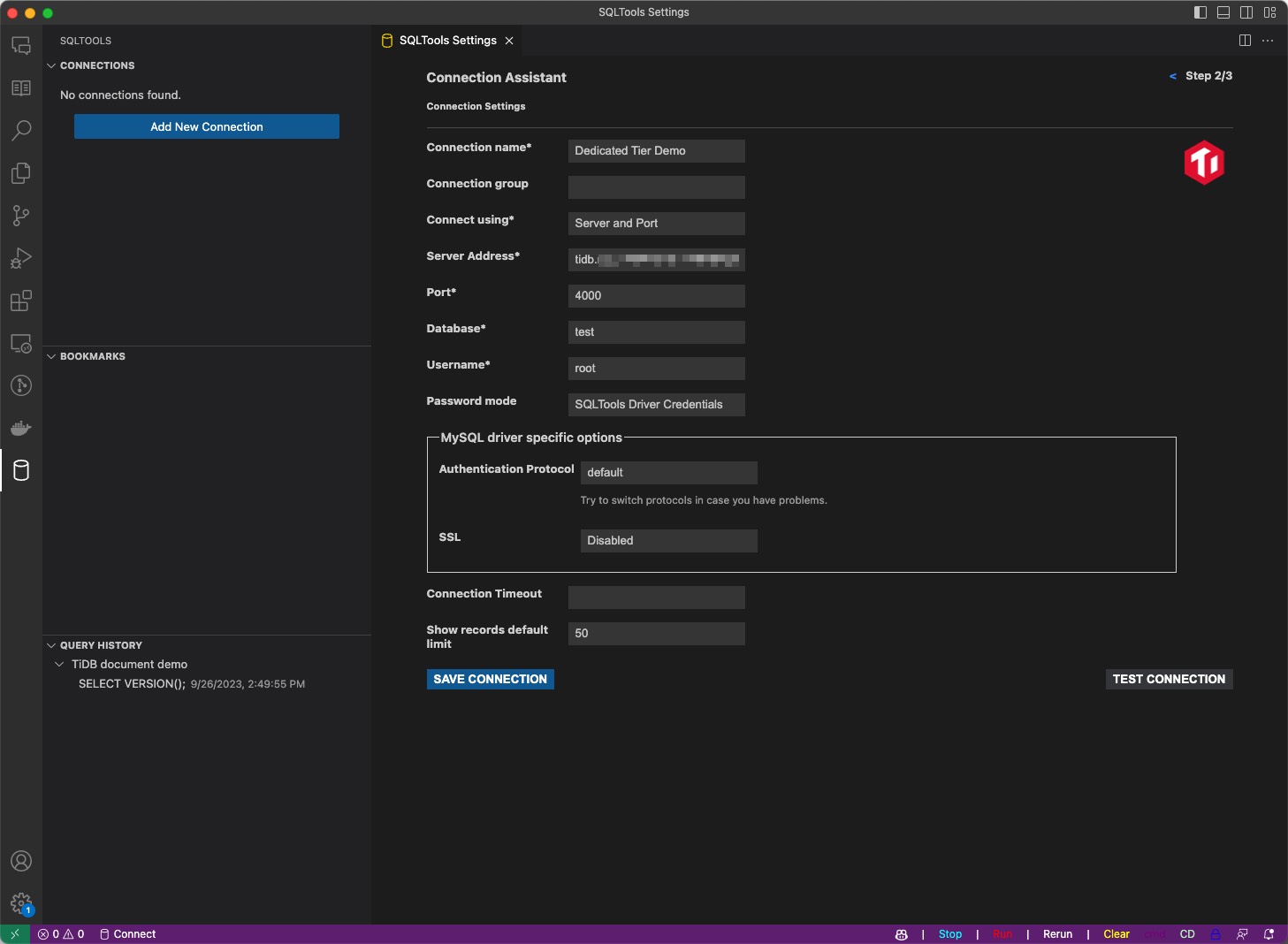
TEST CONNECTIONをクリックして、 TiDB Cloud Dedicatedクラスターへの接続を検証してください。
- ポップアップウィンドウでAllowをクリックします。
- SQLTools Driver Credentialsダイアログで、 TiDB Cloud Dedicatedクラスタのパスワードを入力します。
接続テストが成功すると、Successfully connected!というメッセージが表示されます。 SAVE CONNECTIONをクリックして、接続設定を保存してください。
VS Codeを起動し、ナビゲーションペインでSQLTools拡張機能を選択します。 CONNECTIONSセクションでAdd New Connectionをクリックし、データベースドライバとしてTiDBを選択します。
設定画面で、以下の接続パラメータを設定します。
Connection name:この接続に分かりやすい名前を付けてください。
Connection group:(オプション)この接続グループに分かりやすい名前を付けます。同じグループ名を持つ接続はグループ化されます。
Connect using:Server and Portを選択してください。
Server Address:TiDB Self-ManagedクラスタのIPアドレスまたはドメイン名を入力してください。
Port:TiDB Self-Managedクラスタのポート番号を入力してください。
Database:接続したいデータベースを入力してください。
Username:TiDB Self-Managedクラスタに接続するために使用するユーザー名を入力してください。
Password mode:
- パスワードが空欄の場合は、 Use empty passwordを選択してください。
- それ以外の場合は、 SQLTools Driver Credentialsを選択してください。
MySQL driver specific options領域で、以下のパラメータを設定します。
- Authentication Protocol:defaultを選択してください。
- SSL :Disabledを選択してください。
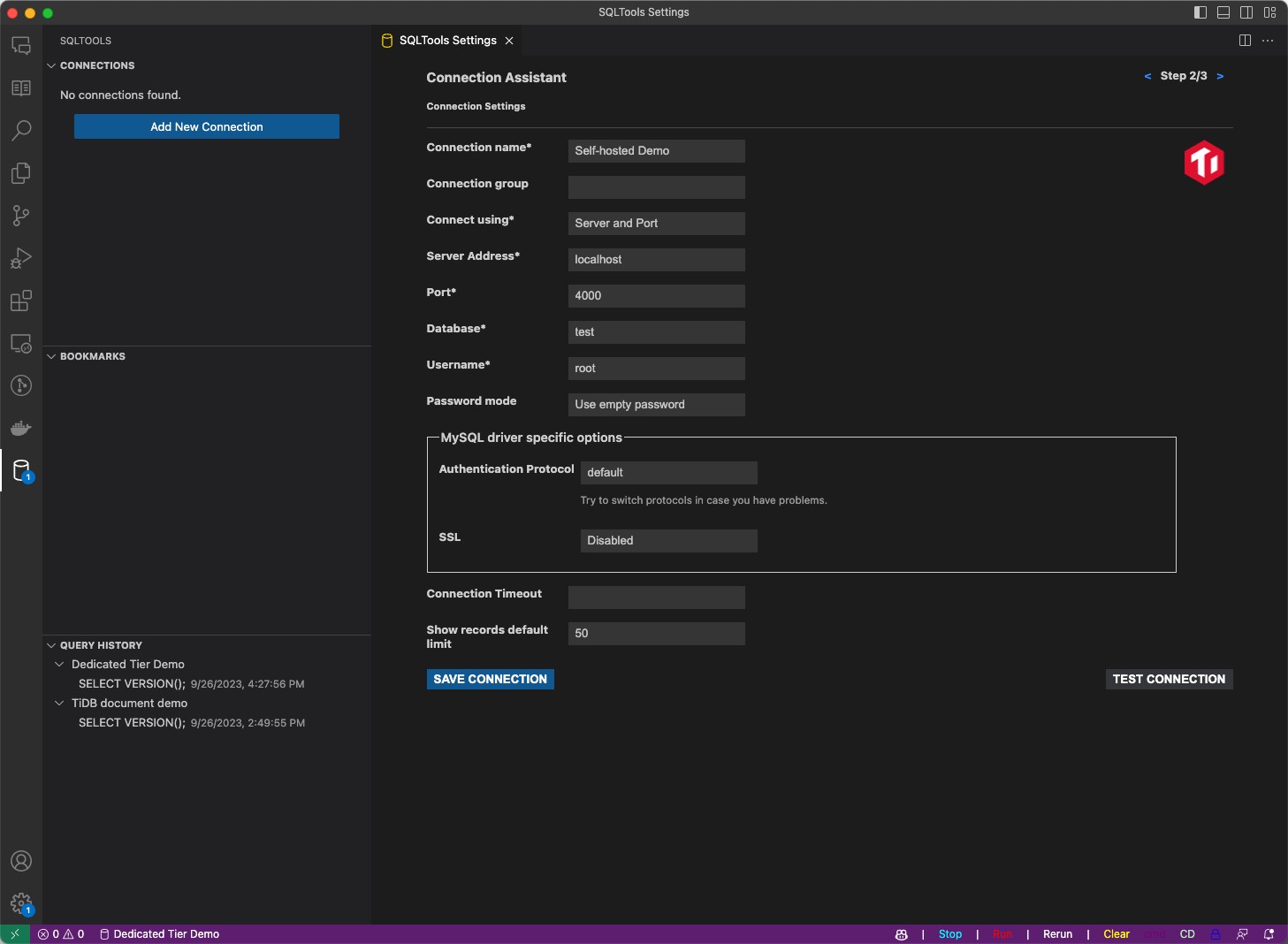
TEST CONNECTIONをクリックして、TiDB Self-Managedクラスタへの接続を検証してください。
パスワードが空欄でない場合は、ポップアップウィンドウでAllowをクリックし、TiDB Self-Managedクラスタのパスワードを入力してください。
接続テストが成功すると、Successfully connected!というメッセージが表示されます。 SAVE CONNECTIONをクリックして、接続設定を保存してください。
次のステップ
- Visual Studio Code の使用法の詳細についてはVisual Studio Code のドキュメントを参照してください。
- VS Code SQLTools 拡張機能の使用法について詳しくは、SQLTools のドキュメントおよびGitHubリポジトリをご覧ください。
- 開発者ガイド の データを挿入する、データの更新、データを削除する、単一表の読み取り、トランザクション、SQLパフォーマンス最適化 などの章を参考に、TiDB アプリケーション開発のベストプラクティスを学びます。
- プロフェッショナルなTiDB開発者向けコースを通じて学習し、試験に合格するとTiDB認定資格を取得します。
お困りですか?
- DiscordまたはSlackコミュニティに質問してください。
- TiDB Cloudのサポートチケットを送信してください
- TiDB Self-Managedのサポートチケットを送信してください