TiDBとAmazon AppFlowを統合する
Amazon AppFlowは、Software as a Service (SaaS) アプリケーションを AWS サービスに接続し、データを安全に転送するために使用するフルマネージド API 統合サービスです。 Amazon AppFlow を使用すると、TiDB との間で、Salesforce、Amazon S3、LinkedIn、GitHub などのさまざまなタイプのデータプロバイダーにデータをインポートおよびエクスポートできます。詳細については、AWS ドキュメントのサポートされている送信元および送信先アプリケーションを参照してください。
このドキュメントでは、TiDBをAmazon AppFlowと統合する方法について説明し、 TiDB Cloud Starterインスタンスの統合を例として取り上げます。
TiDB Cloud Starterインスタンスをお持ちでない場合は、 TiDB Cloudクイックスタート手順に従って作成できます。インスタンスは無料で、約30秒で作成できます。
前提条件
JDK 11以降
Maven3.8以上
AWS CLIバージョン 2
次の要件を持つ AWS IDおよびアクセス管理(IAM)ユーザー:
ユーザーはアクセスキーを使用して AWS にアクセスできます。
ユーザーには以下の権限が付与されています。
AWSCertificateManagerFullAccess: AWS Secrets Managerの読み書きに使用されます。AWSCloudFormationFullAccess: SAM CLI はAWS CloudFormationを使用して AWS リソースを宣言します。AmazonS3FullAccess: AWS CloudFormation はAmazon S3を使用して公開します。AWSLambda_FullAccess: 現在、Amazon AppFlow 用の新しいコネクタを実装する方法はAWS Lambdaのみです。IAMFullAccess: SAM CLI はコネクタ用にConnectorFunctionRoleを作成する必要があります。
Salesforceアカウント。
ステップ1. TiDBコネクタを登録する
コードを複製する
TiDB と Amazon AppFlow の統合例のコードリポジトリのクローンを作成します。
git clone https://github.com/pingcap-inc/tidb-appflow-integration
Lambda関数を構築してアップロードする
パッケージを作成する:
cd tidb-appflow-integration
mvn clean package
(オプション)AWSアクセスキーIDとシークレットアクセスキーを設定していない場合は、設定してください。
aws configureJARパッケージをLambda関数としてアップロードしてください。
sam deploy --guided以下のような出力が表示された場合、このLambda関数は正常にデプロイされています。
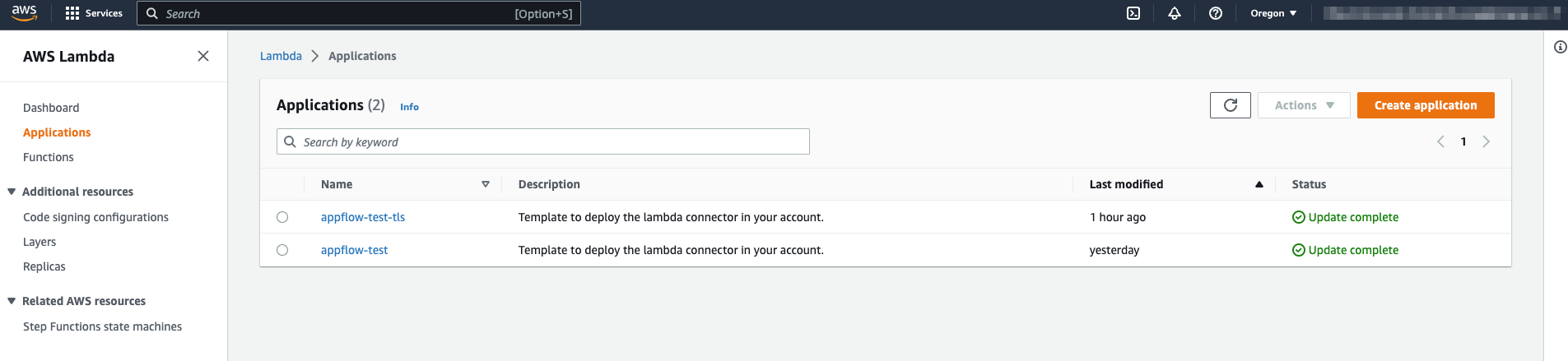
Successfully created/updated stack - <stack_name> in <region>AWS Lambdaコンソールにアクセスすると、先ほどアップロードしたLambda関数が表示されます。ウィンドウの右上隅で正しいリージョンを選択する必要があることに注意してください。
Lambdaを使用してコネクタを登録します
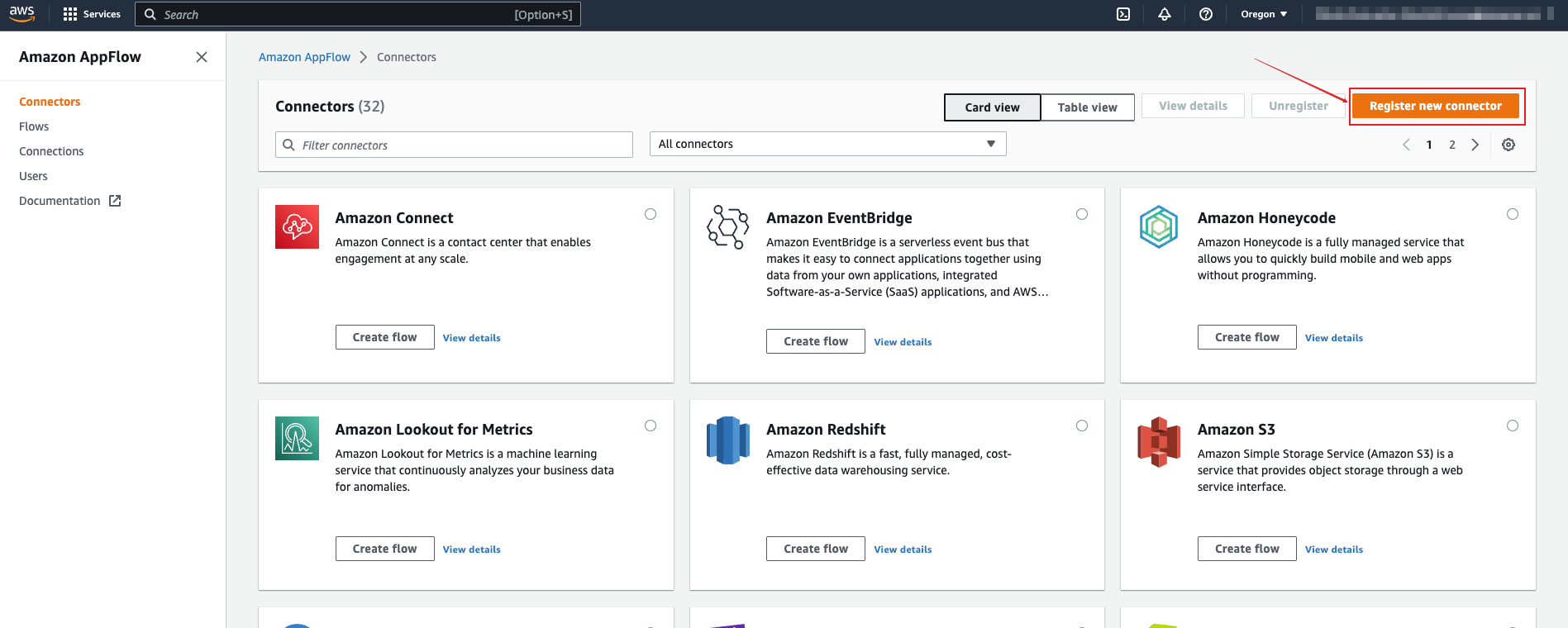
AWS マネジメントコンソールで、 Amazon AppFlow > コネクタに移動し、 Register a new connectorをクリックします。
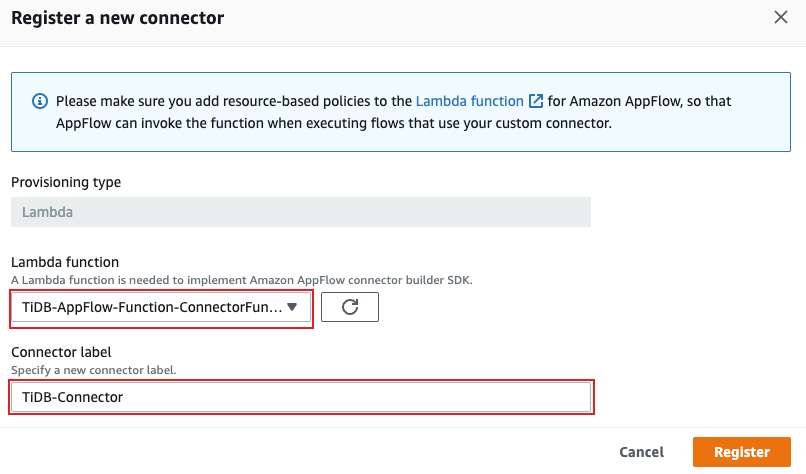
Register a new connectorダイアログで、アップロードしたLambda関数を選択し、コネクタ名を使用してコネクタラベルを指定します。
Registerをクリックします。すると、TiDBコネクタが正常に登録されます。
ステップ2. フローを作成する
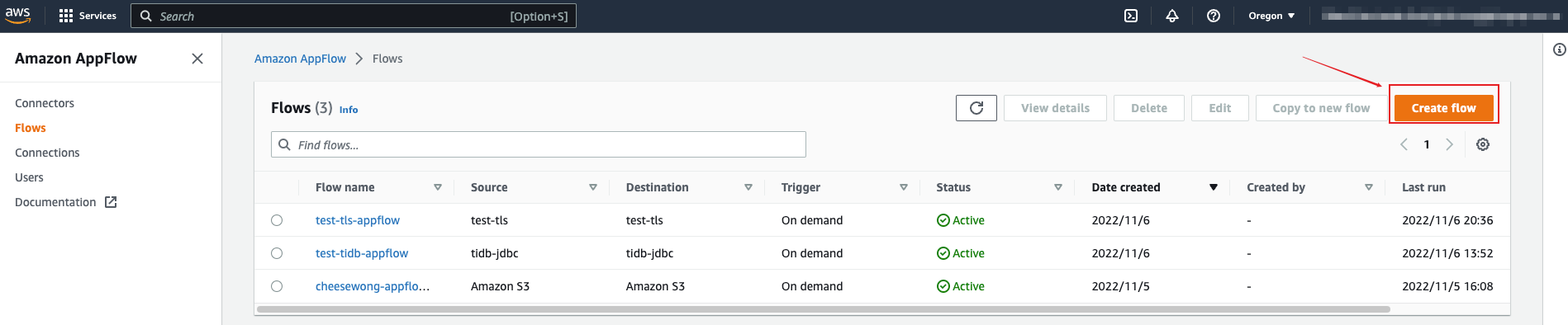
Amazon AppFlow > フローに移動し、 Create flow をクリックします。
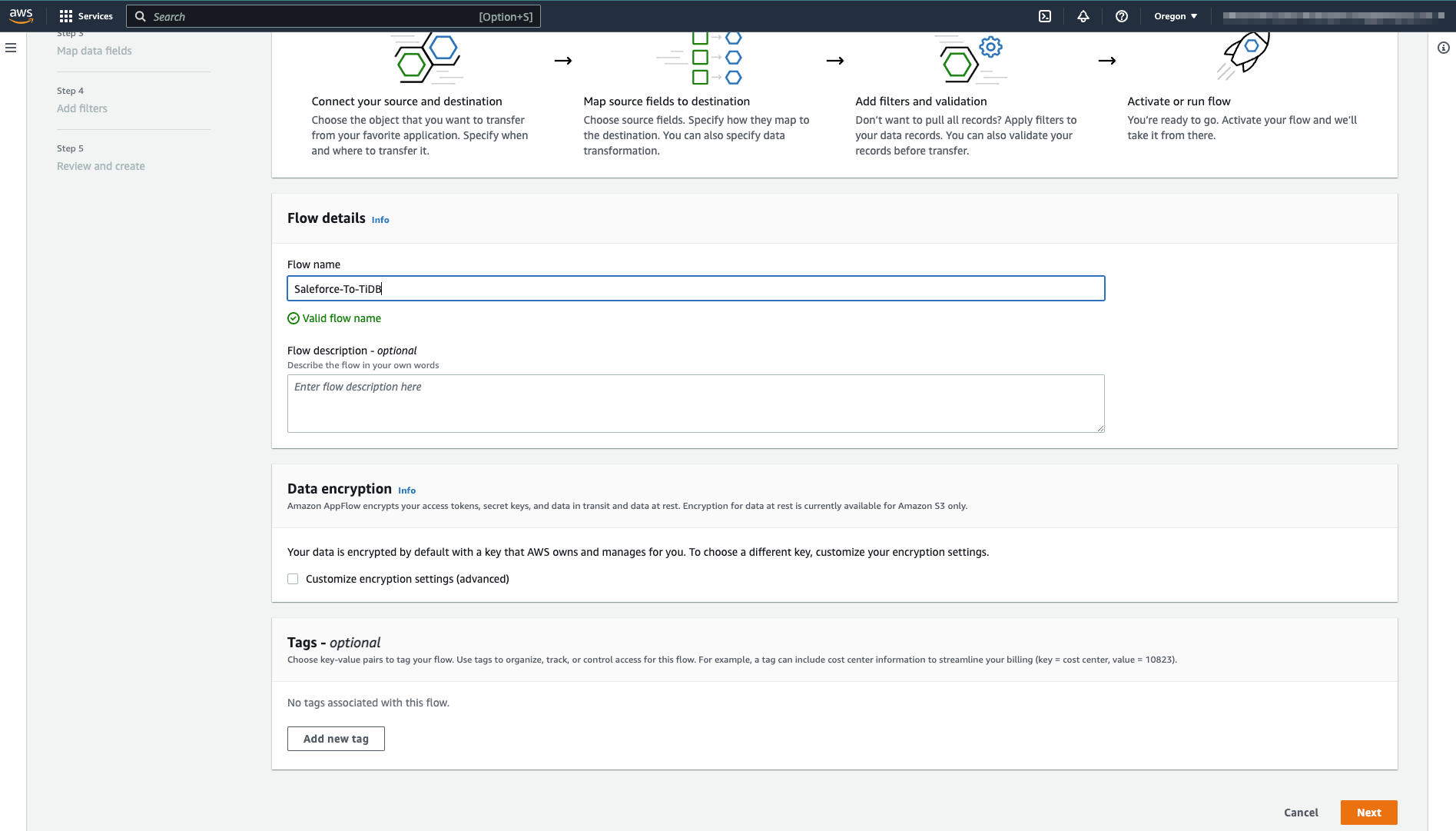
フロー名を設定します
フロー名を入力し、 Nextをクリックします。
ソーステーブルと宛先テーブルを設定します。
Source detailsとDestination detailsを選択してください。TiDBコネクタはどちらにも使用できます。
ソース名を選択してください。このドキュメントでは、例としてSalesforceをソースとして使用します。
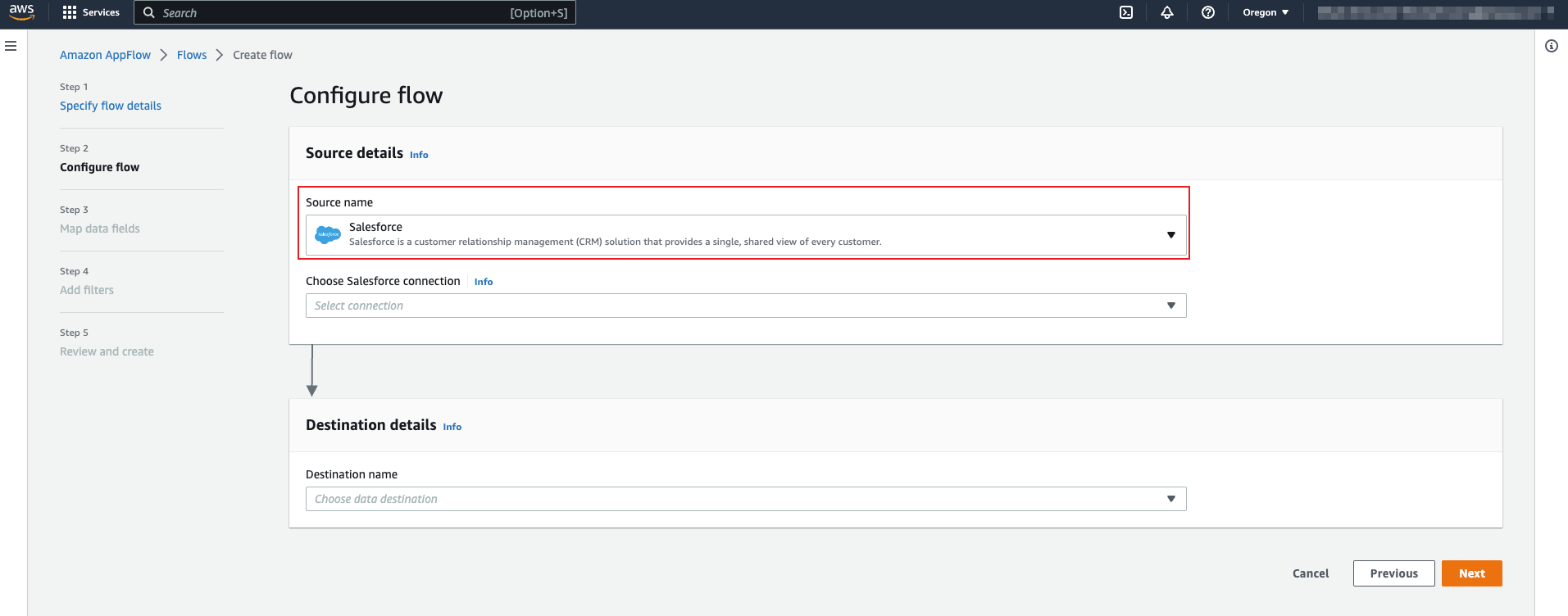
Salesforceに登録すると、Salesforceはプラットフォームにサンプルデータを追加します。以下の手順では、Accountオブジェクトをサンプルソースオブジェクトとして使用します。

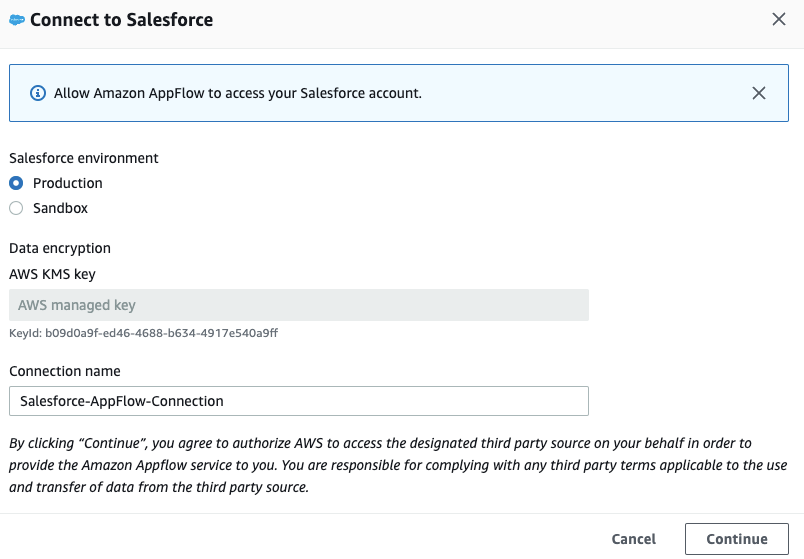
Connectをクリックしてください。
Connect to Salesforceダイアログで、この接続の名前を指定し、 Continueをクリックします。
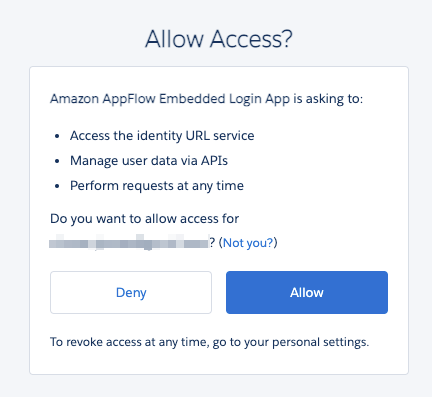
Allowをクリックして、AWSがSalesforceデータを読み取ることを許可することを確認してください。
Destination detailsエリアで、接続先としてTiDB-Connectorを選択します。 Connectボタンが表示されます。
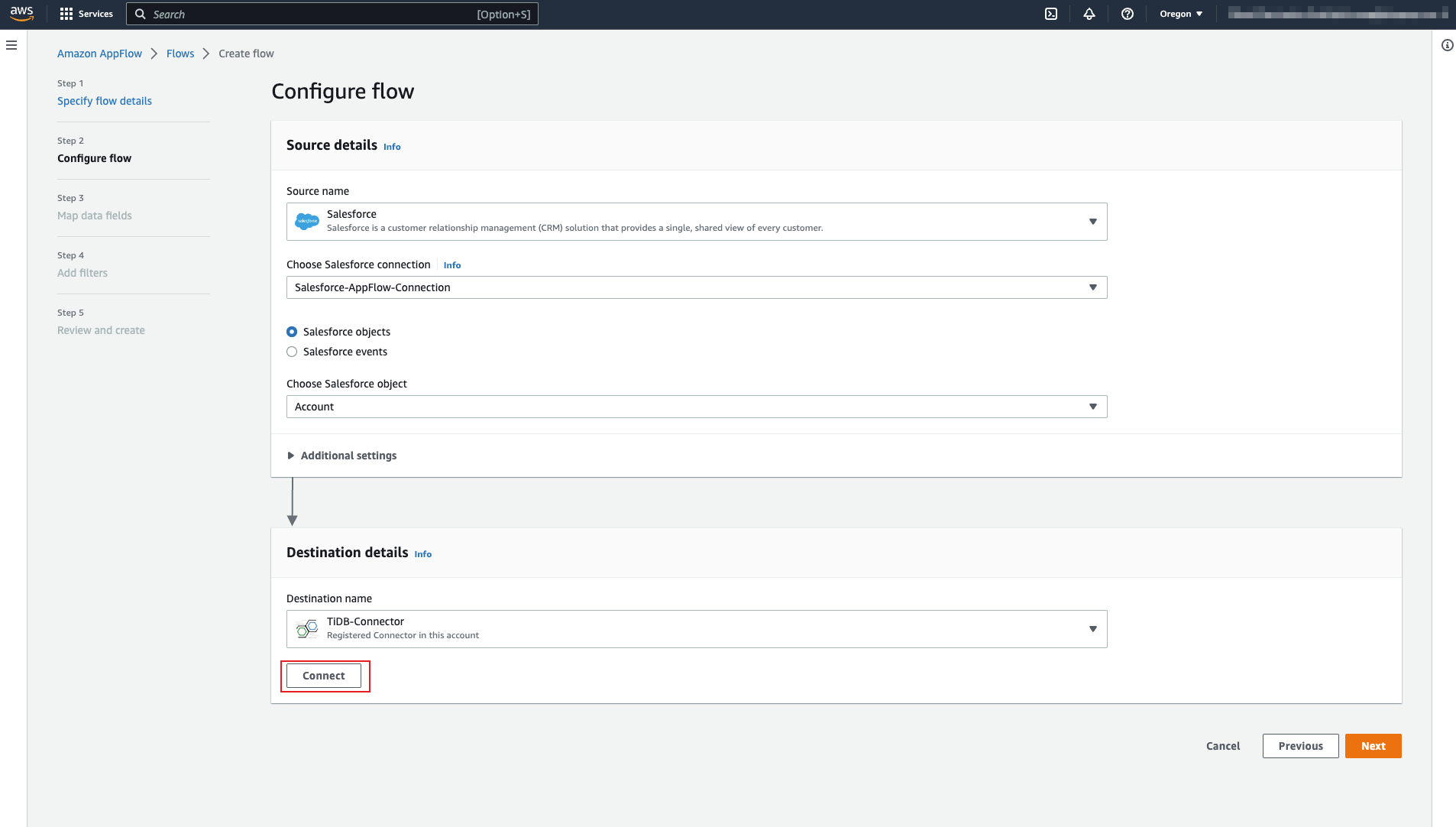
Connectをクリックする前に、Salesforce Accountオブジェクト用に TiDB に
sf_accountテーブルを作成する必要があります。このテーブルスキーマはAmazon AppFlow のチュートリアルにあるサンプルデータとは異なることに注意してください。CREATE TABLE `sf_account` ( `id` varchar(255) NOT NULL, `name` varchar(150) NOT NULL DEFAULT '', `type` varchar(150) NOT NULL DEFAULT '', `billing_state` varchar(255) NOT NULL DEFAULT '', `rating` varchar(255) NOT NULL DEFAULT '', `industry` varchar(255) NOT NULL DEFAULT '', PRIMARY KEY (`id`) );sf_accountテーブルが作成されたら、 Connectをクリックします。接続ダイアログが表示されます。Connect to TiDB-Connectorダイアログで、 TiDB Cloud Starterインスタンスの接続プロパティを入力します。TiDB Cloud Starterの場合、 TLSオプションを
Yesに設定する必要があります。これにより、TiDBコネクタがTLS接続を使用できるようになります。次に、 Connectをクリックします。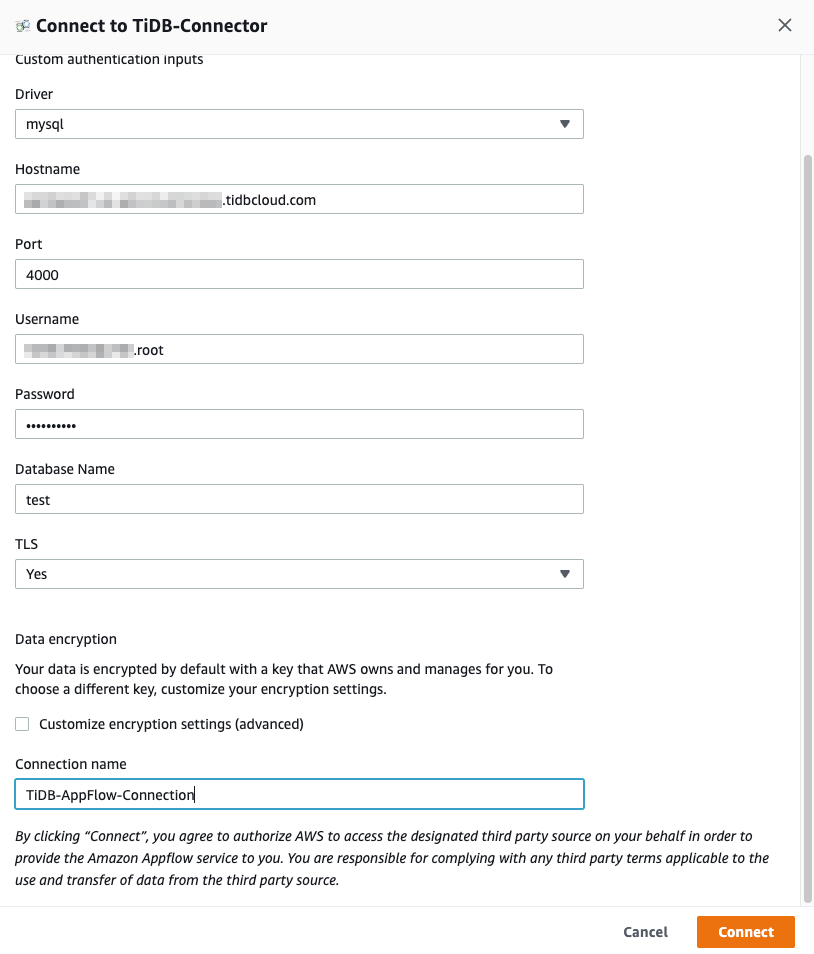
これで、接続時に指定したデータベース内のすべてのテーブルを取得できます。ドロップダウンリストからsf_accountテーブルを選択してください。
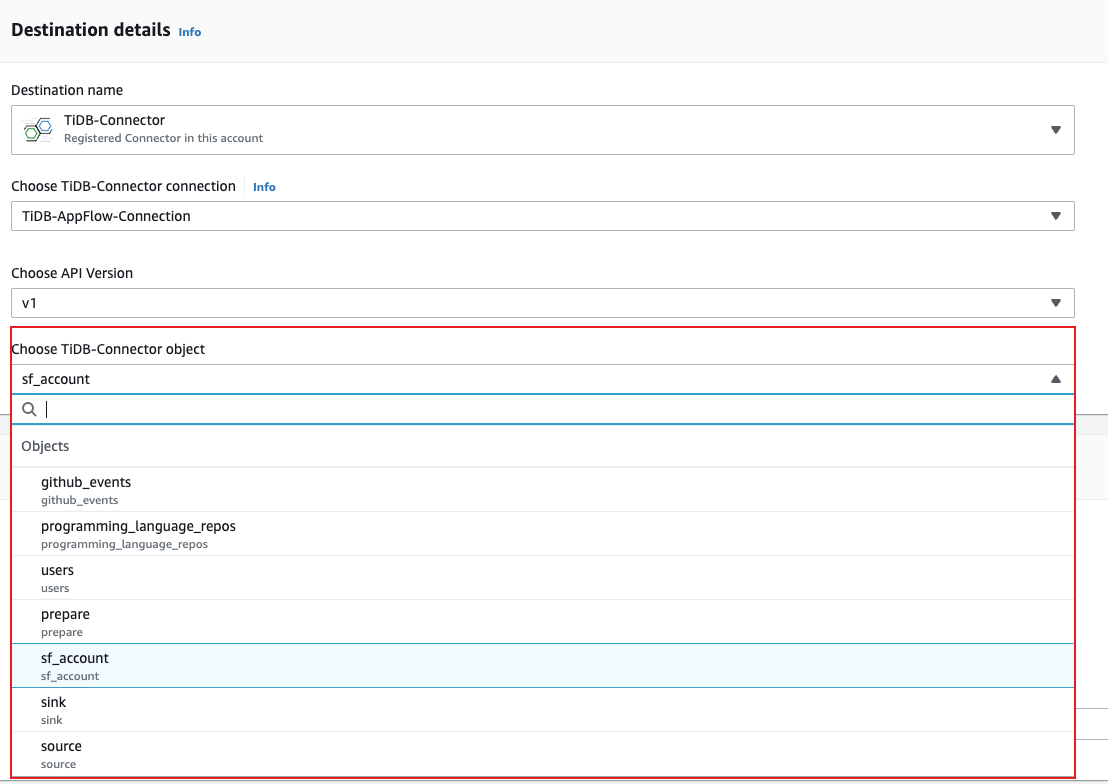
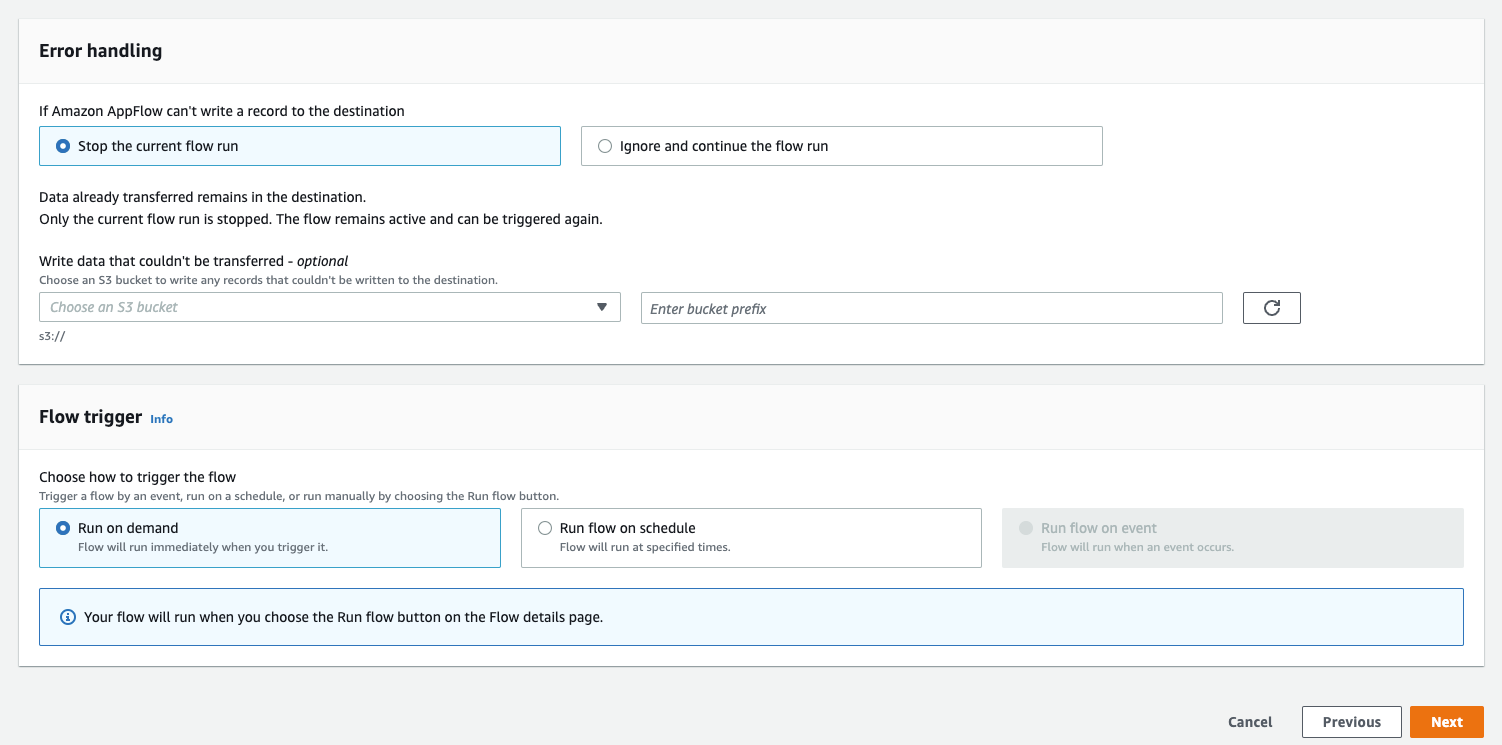
次のスクリーンショットは、Salesforce Accountオブジェクトから TiDB の
sf_accountテーブルにデータを転送するための設定を示しています。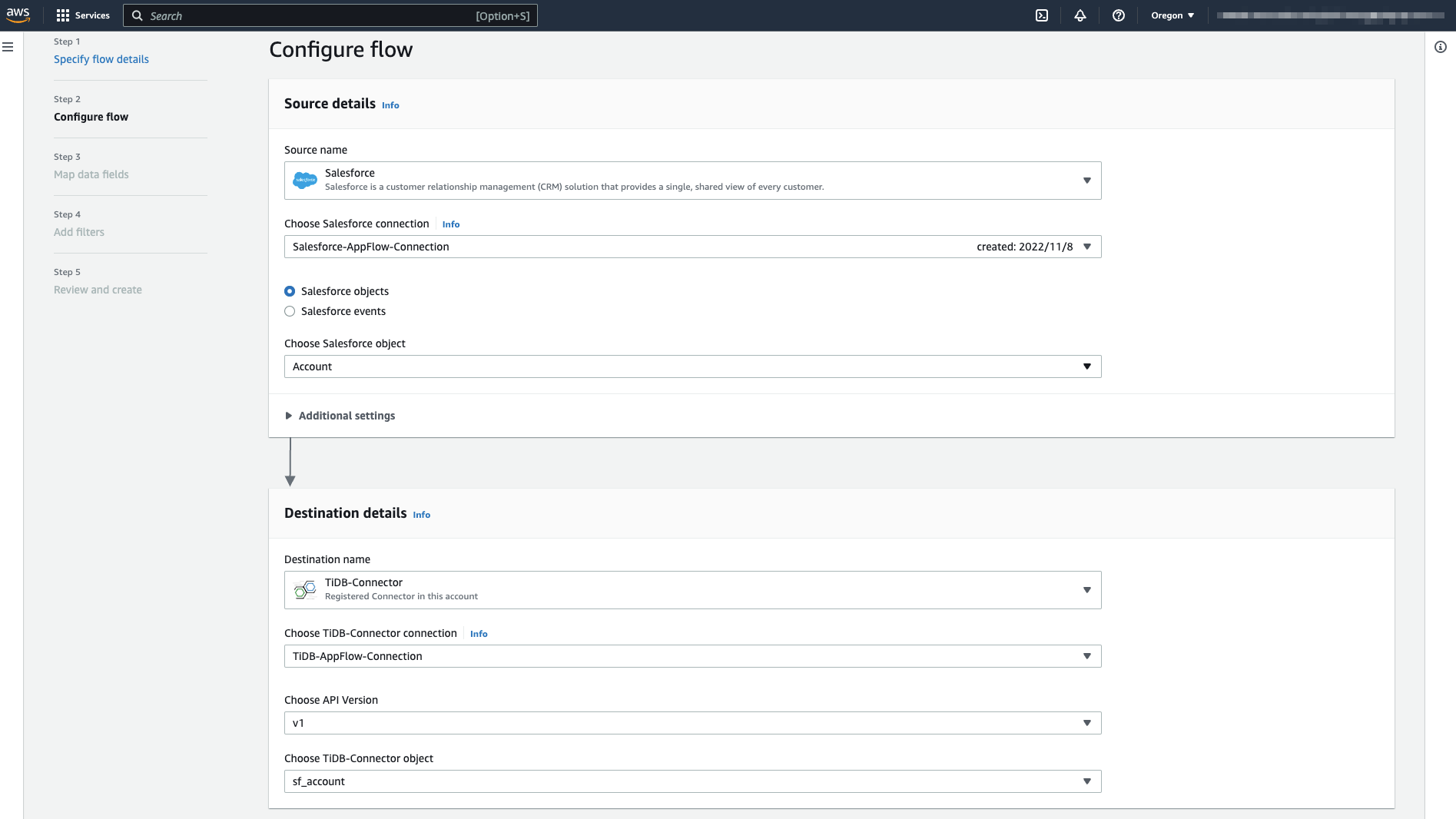
Error handling領域で、 Stop the current flow runを選択します。Flow trigger領域で、 Run on demandトリガータイプを選択します。これは、フローを手動で実行する必要があることを意味します。次に、 Nextをクリックします。
マッピングルールを設定する
Salesforce のAccountオブジェクトのフィールドを TiDB のsf_accountテーブルにマッピングし、 Nextをクリックします。
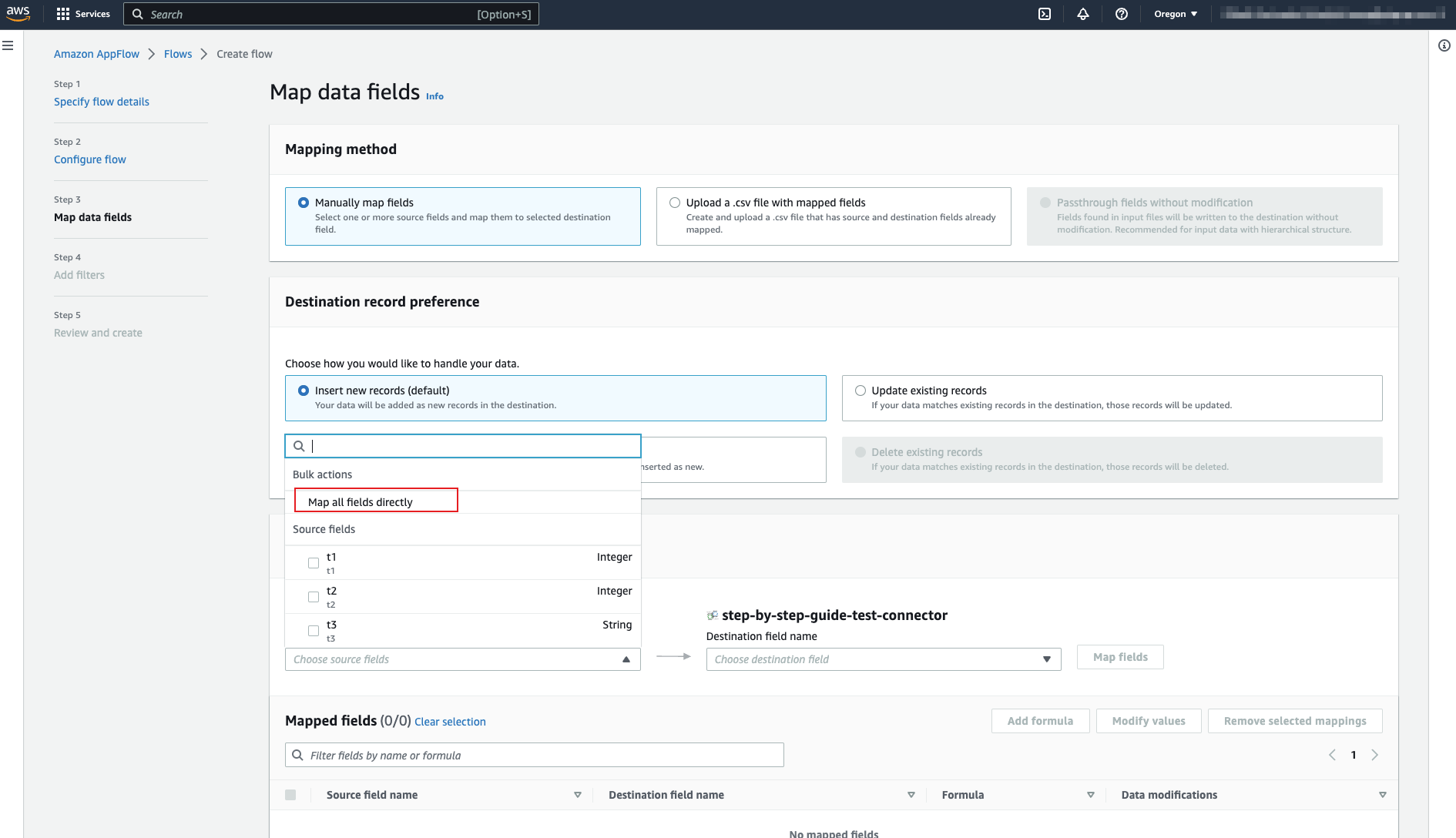
sf_accountテーブルは TiDB に新しく作成されましたが、空です。test> SELECT * FROM sf_account; +----+------+------+---------------+--------+----------+ | id | name | type | billing_state | rating | industry | +----+------+------+---------------+--------+----------+ +----+------+------+---------------+--------+----------+マッピングルールを設定するには、左側でソースフィールド名を選択し、右側で宛先フィールド名を選択します。次に、 Map fieldsをクリックすると、ルールが設定されます。
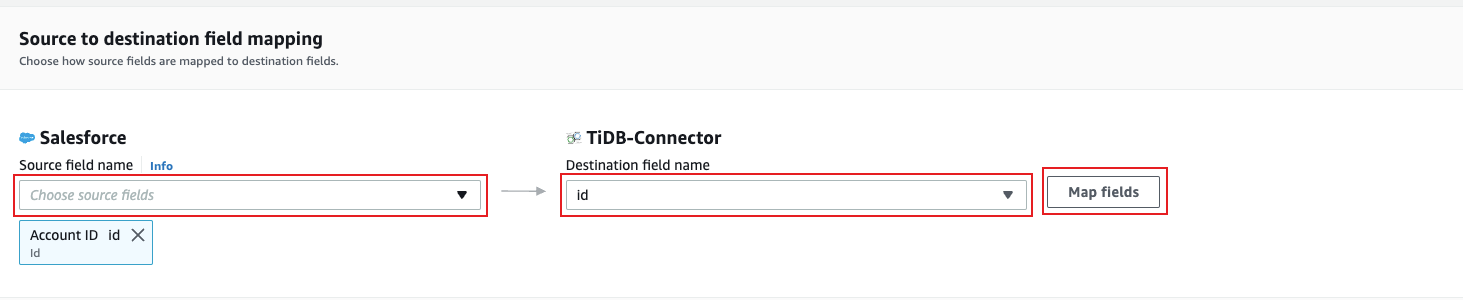
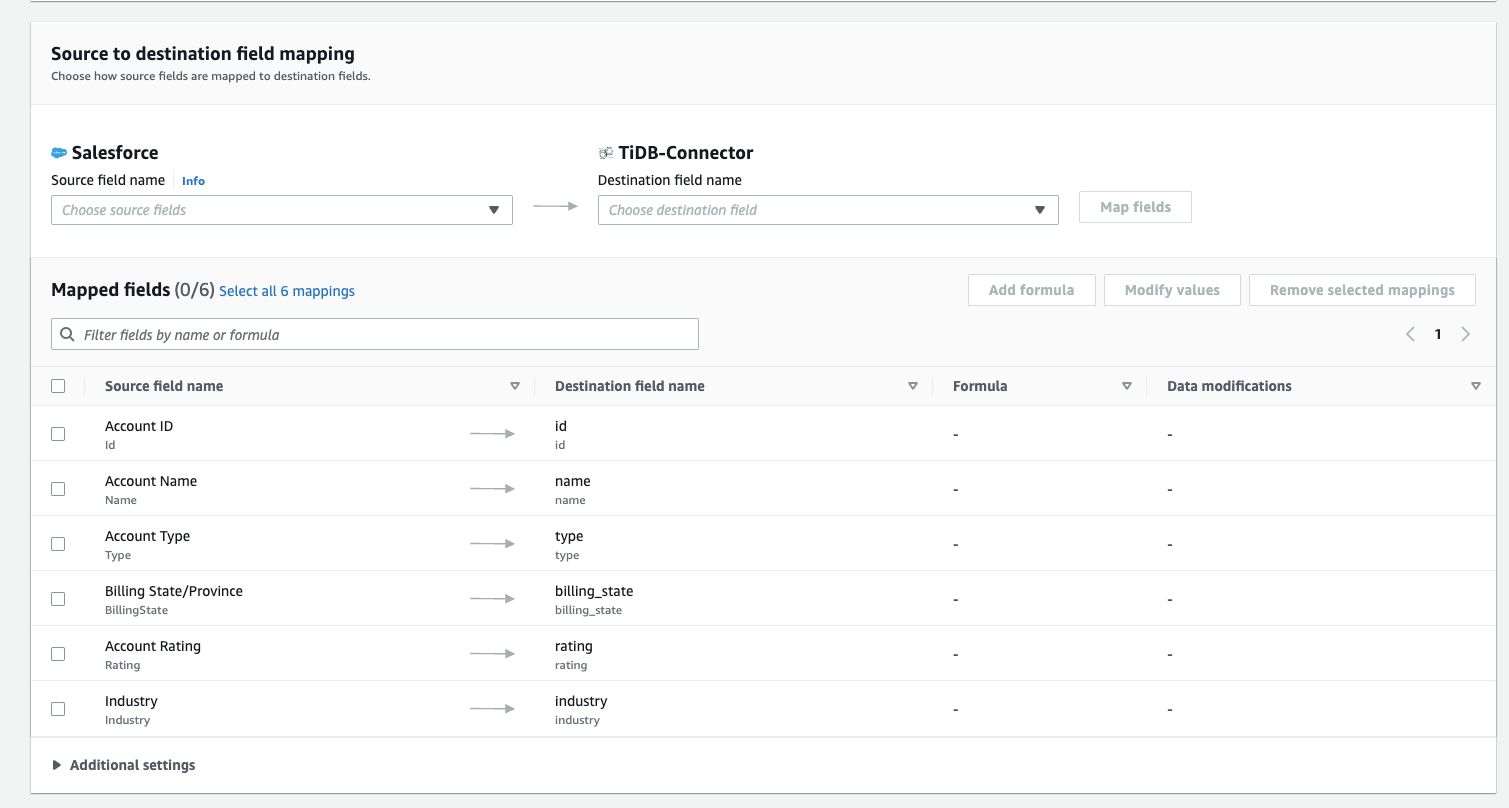
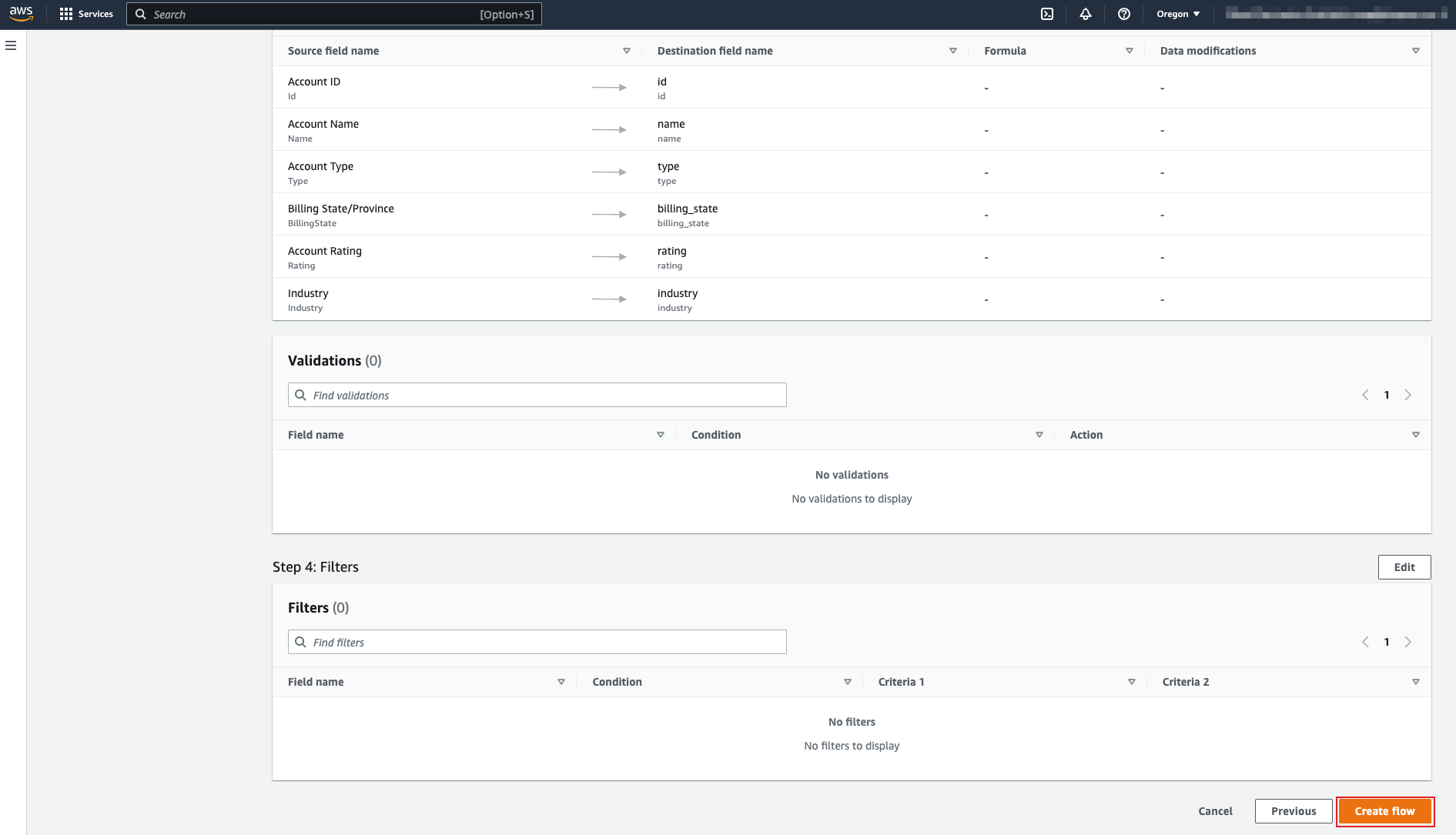
このドキュメントでは、以下のマッピングルール(ソースフィールド名→宛先フィールド名)が必要です。
アカウントID -> id
アカウント名 -> name
アカウントタイプ -> type
請求先州/都道府県 -> billing_state
アカウント評価 -> rating
産業 -> industry
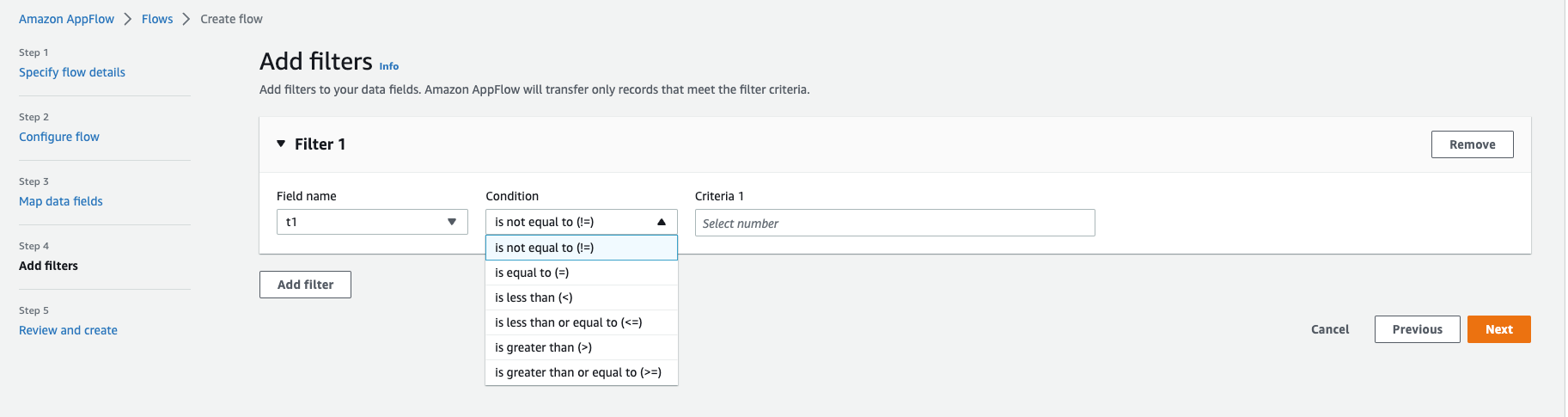
(オプション)フィルターを設定する
データフィールドにフィルターを追加したい場合は、ここで設定できます。そうでない場合は、この手順をスキップしてNextをクリックしてください。
フローを確認して作成する
作成するフローの情報を確認してください。問題がなければ、 Create flowをクリックします。
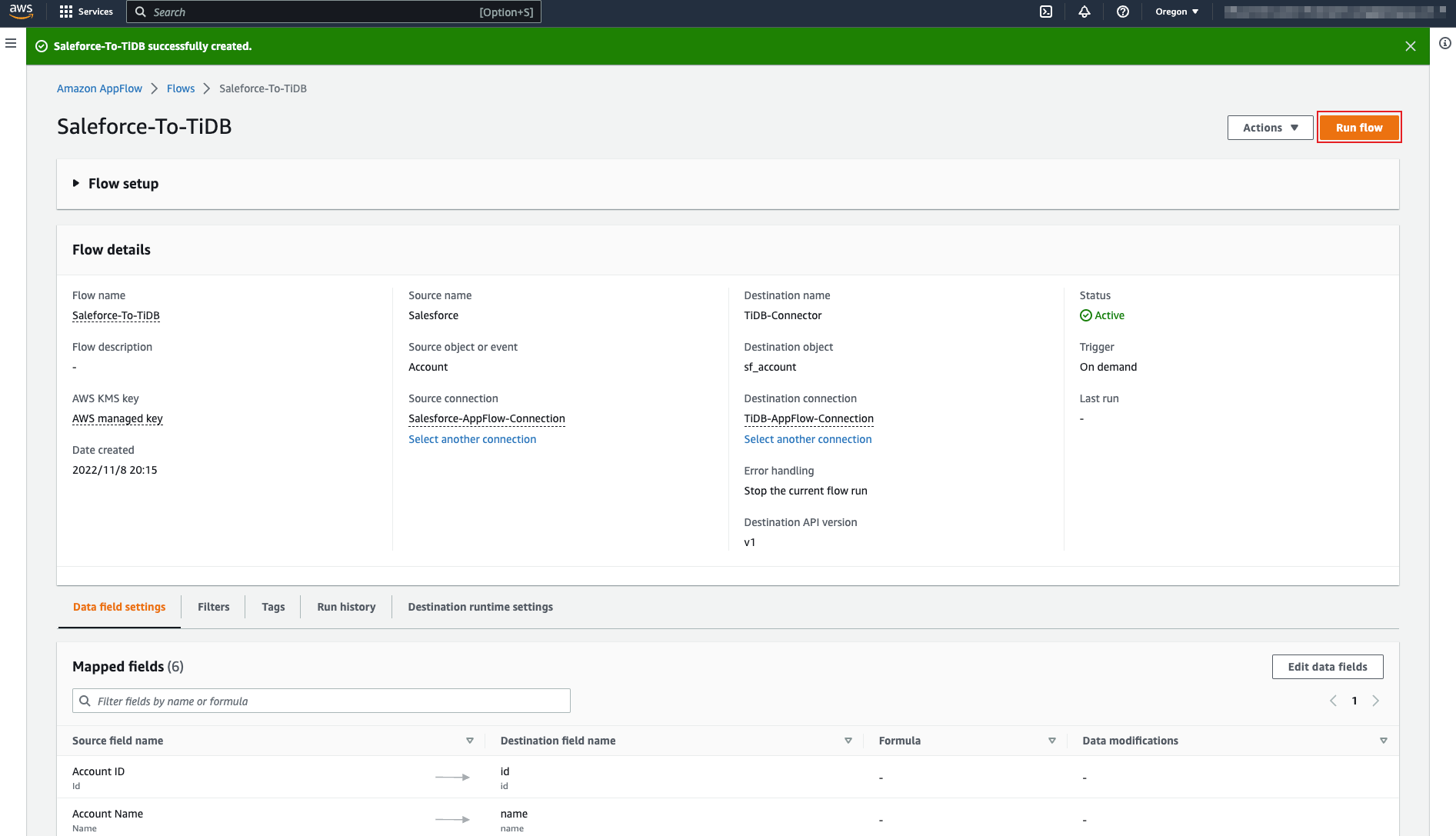
ステップ3. フローを実行する
新しく作成したフローのページで、右上隅にあるRun flowをクリックします。
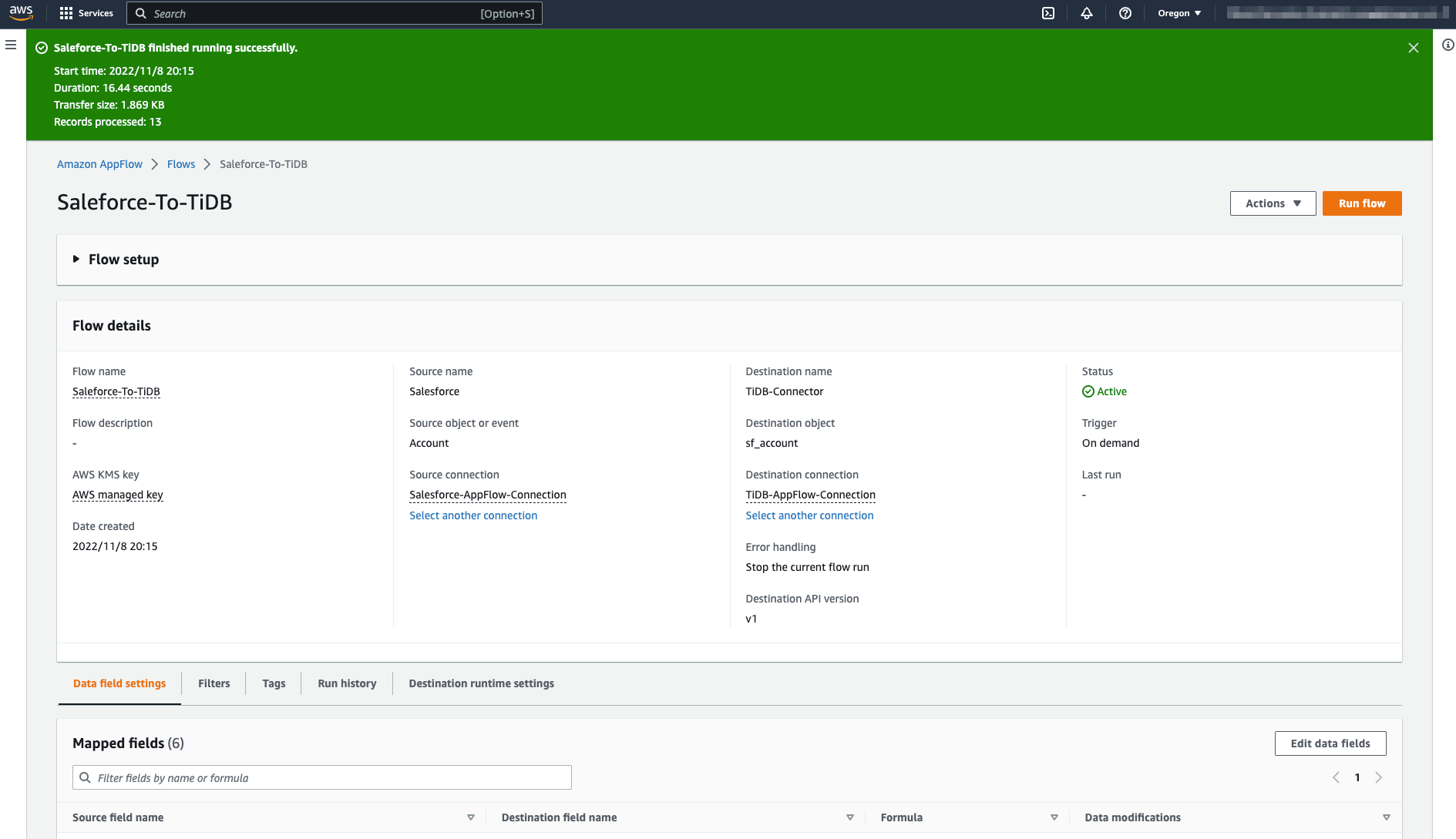
以下のスクリーンショットは、フローが正常に実行された例を示しています。
sf_accountテーブルをクエリすると、Salesforce Accountオブジェクトのレコードがそこに書き込まれていることが確認できます。
test> SELECT * FROM sf_account;
+--------------------+-------------------------------------+--------------------+---------------+--------+----------------+
| id                 | name                                | type               | billing_state | rating | industry       |
+--------------------+-------------------------------------+--------------------+---------------+--------+----------------+
| 001Do000003EDTlIAO | Sample Account for Entitlements     | null               | null          | null   | null           |
| 001Do000003EDTZIA4 | Edge Communications                 | Customer - Direct  | TX            | Hot    | Electronics    |
| 001Do000003EDTaIAO | Burlington Textiles Corp of America | Customer - Direct  | NC            | Warm   | Apparel        |
| 001Do000003EDTbIAO | Pyramid Construction Inc.           | Customer - Channel | null          | null   | Construction   |
| 001Do000003EDTcIAO | Dickenson plc                       | Customer - Channel | KS            | null   | Consulting     |
| 001Do000003EDTdIAO | Grand Hotels & Resorts Ltd          | Customer - Direct  | IL            | Warm   | Hospitality    |
| 001Do000003EDTeIAO | United Oil & Gas Corp.              | Customer - Direct  | NY            | Hot    | Energy         |
| 001Do000003EDTfIAO | Express Logistics and Transport     | Customer - Channel | OR            | Cold   | Transportation |
| 001Do000003EDTgIAO | University of Arizona               | Customer - Direct  | AZ            | Warm   | Education      |
| 001Do000003EDThIAO | United Oil & Gas, UK                | Customer - Direct  | UK            | null   | Energy         |
| 001Do000003EDTiIAO | United Oil & Gas, Singapore         | Customer - Direct  | Singapore     | null   | Energy         |
| 001Do000003EDTjIAO | GenePoint                           | Customer - Channel | CA            | Cold   | Biotechnology  |
| 001Do000003EDTkIAO | sForce                              | null               | CA            | null   | null           |
+--------------------+-------------------------------------+--------------------+---------------+--------+----------------+
注目すべきこと
- 何か問題が発生した場合は、AWS マネジメントコンソールのCloudWatchページにアクセスしてログを取得できます。
- このドキュメントの手順は、 Amazon AppFlow Custom Connector SDK を使用したカスタムコネクタの構築に基づいています。
- TiDB Cloud Starterは本番環境ではありません。
- 長くなりすぎないように、このドキュメントの例では
Insert戦略のみを示していますが、UpdateおよびUpsert戦略もテスト済みで使用できます。
お困りですか?
- DiscordまたはSlackコミュニティに質問してください。
- TiDB Cloudのサポートチケットを送信してください
- TiDB Self-Managedのサポートチケットを送信してください