JetBrains DataGripを使用してTiDBに接続する
TiDBはMySQL互換のデータベースであり、 JetBrains DataGripはデータベースとSQLのための強力な統合開発環境(IDE)です。このチュートリアルでは、DataGripを使用してTiDBクラスタに接続する手順を説明します。
DataGripは2つの方法で使用できます。
- DataGrip IDEのスタンドアロンツールとして。
- IntelliJ、PhpStorm、PyCharm などの JetBrains IDE のデータベースツールとSQLプラグインとして。
このチュートリアルは主にスタンドアロン版のDataGrip IDEに焦点を当てています。JetBrains IDEのJetBrains Database ToolsおよびSQLプラグインを使用してTiDBに接続する手順も同様です。また、どのJetBrains IDEからTiDBに接続する場合でも、このドキュメントの手順を参考にすることができます。
前提条件
このチュートリアルを完了するには、以下が必要です。
- DataGrip 2023.2.1以降、または非コミュニティ エディションのJetBrainsIDE。
- TiDBクラスタ。
TiDBクラスタをお持ちでない場合は、以下の手順で作成できます。
- (推奨) TiDB Cloud Starterインスタンスを作成する。
- ローカルテスト用のTiDB Self-Managedクラスタをデプロイまたは本番のTiDB Self-Managedクラスタをデプロイ
TiDBに接続する
選択したTiDBのデプロイオプションに応じて、TiDBに接続してください。
My TiDBページに移動し、対象のTiDB Cloud StarterまたはEssentialインスタンスの名前をクリックして、概要ページに移動します。
右上隅のConnectをクリックしてください。接続ダイアログが表示されます。
接続ダイアログの設定がご使用のオペレーティング環境と一致していることを確認してください。
- Connection Typeは
Publicに設定されています。 - Branchは
mainに設定されています。 - Connect Withは
DataGripに設定されています。 - お使いの環境に合ったOperating Systemを選択してください。
- Connection Typeは
Generate Passwordをクリックすると、ランダムなパスワードが生成されます。
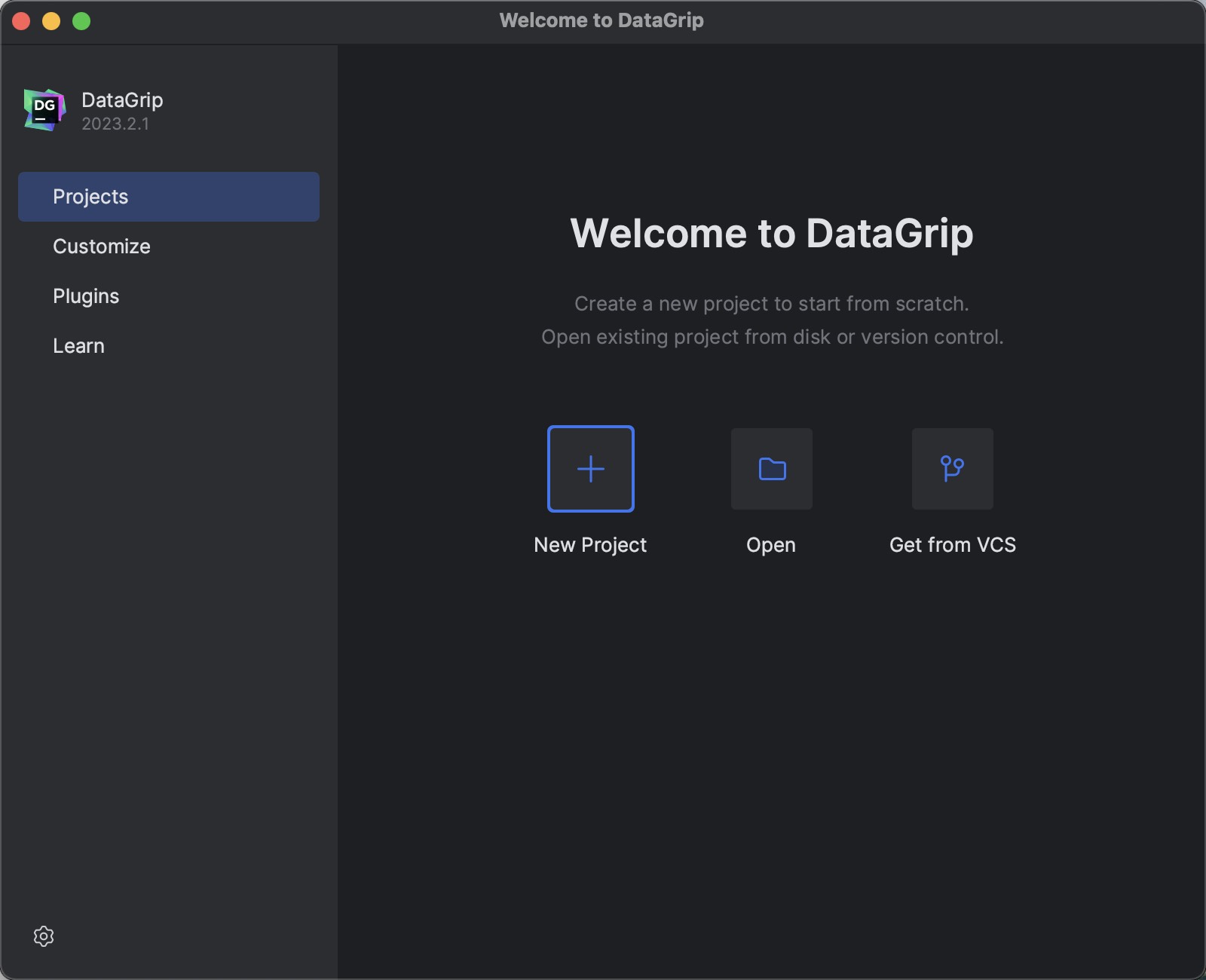
DataGripを起動し、接続を管理するためのプロジェクトを作成します。
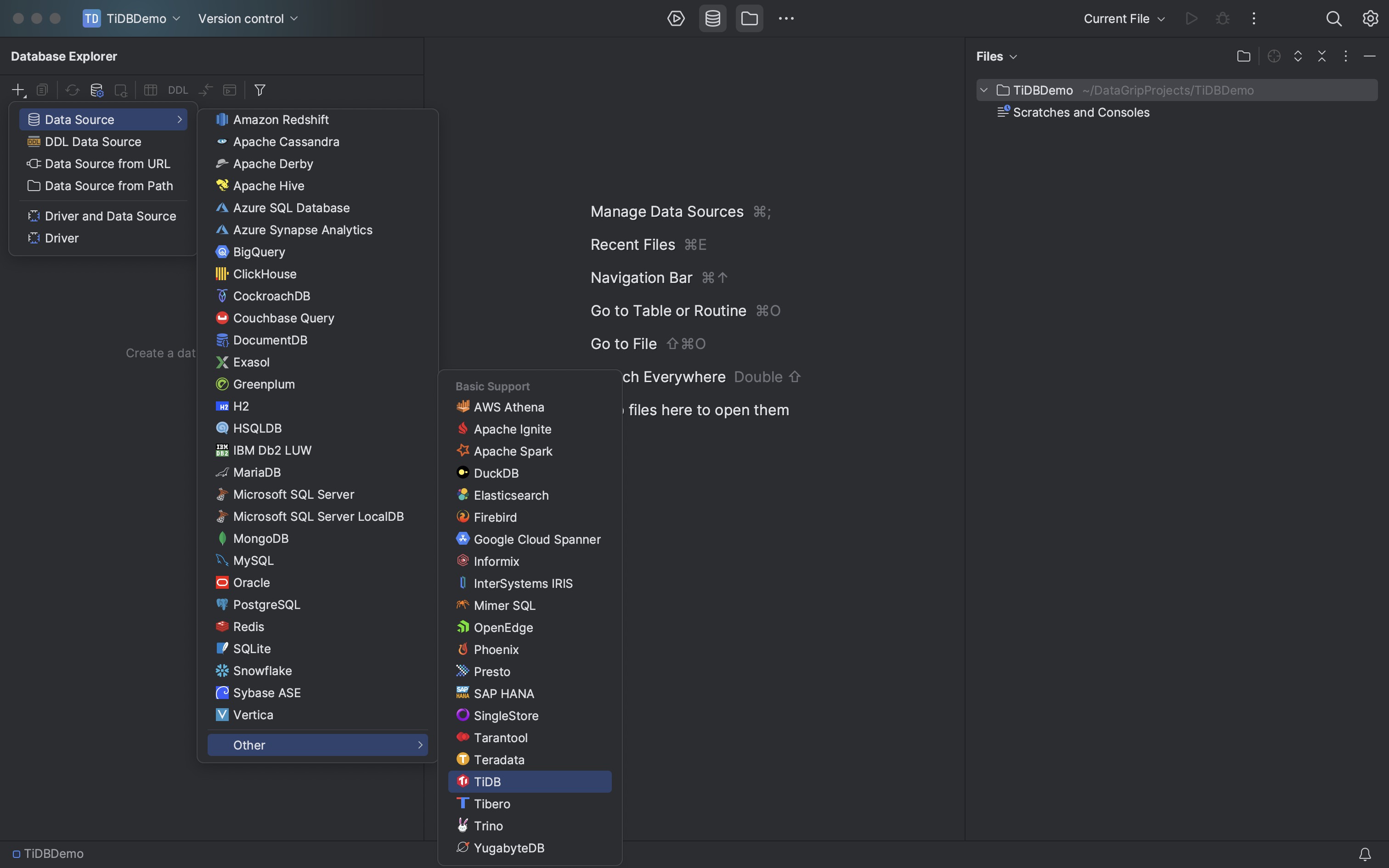
新しく作成したプロジェクトで、Database Explorerパネルの左上隅にある+をクリックし、 Data Source > Other > TiDBを選択します。
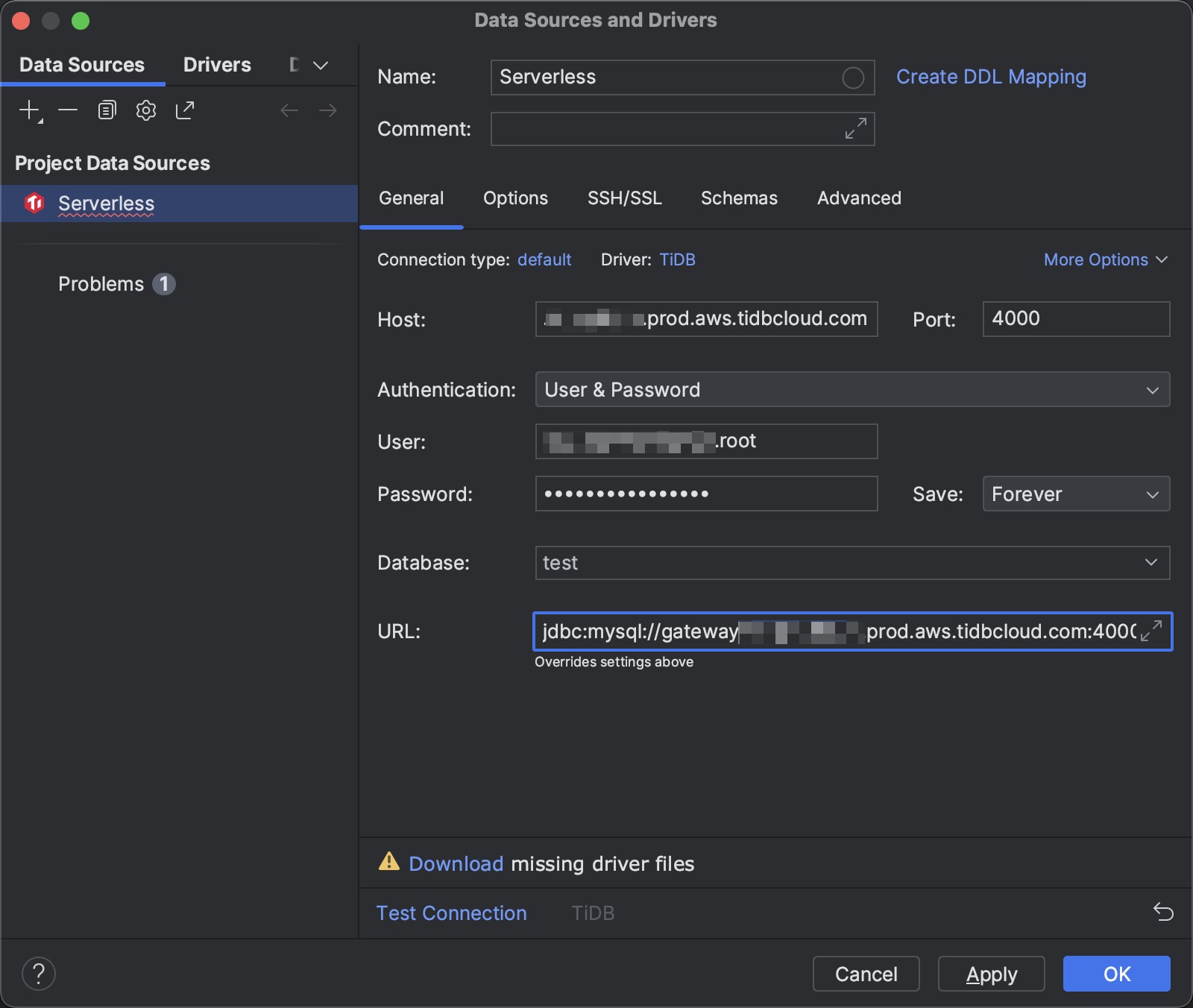
TiDB Cloud接続ダイアログから接続文字列をコピーします。次に、それをURLフィールドに貼り付けると、残りのパラメータは自動的に入力されます。結果の例は次のとおりです。
Download missing driver filesという警告が表示された場合は、 Downloadをクリックしてドライバファイルを入手してください。
Test Connectionをクリックして、対象のTiDB Cloud StarterまたはEssentialインスタンスへの接続を検証してください。
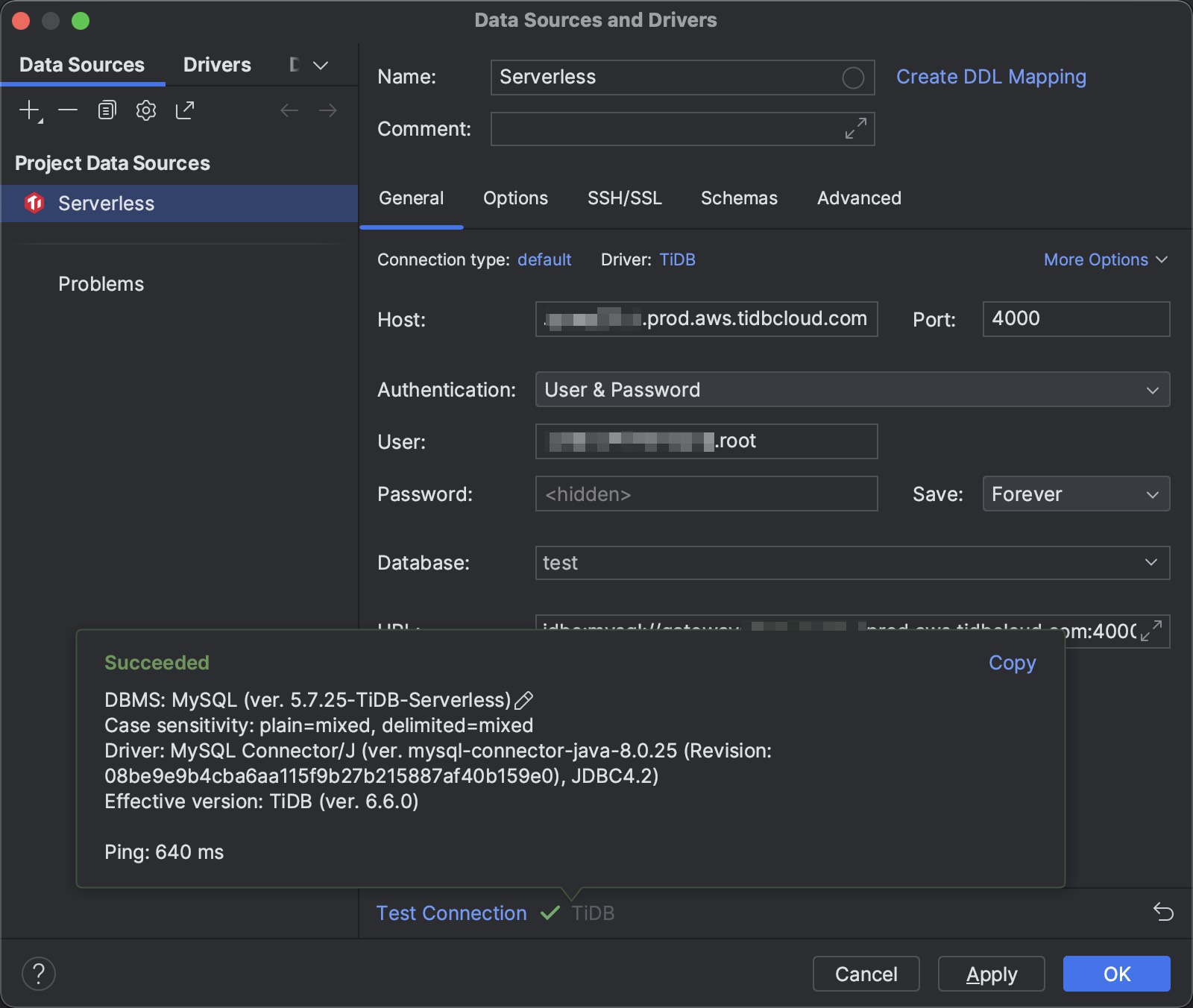
接続設定を保存するには、 OKをクリックしてください。
My TiDBページに移動し、対象のTiDB Cloud Premiumインスタンスの名前をクリックして概要ページに移動します。
左側のナビゲーションペインで、 Settings > Networkingをクリックします。
Networkingページで、Public EndpointのEnableをクリックし、次にAdd IP Addressをクリックします。
クライアントのIPアドレスがアクセスリストに追加されていることを確認してください。
左側のナビゲーションペインでOverviewをクリックすると、インスタンスの概要ページに戻ります。
右上隅のConnectをクリックしてください。接続ダイアログが表示されます。
接続ダイアログで、 Connection TypeドロップダウンリストからPublicを選択します。
- 公開エンドポイントがまだ有効化中であることを示すメッセージが表示された場合は、処理が完了するまでお待ちください。
- まだパスワードを設定していない場合は、ダイアログのSet Root Passwordをクリックしてください。
- サーバー証明書を確認する必要がある場合、または接続に失敗して認証局(CA)証明書が必要な場合は、 CA certをクリックしてダウンロードしてください。
- Public接続タイプに加えて、 TiDB Cloud Premium はPrivate Endpoint接続をサポートします。詳細については、 AWS PrivateLink経由でTiDB Cloud Premiumに接続しますを参照してください。
DataGripを起動し、接続を管理するためのプロジェクトを作成します。
新しく作成したプロジェクトで、Database Explorerパネルの左上隅にある+をクリックし、 Data Source > Other > TiDBを選択します。
適切な接続文字列をコピーして、DataGrip の Data Source and Driversウィンドウに貼り付けてください。DataGrip のフィールドとTiDB Cloud Premium の接続文字列のマッピングは以下のとおりです。
- SSH/SSLタブで、 Use SSLチェックボックスをオフにします。
- Download missing driver filesという警告が表示された場合は、 Downloadをクリックしてドライバファイルを入手してください。
Test Connectionをクリックして、 TiDB Cloud Premiumインスタンスへの接続を検証してください。
接続設定を保存するには、 OKをクリックしてください。
My TiDBページに移動し、対象のTiDB Cloud Dedicatedクラスタの名前をクリックして概要ページに移動します。
右上隅のConnectをクリックしてください。接続ダイアログが表示されます。
接続ダイアログで、 Connection TypeドロップダウンリストからPublicを選択し、 CA certをクリックしてCA証明書をダウンロードします。
IP アクセス リストを設定していない場合は、最初の接続の前に、 Configure IP Access Listをクリックするか、IP アクセス リストを設定するの手順に従って設定します。
TiDB Cloud Dedicated は、Public接続タイプに加えて、Private EndpointおよびVPC Peering接続タイプもサポートしています。詳細については、 TiDB Cloud Dedicatedクラスタに接続しますを参照してください。
DataGripを起動し、接続を管理するためのプロジェクトを作成します。
新しく作成したプロジェクトで、Database Explorerパネルの左上隅にある+をクリックし、 Data Source > Other > TiDBを選択します。
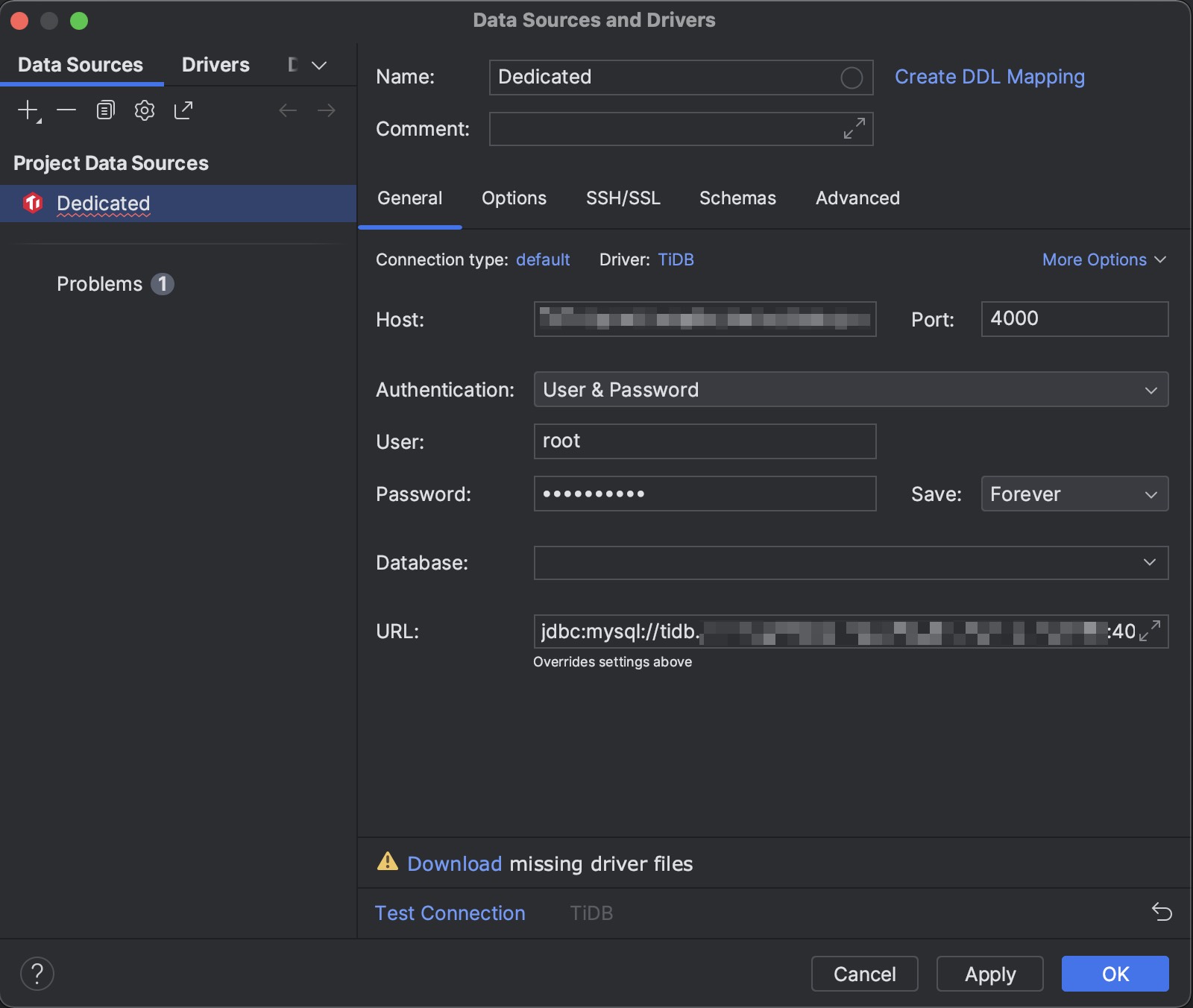
適切な接続文字列をコピーして、DataGrip の Data Source and Driversウィンドウに貼り付けてください。DataGrip フィールドとTiDB Cloud Dedicated接続文字列のマッピングは以下のとおりです。
例えば、以下のような例があります。
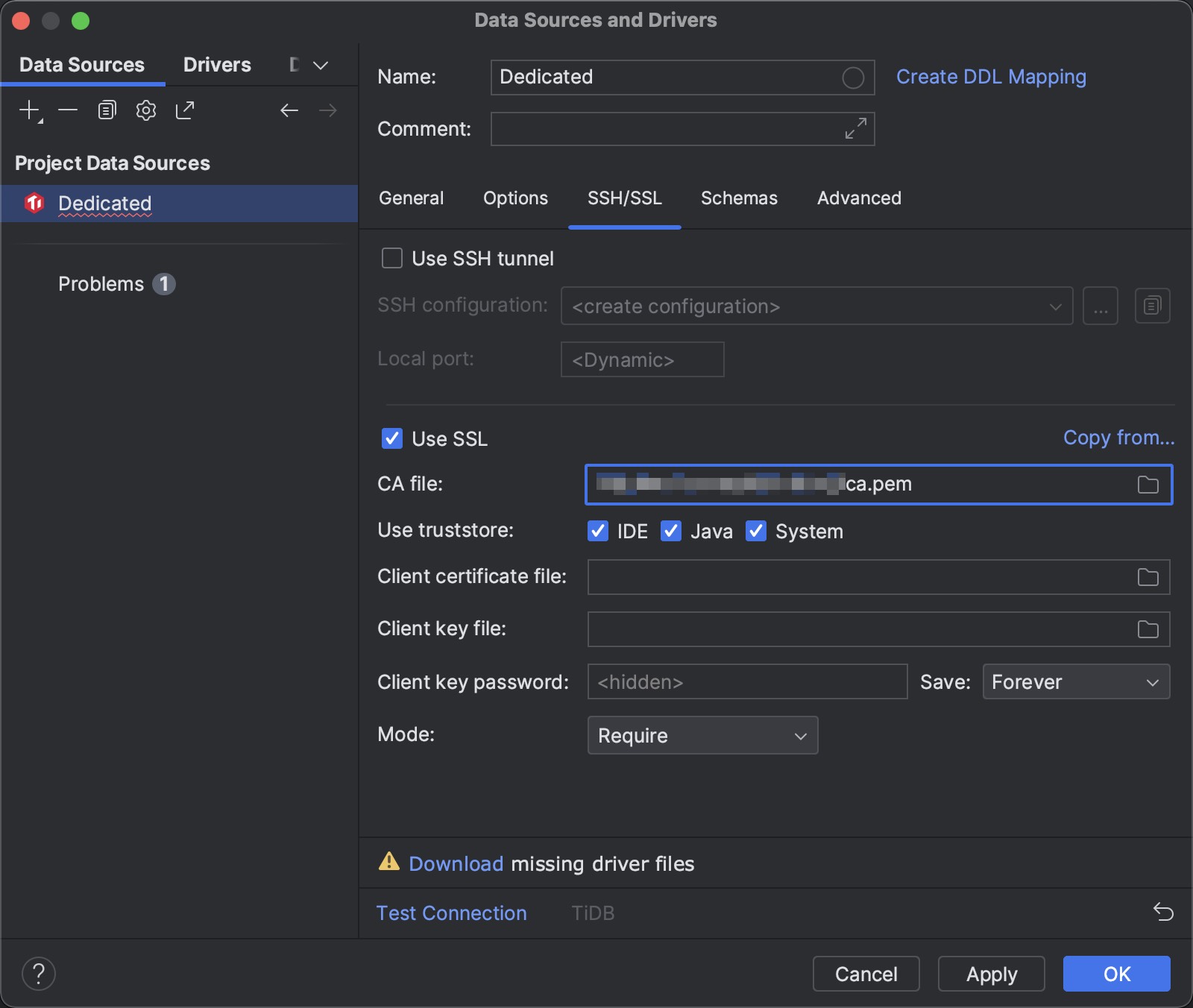
SSH/SSLタブをクリックし、 Use SSLチェックボックスを選択して、CA証明書のパスをCA fileフィールドに入力します。
Download missing driver filesという警告が表示された場合は、 Downloadをクリックしてドライバファイルを入手してください。
Advancedタブをクリックし、スクロールしてenabledTLSProtocolsパラメーターを見つけ、その値を
TLSv1.2,TLSv1.3に設定します。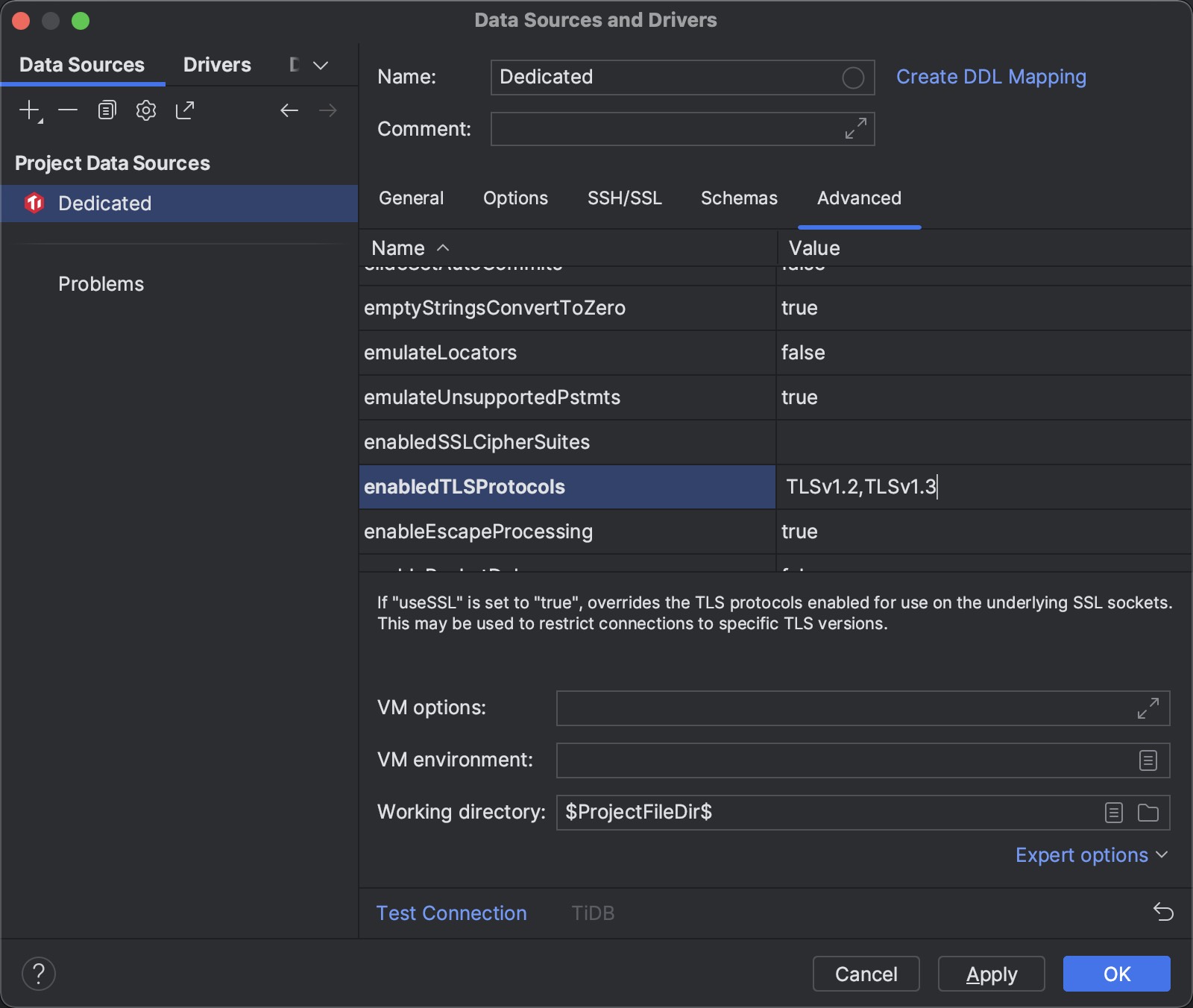
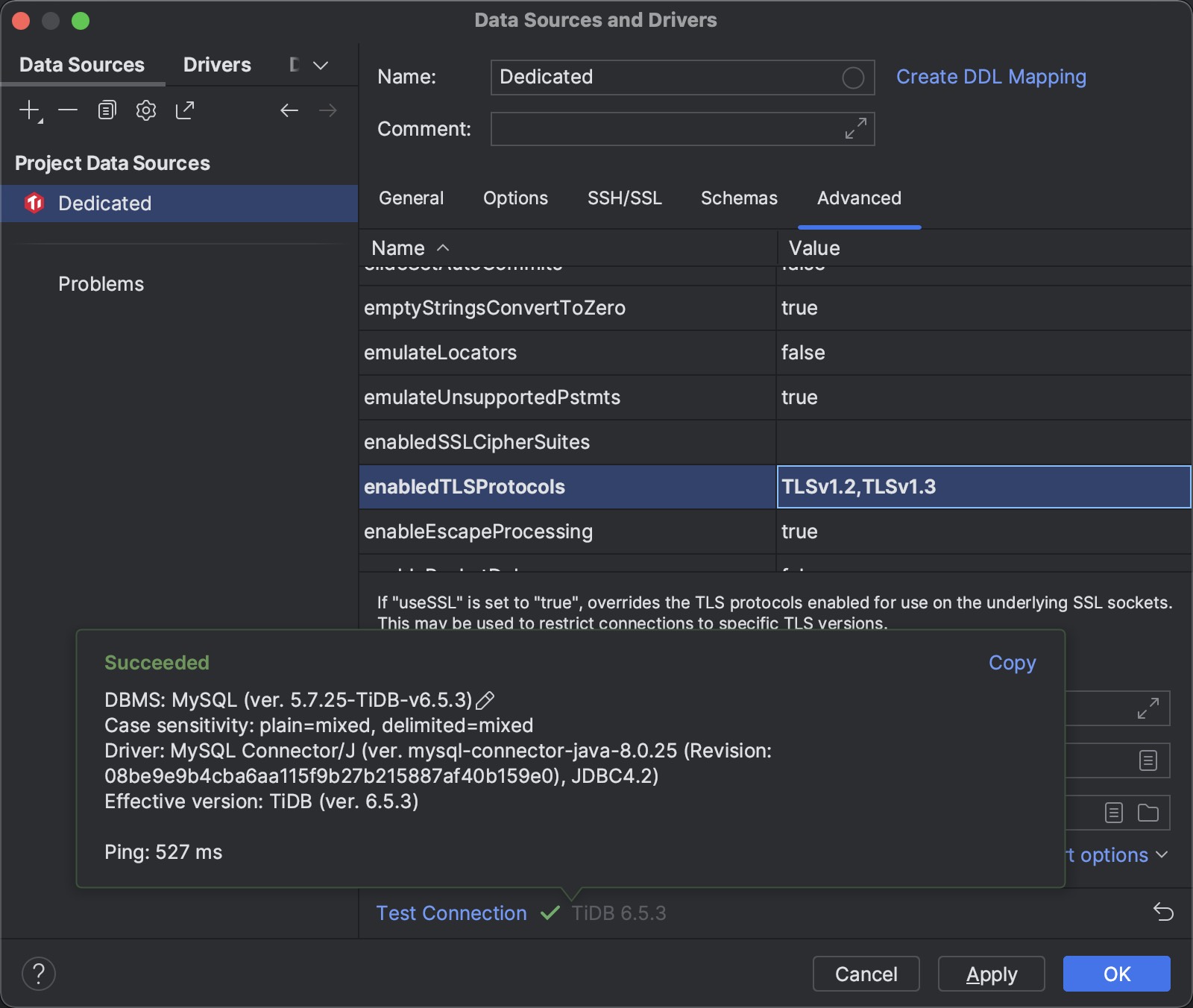
Test Connectionをクリックして、 TiDB Cloud Dedicatedクラスターへの接続を検証してください。
接続設定を保存するには、 OKをクリックしてください。
DataGripを起動し、接続を管理するためのプロジェクトを作成します。
新しく作成したプロジェクトで、Database Explorerパネルの左上隅にある+をクリックし、 Data Source > Other > TiDBを選択します。
以下の接続パラメータを設定してください。
- Host:TiDB Self-ManagedクラスタのIPアドレスまたはドメイン名。
- Port:TiDB Self-Managedクラスタのポート番号。
- User:TiDB Self-Managedクラスタに接続するために使用するユーザー名。
- Password:ユーザー名のパスワード。
例えば、以下のような例があります。
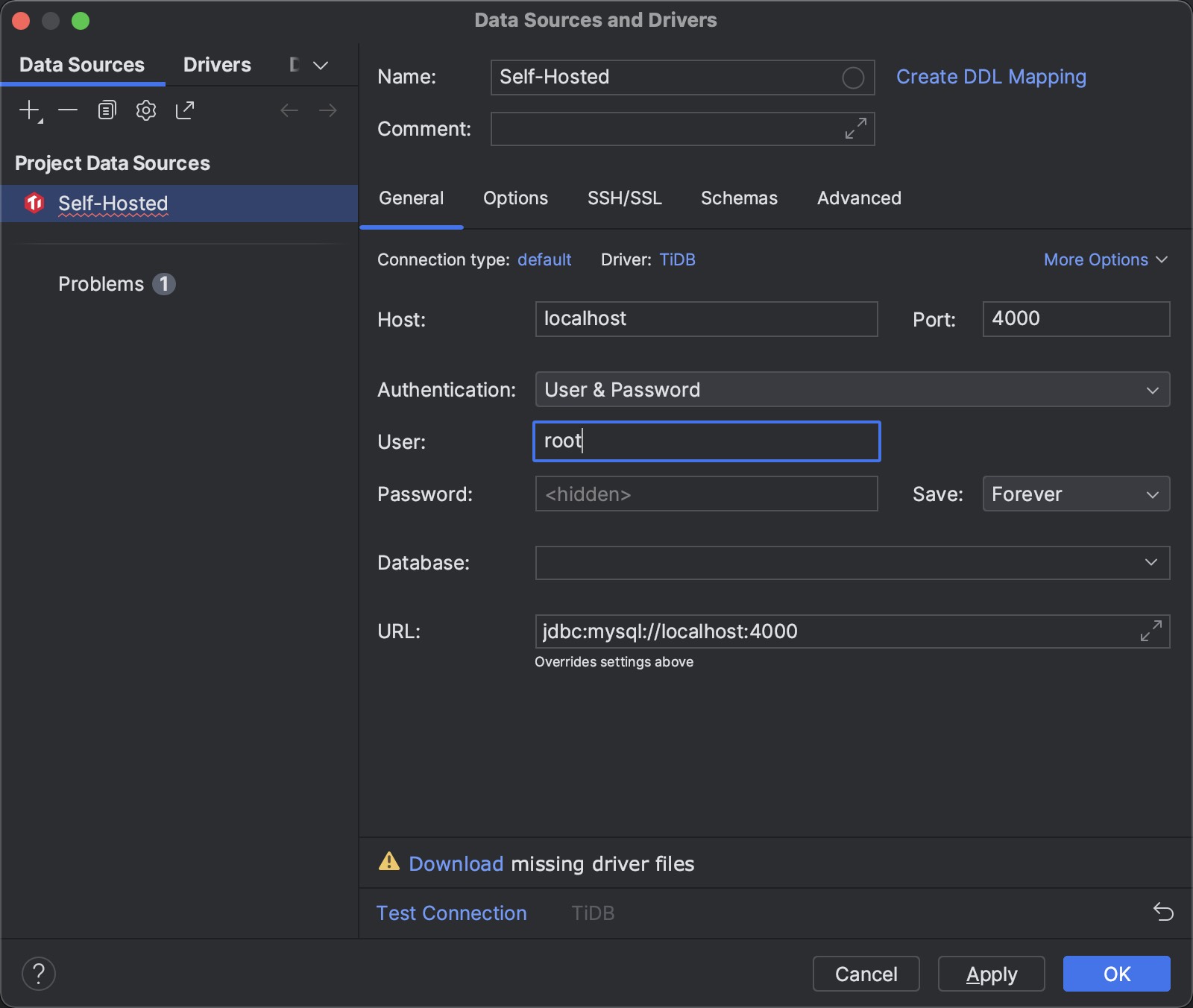
Download missing driver filesという警告が表示された場合は、 Downloadをクリックしてドライバファイルを入手してください。
Test Connectionをクリックして、TiDB Self-Managedクラスタへの接続を検証してください。
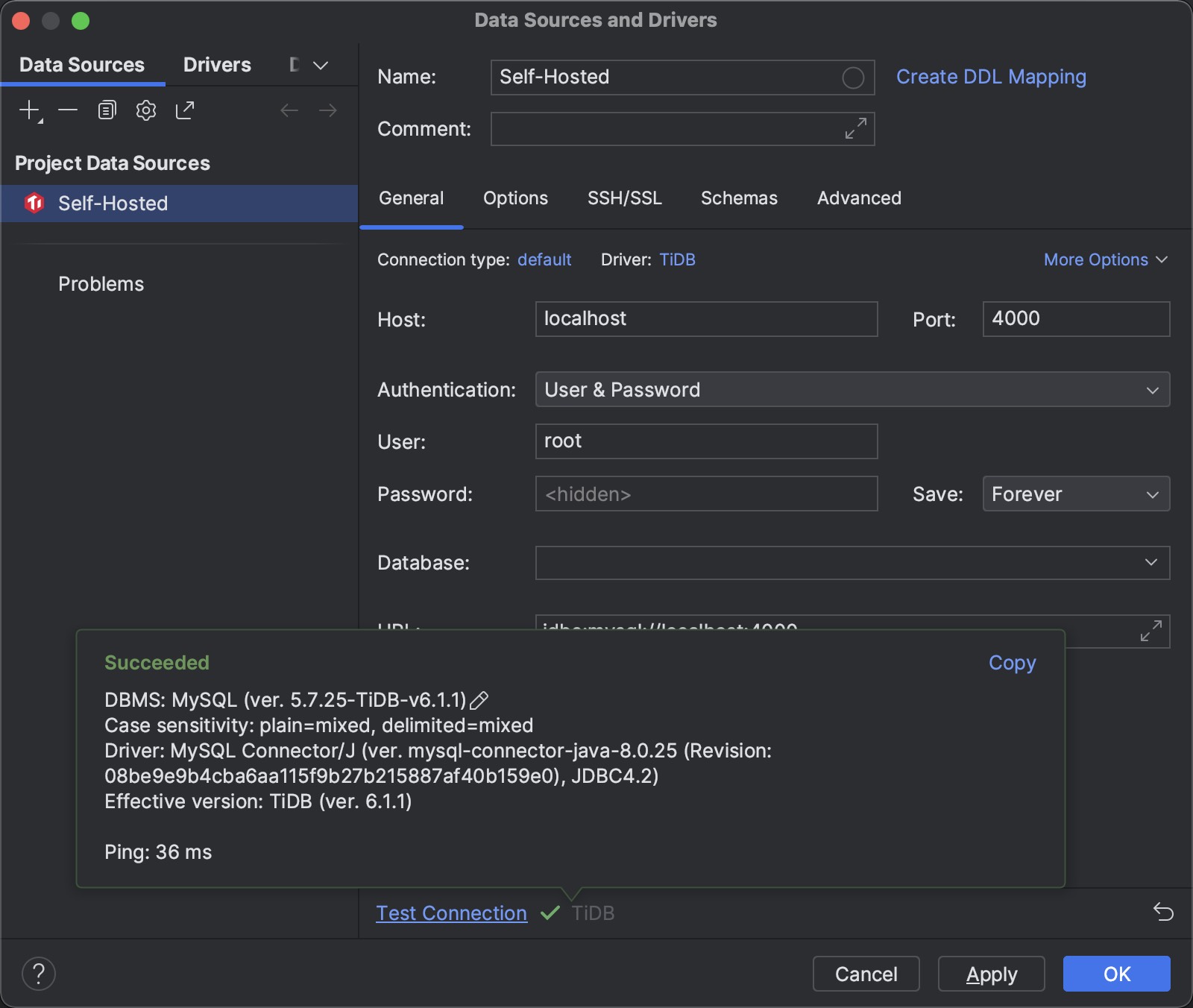
接続設定を保存するには、 OKをクリックしてください。
次のステップ
- DataGrip の使用法の詳細についてはDataGripのドキュメントをご覧ください。
- 開発者ガイド の データを挿入する、データの更新、データを削除する、単一表の読み取り、トランザクション、SQLパフォーマンス最適化 などの章を参考に、TiDB アプリケーション開発のベストプラクティスを学びます。
- プロフェッショナルなTiDB開発者向けコースを通じて学習し、試験に合格するとTiDB認定資格を取得します。
お困りですか?
- DiscordまたはSlackコミュニティに質問してください。
- TiDB Cloudのサポートチケットを送信してください
- TiDB Self-Managedのサポートチケットを送信してください