Amazon S3 集成任务
本页介绍如何创建一个 Amazon S3 集成任务,将 S3 存储桶中的文件导入到 TiDB Cloud Lake。支持 CSV、Parquet 和 NDJSON 文件格式,并且该任务可配置为一次性导入或持续摄取。
如果你需要先创建可复用的 AWS 凭证,请参见 Amazon S3 - 凭证。
支持的文件格式
前提条件
- 已创建 Amazon S3 - Credentials 数据源
- AWS 凭证对目标 S3 存储桶具有读访问权限
- 如果计划启用 Clean Up Original Files,这些凭证还需要写入和删除权限
创建 S3 集成任务
步骤 1:基本信息
进入 Data > Data Integration,然后点击 Create Task。
选择一个 S3 数据源,然后配置基本设置:
CSV 选项
当文件类型为 CSV 时,可使用以下附加选项:
文件路径模式
文件路径支持使用通配符模式来匹配多个文件:
s3://mybucket/data/2025-*.csv        # All CSV files starting with "2025-"
s3://mybucket/logs/*.parquet         # All Parquet files in the logs directory
s3://mybucket/events/data.ndjson     # A single specific file
步骤 2:预览数据
配置完基本设置后,点击 Next 以预览源数据。
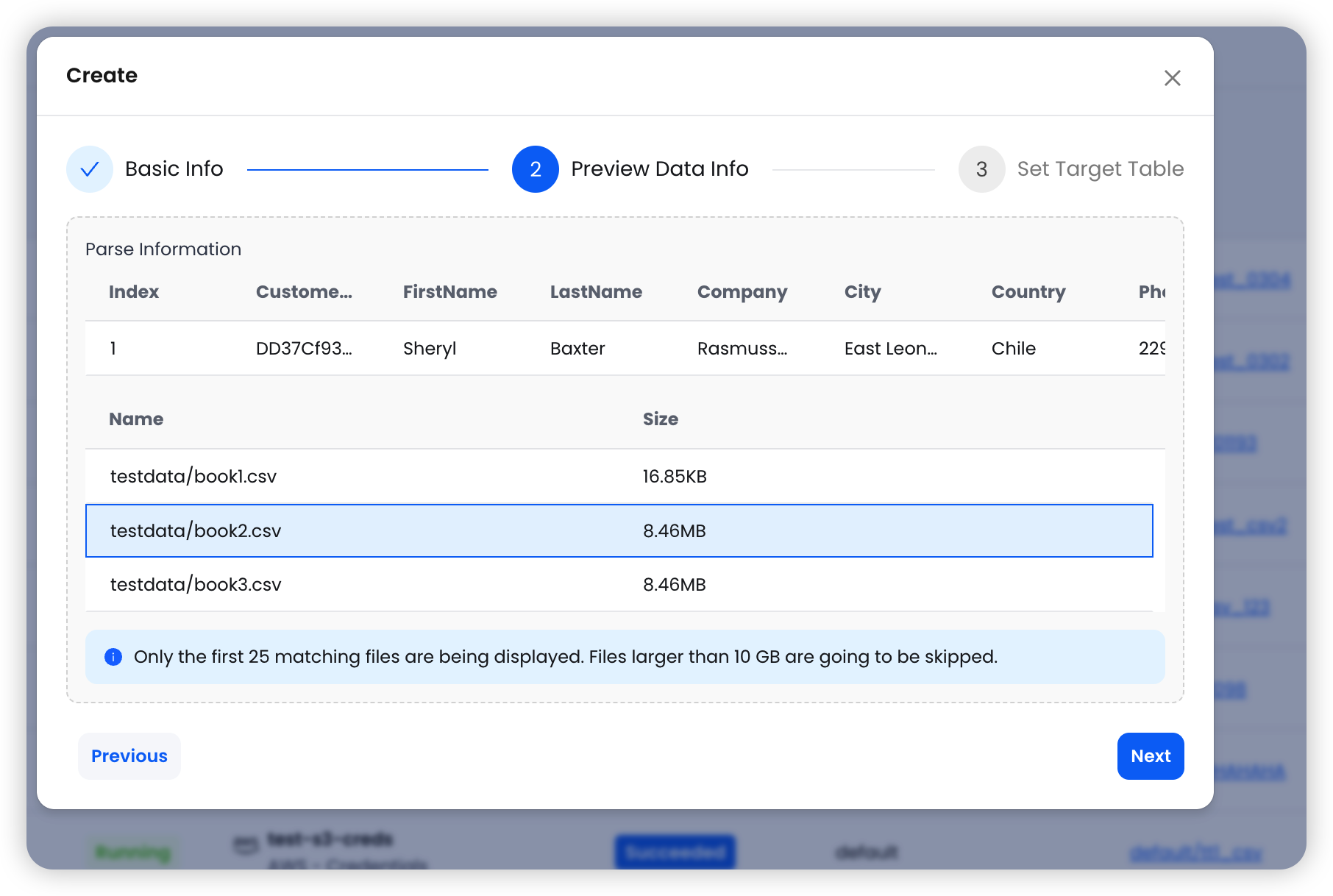
系统会读取第一个匹配的文件并显示:
- 包含列名和类型的示例数据
- 匹配文件列表(最多 25 个文件)及其大小
步骤 3:设置目标表
在 TiDB Cloud Lake 中配置目标位置:
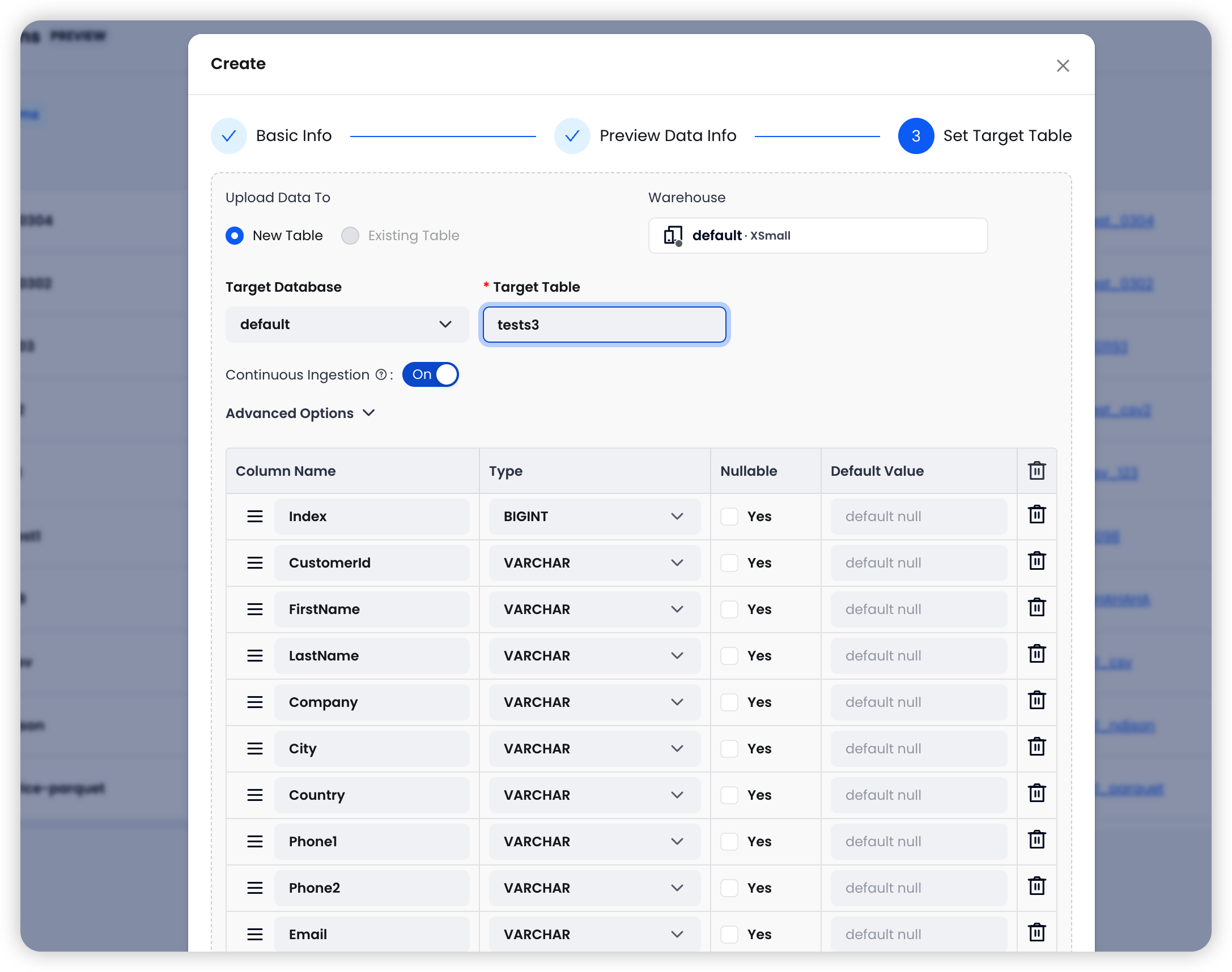
系统会自动从源文件中检测列。你可以在继续之前查看并编辑列名和类型。
摄取选项
点击 Create 完成集成任务创建。
任务行为
高级配置
持续摄取
启用后,任务会作为一个长期运行的进程,定期扫描 S3 路径中的新文件。每个周期会执行以下操作:
- 列出与文件路径模式匹配的对象
- 识别尚未导入的新文件
- 使用
COPY INTO将新文件导入目标表 - 在任务历史中记录导入结果
这对于上游系统持续向 S3 写入新文件的数据管道非常有用。
错误处理
- Abort(默认):导入在遇到第一个错误时停止。当数据质量至关重要,并且你希望在继续之前先调查问题时,请使用此选项。
- Continue:跳过导致错误的行,并继续导入其余数据。当允许部分导入并且你希望最大化数据吞吐时,请使用此选项。
清理原始文件(PURGE)
启用后,源文件在成功导入到 TiDB Cloud Lake 后会从 S3 中删除。这有助于管理存储成本并防止重复处理。请确保你的 AWS 凭证在目标存储桶上具有 s3:DeleteObject 权限。
允许重复导入(FORCE)
默认情况下,系统会跟踪哪些文件已经导入,并在后续运行中跳过这些文件。启用此选项后,无论这些匹配文件之前是否已被导入,系统都会强制重新导入所有匹配文件。当你需要在 schema 变更或数据修正后重新加载数据时,此功能非常有用。