TiDB Cloud Clinic
TiDB Cloud Clinic 在 TiDB Cloud 上提供了高级监控和诊断能力,旨在帮助你快速定位性能问题,优化数据库,并通过详细分析和可操作的洞见提升整体性能。
前提条件
TiDB Cloud Clinic 仅对订阅了 Enterprise 或 Premium 支持计划的组织开放。
查看 Cluster 页面
要查看 Cluster 页面,请按照以下步骤操作:
登录 TiDB Cloud Clinic 控制台,选择 Continue with TiDB Account 进入 TiDB Cloud 登录页面。
在组织列表中,选择你的目标组织。所选项目下的集群会被展示出来。
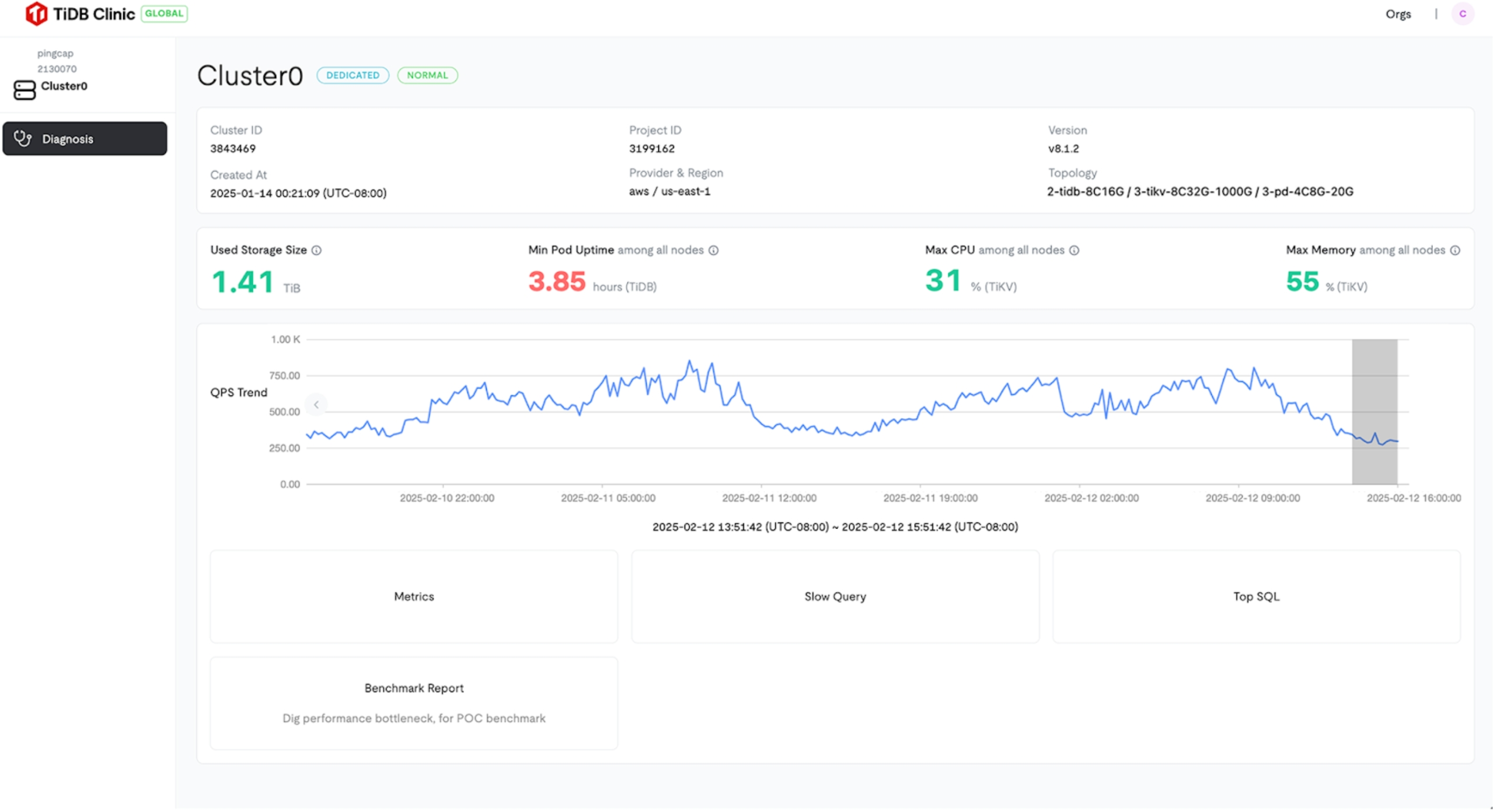
点击目标 TiDB Cloud Dedicated 集群的名称。会显示集群概览页面,你可以在此查看集群的详细信息,包括:
- 高级统计/指标(信息)
- Top 慢查询(仅当集群的 TiDB 版本为 v8.1.1 或更高,v7.5.4 或更高时支持)
- Top SQL(仅当集群的 TiDB 版本为 v8.1.1 或更高,v7.5.4 或更高时支持)
- Benchmark Report
监控高级统计/指标(信息)
TiDB Cloud Clinic 使用 Grafana 为 TiDB 集群提供全面的统计/指标(信息)集。高级统计/指标(信息)的保留策略为 90 天。
要查看统计/指标(信息)面板,请按照以下步骤操作:
在 TiDB Cloud Clinic 控制台中,进入某个集群的 Cluster 页面。
点击 Metrics。
点击你想要查看的面板名称,即可显示该面板。
面板及其内容可能会发生变化。目前,支持以下面板:
- Backup & Import
- DM-Professional
- DM-Standard
- Lightning
- Performance-Overview
- TiCDC-Summary
- TiDB
- TiDB-Resource-Control
- TiFlash-Summary
- TiKV-Details
- TiProxy-Summary
- User-Node-Info
分析 Top 慢查询
默认情况下,执行时间超过 300 毫秒的 SQL 查询会被视为慢查询。
在 TiDB Cloud 控制台默认的 Slow Queries 页面中,定位影响性能的查询可能较为困难,尤其是在慢查询数量较多的集群中。TiDB Cloud Clinic 的 Top 慢查询 功能基于慢查询日志提供聚合分析。通过该功能,你可以轻松定位存在性能问题的查询,整体性能调优时间至少可缩短一半。
Top 慢查询会按 SQL digest 聚合展示排名前 10 的查询,并按以下维度排序:
- 总延时
- 最大延时
- 平均延时
- 总内存
- 最大内存
- 平均内存
- 总次数
要在集群中查看慢查询,请按照以下步骤操作:
在 TiDB Cloud Clinic 控制台中,进入某个集群的 Cluster 页面。
点击 Slow Query。
Top 慢查询会以表格形式展示。你可以按不同列进行排序。
(可选)点击列表中的任意慢查询,可查看其详细执行信息。
(可选)可按时间范围、数据库或语句类型筛选慢查询。
慢查询的保留策略为 7 天。
更多信息,参见 TiDB Dashboard 中的 Slow Queries。
监控 Top SQL
TiDB Cloud Clinic 提供 Top SQL 信息,帮助你直观分析一段时间内特定 TiDB 或 TiKV 节点上资源消耗最高的查询。默认情况下,Top SQL 会持续收集 CPU 负载数据。对于 TiKV 节点,如果启用了 TiKV 网络 IO 采集,你还可以查看 Network Bytes 和 Logical IO Bytes,并按 Query、Table、DB 或 Region 分析热点。这有助于你从多个资源维度(而不仅仅是 CPU)识别并排查性能问题。
要查看 Top SQL,请按照以下步骤操作:
在 TiDB Cloud Clinic 控制台 中,进入某个集群的 Cluster 页面。
点击 Top SQL。
选择特定的 TiDB 或 TiKV 节点以观察其工作负载。你可以使用时间选择器,或在图表中选择一个时间范围来细化分析。
分析 Top SQL 显示的图表和表格。根据所选节点和已启用的指标,你可以使用
Order By和可用的聚合维度来查看 CPU、网络或逻辑 I/O 热点。
更多信息,请参见 TiDB Dashboard 中的 Top SQL。
生成 Benchmark Report
Benchmark Report 功能可帮助你在性能测试期间识别 TiDB 集群中的性能问题。完成压力测试后,你可以生成 Benchmark Report 以分析集群性能。报告会突出显示检测到的瓶颈并给出优化建议。应用建议后,你可以再次进行压力测试并生成新的 Benchmark Report,以对比性能提升情况。
要生成 Benchmark Report,请按照以下步骤操作:
在 TiDB Cloud Clinic 控制台中,进入某个集群的 Cluster 页面。
点击 Benchmark Report。
选择要在 Benchmark Report 中分析的时间范围。
点击 Create Report 生成 Benchmark Report。
等待报告生成完成。当报告准备好后,点击 View 打开报告。