TiDB Dashboard Top SQL 页面
在 TiDB Dashboard 的 Top SQL 页面,你可以查看和分析指定的 TiDB 或 TiKV 节点在一段时间内资源消耗最高的 SQL 查询。
- 开启 Top SQL 后,该功能会持续采集现有 TiDB 和 TiKV 节点的 CPU 负载数据,并最多保留 30 天。
- 从 v8.5.7 和 v9.0.0 起,你还可以在 Top SQL 设置中开启 TiKV 网络 IO 采集(多维度),以进一步查看指定 TiKV 节点的
Network Bytes、Logical IO Bytes等指标,并按By Query、By Table、By DB或By Region维度进行聚合分析。
Top SQL 具有以下功能:
- 支持通过图表和表格展示当前时间范围内资源消耗最高的 Top
5、20或100类 SQL 查询,其余记录自动汇总为Others。 - 支持按 CPU 耗时、网络字节数排序查看资源消耗热点;选择 TiKV 节点时,还支持按逻辑 I/O 字节数排序。
- 支持按 Query 查看 SQL 及其执行计划详情;选择 TiKV 节点时,还支持按
By Table、By DB和By Region进行聚合分析。 - 支持框选图表缩放时间范围、手动刷新、自动刷新以及导出 CSV。
- 支持统计所有正在执行、尚未执行完毕的 SQL 语句。
- 支持查看集群中指定 TiDB 及 TiKV 节点的情况。
推荐适用场景
Top SQL 适用于分析性能问题。以下列举了一些典型的 Top SQL 适用场景:
- 通过监控发现个别 TiDB 或 TiKV 节点 CPU 负载很高,希望快速定位是哪类 SQL 正在消耗大量 CPU 资源。
- 集群整体查询变慢,希望找出当前最消耗资源的 SQL,或者对比负载变化前后最主要的查询差异。
- 需要从更高维度定位热点,希望按
Table、DB或Region聚合查看 TiKV 侧的资源消耗。 - 需要从网络流量或逻辑 I/O 角度排查 TiKV 热点,而不仅仅局限于 CPU 维度。
Top SQL 不适用于分析以下问题:
- 不能用于解答与性能无关的问题,例如数据正确性或异常崩溃问题。
- 不适合直接分析锁冲突、事务语义错误等并非由资源消耗导致的问题。
访问页面
你可以通过以下任一方式访问 Top SQL 页面:
登录 TiDB Dashboard 后,在左侧导航栏中点击Top SQL。
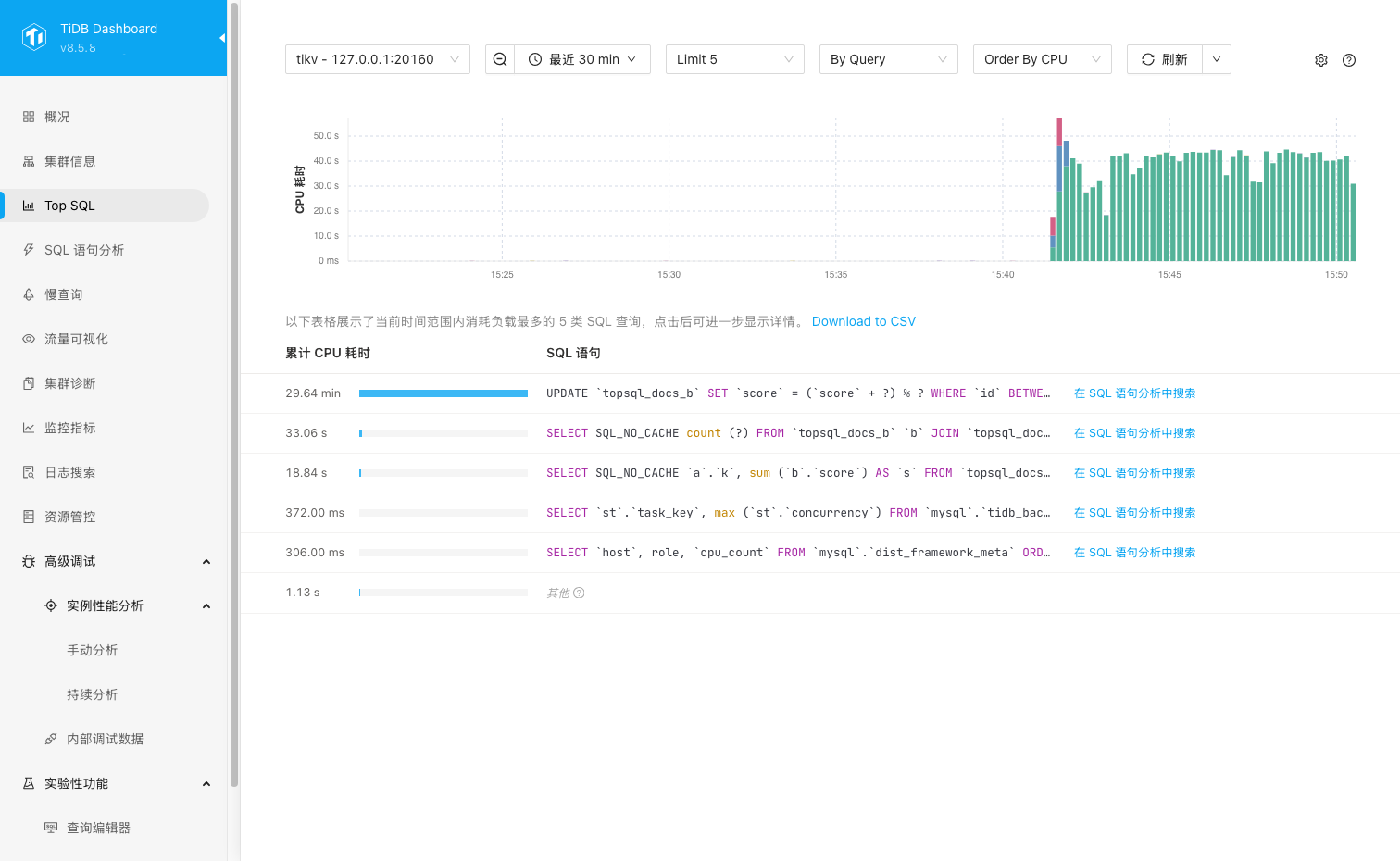
在浏览器中访问 http://127.0.0.1:2379/dashboard/#/topsql(将
127.0.0.1:2379替换为实际 PD 节点地址和端口)。
启用 Top SQL
Top SQL 开启后会对集群性能产生轻微的影响(平均 3% 以内),因此该功能默认关闭。你可以通过以下方法启用 Top SQL:
- 访问 Top SQL 页面。
- 点击打开设置 (Open Settings)。在右侧设置 (Settings) 页面,将启用功能 (Enable Feature) 下方的开关打开。
- 点击保存 (Save)。
启用 Top SQL 后,你只能查看开启之后新采集到的数据;开启之前的历史数据不会补采。数据展示通常会有约 1 分钟的延迟,因此需要等待片刻才能看到新数据。关闭 Top SQL 后,如果历史数据尚未过期,Top SQL 页面仍然会展示这些历史数据,但不会再采集和展示新的数据。
除了通过图形化界面以外,你也可以配置 TiDB 系统变量 tidb_enable_top_sql 来启用 Top SQL 功能:
SET GLOBAL tidb_enable_top_sql = 1;
开启 TiKV 网络 IO 采集(可选)从 v8.5.7 和 v9.0.0 开始引入
针对 TiKV 节点,如需按照 Order By Network、Order By Logical IO 查看 Top SQL,或者使用 By Region 聚合,请在 Top SQL 设置面板中打开 开启 TiKV 网络 IO 采集(多维度) (Enable TiKV Network IO collection (multi-dimensional)) 开关并保存。
- Order By Network:按照 TiKV 请求处理过程中产生的网络字节数排序。
- Order By Logical IO:按照 TiKV 请求在 TiKV 存储层处理的逻辑数据字节数排序,例如读取过程中扫描或处理的数据量,以及写请求写入的数据量。
如下图所示,右侧设置 (Settings) 面板中会同时显示 启用功能 (Enable Feature) 和 开启 TiKV 网络 IO 采集(多维度) (Enable TiKV Network IO collection (multi-dimensional)) 两个开关。
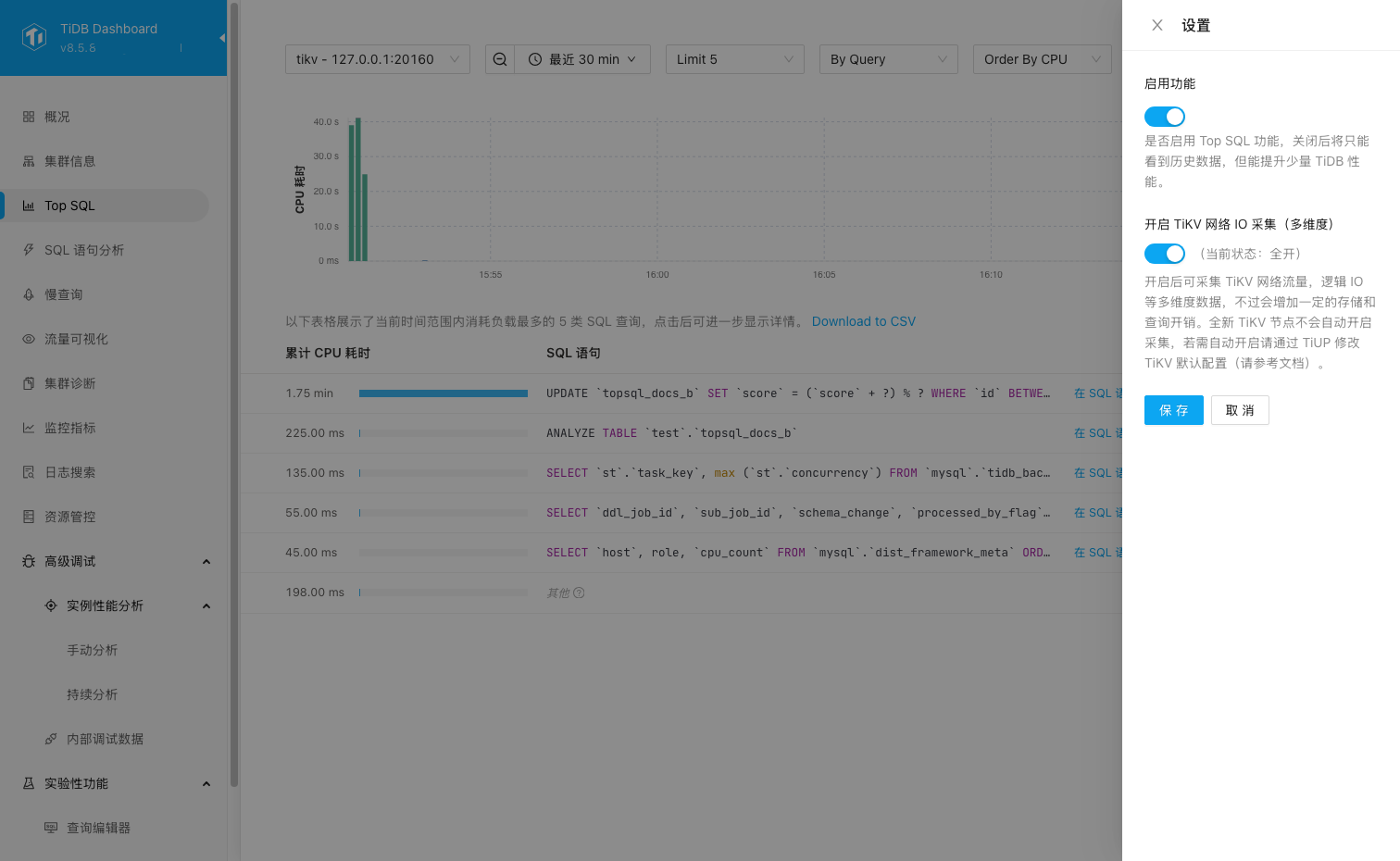
开启 TiKV 网络 IO 采集(多维度)会增加一定的存储和查询开销。开启后,系统会将配置下发到当前所有 TiKV 节点;数据展示可能同样存在约 1 分钟延迟。如果部分 TiKV 节点未成功开启该功能,页面会给出告警提示,此时新数据可能不完整。
对于后续新扩容的 TiKV 节点,这个开关不会自动生效。你需要在 Top SQL 设置面板中将 开启 TiKV 网络 IO 采集(多维度) 开关设置为全开并保存,使配置重新下发到所有 TiKV 节点。如果你希望新增的 TiKV 节点自动开启该功能,可以在 TiUP 集群拓扑文件的 server_configs.tikv 下增加以下配置,并通过 TiUP 重新下发 TiKV 配置:
server_configs:
  tikv:
    resource-metering.enable-network-io-collection: true
关于 TiUP 拓扑配置的更多信息,请参见 TiUP 集群拓扑文件配置。
使用 Top SQL
以下是 Top SQL 的常用步骤:
访问 Top SQL 页面。
选择一个你想要观察负载的具体 TiDB 或 TiKV 节点。
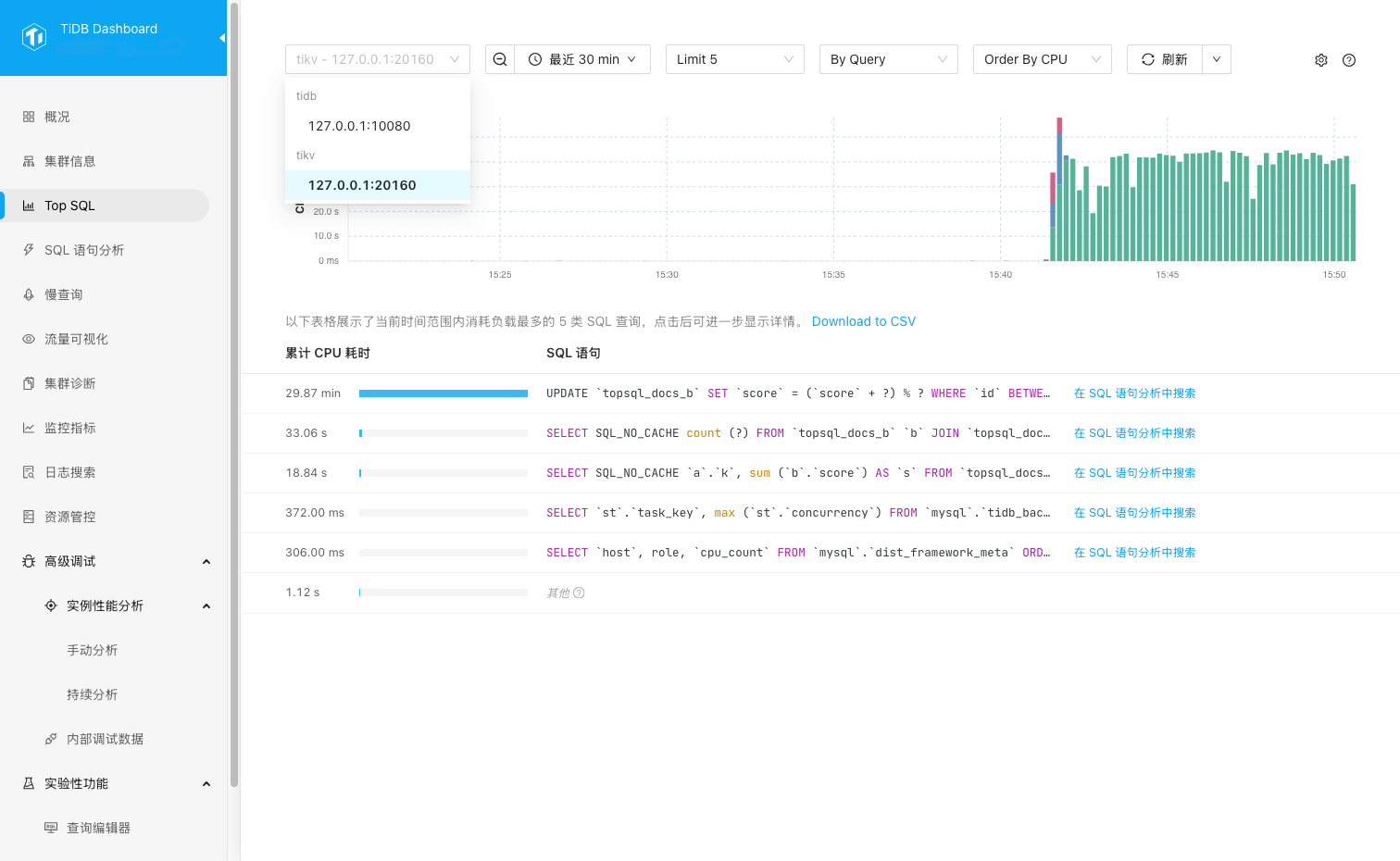
如果你不知道要观察哪一个节点,可以先从 Grafana 或 TiDB Dashboard 概况页面中定位负载异常的节点,再返回 Top SQL 页面进一步分析。
设置时间范围,并根据需要刷新数据。
你可以在时间选择器中调整时间范围,或在图表中框选一个时间范围来缩放观察窗口。更小的时间范围能够展示更细粒度的数据,精度最高可达 1 秒。
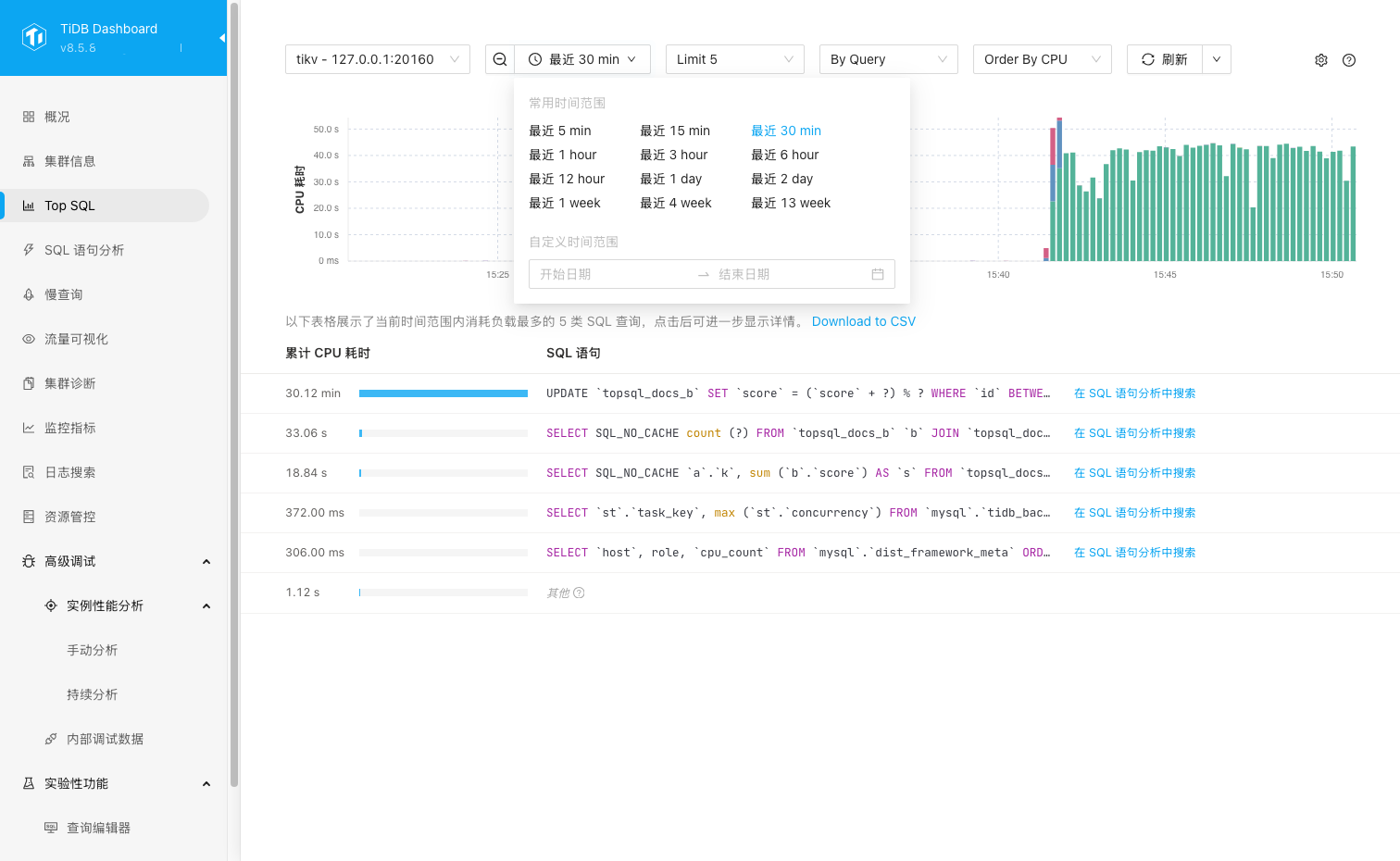
如果图表中显示的数据已过时,你可以点击刷新 (Refresh) 按钮执行一次刷新,或在刷新 (Refresh) 下拉列表中选择数据自动刷新的频率。
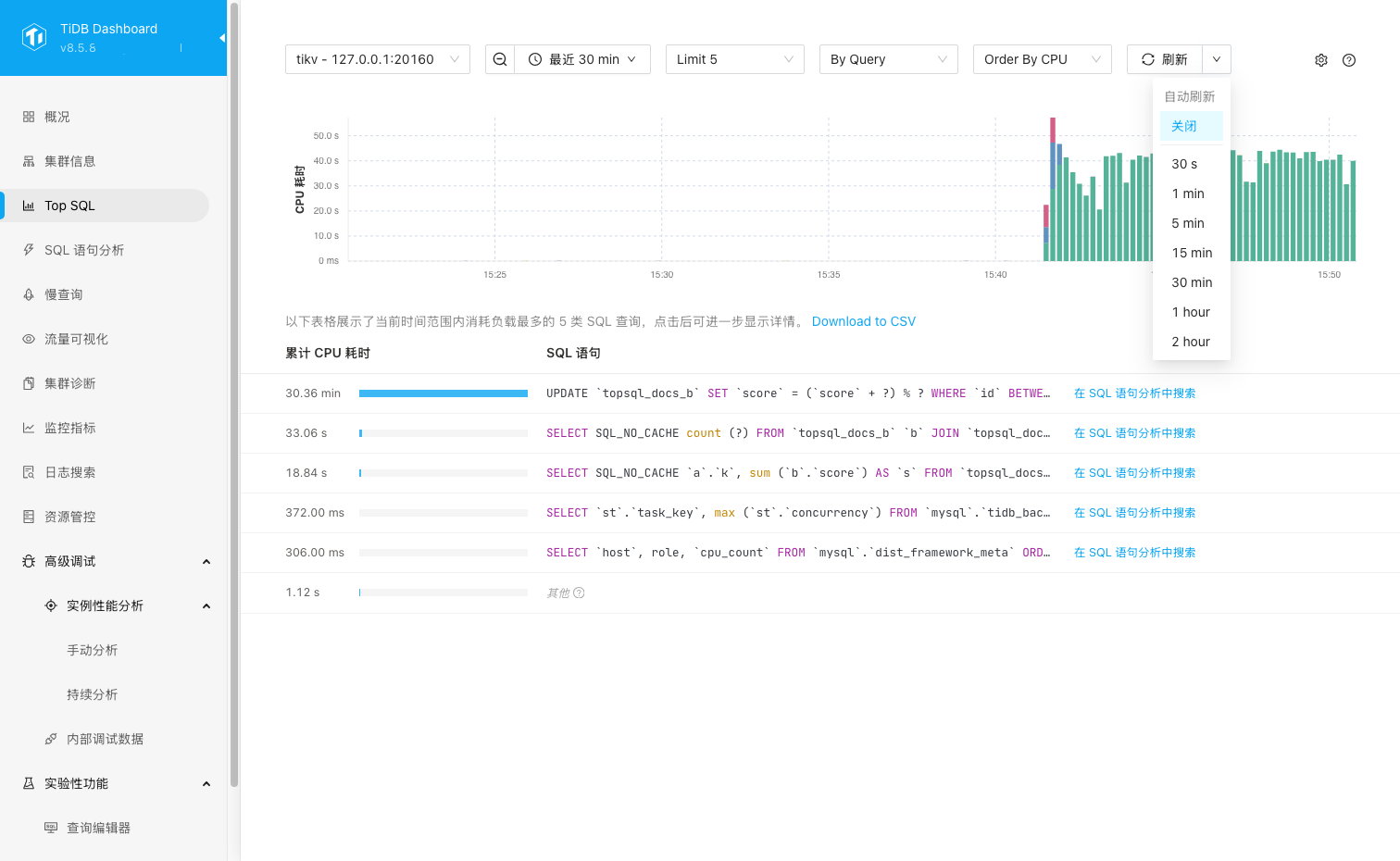
选择观察模式。
通过
Limit选择展示 Top5、20或100类 SQL 查询。默认的聚合维度为
By Query。如果当前选择的是 TiKV 节点,还可以选择按照By Table、By DB或By Region维度进行聚合。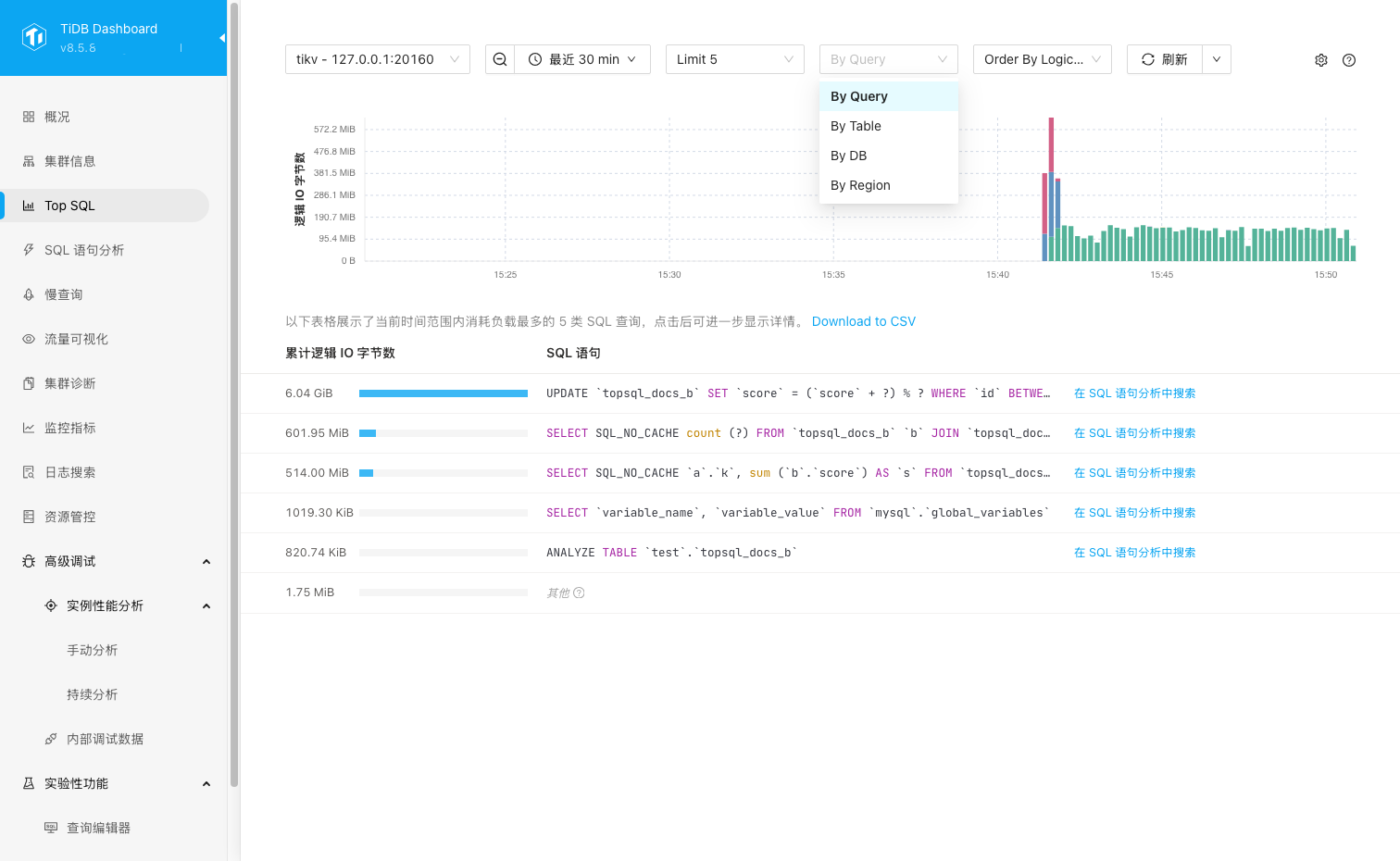
默认的排序方式是
Order By CPU(按 CPU 耗时排序)。如果当前选择的是 TiKV 节点且已开启 TiKV 网络 IO 采集(多维度),还可以选择Order By Network(按网络字节数排序) 或Order By Logical IO(按逻辑 IO 字节数排序)。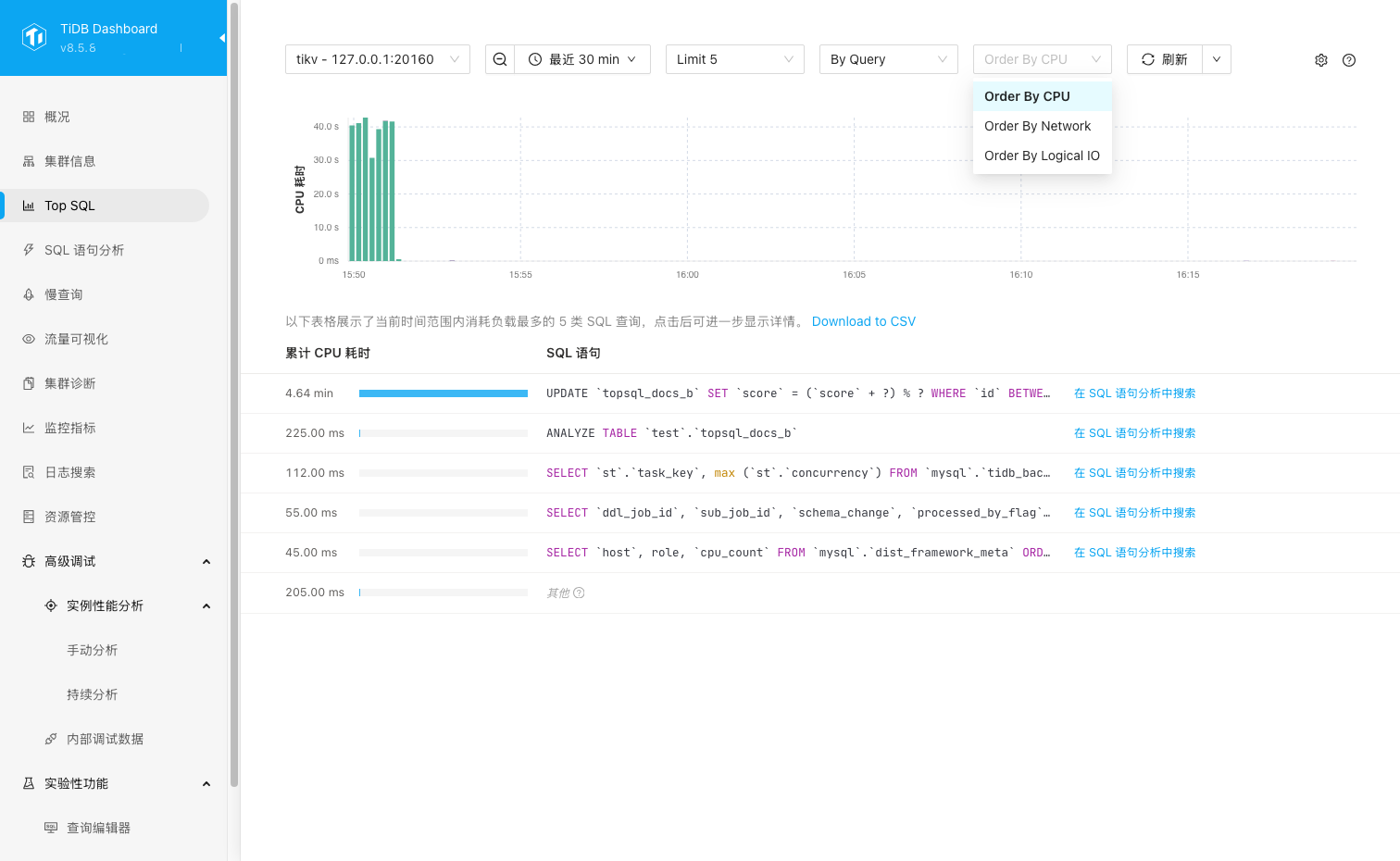
观察图表和表格中的资源消耗热点记录。
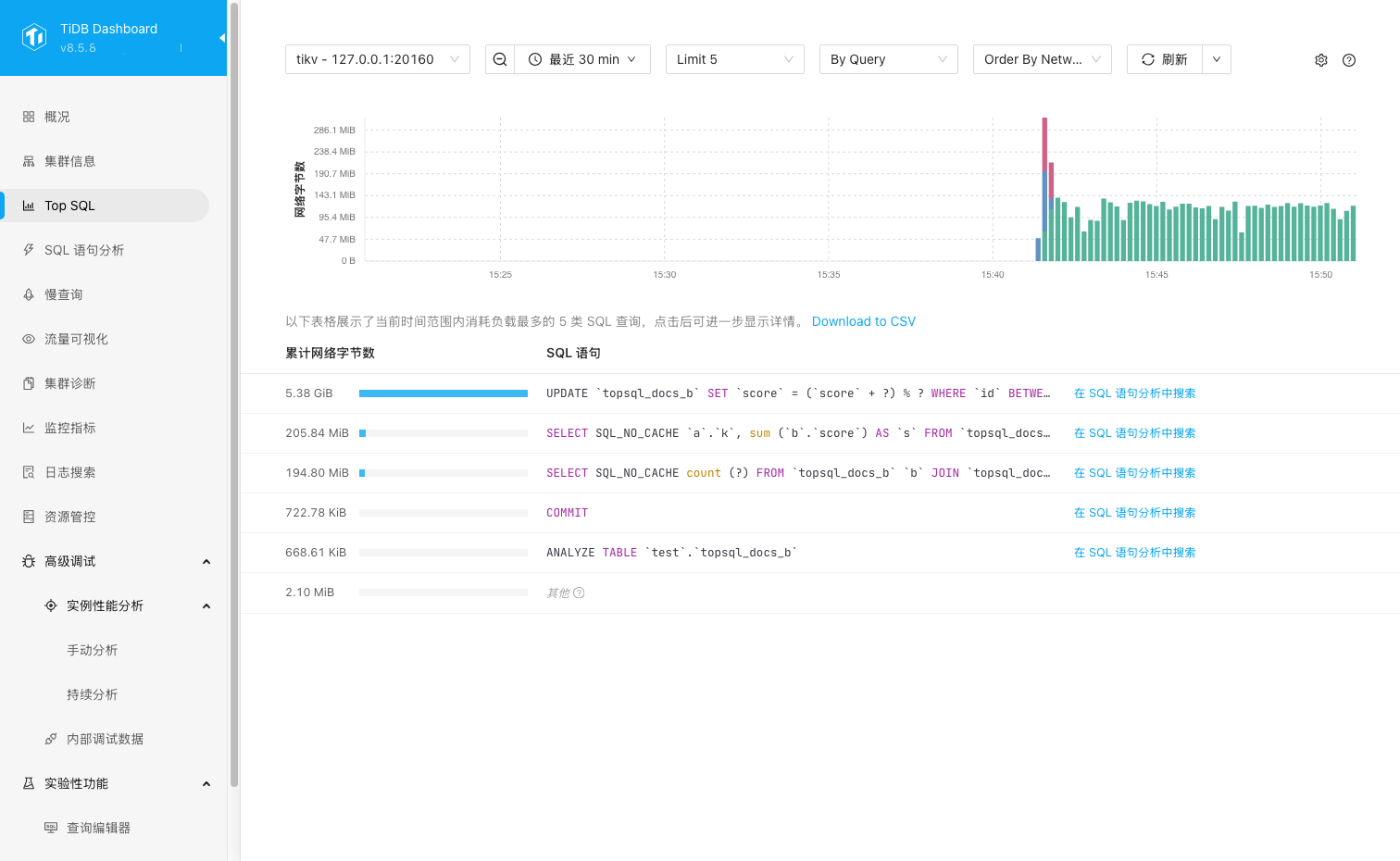
柱状图表示当前排序维度下的资源消耗,不同颜色表示不同记录。表格会按照当前排序维度展示累计值,并在最后提供
Others行,用于汇总所有非 Top N 记录。在
By Query视图中,点击表格中的某一行 SQL,即可查看该类 SQL 的执行计划详情。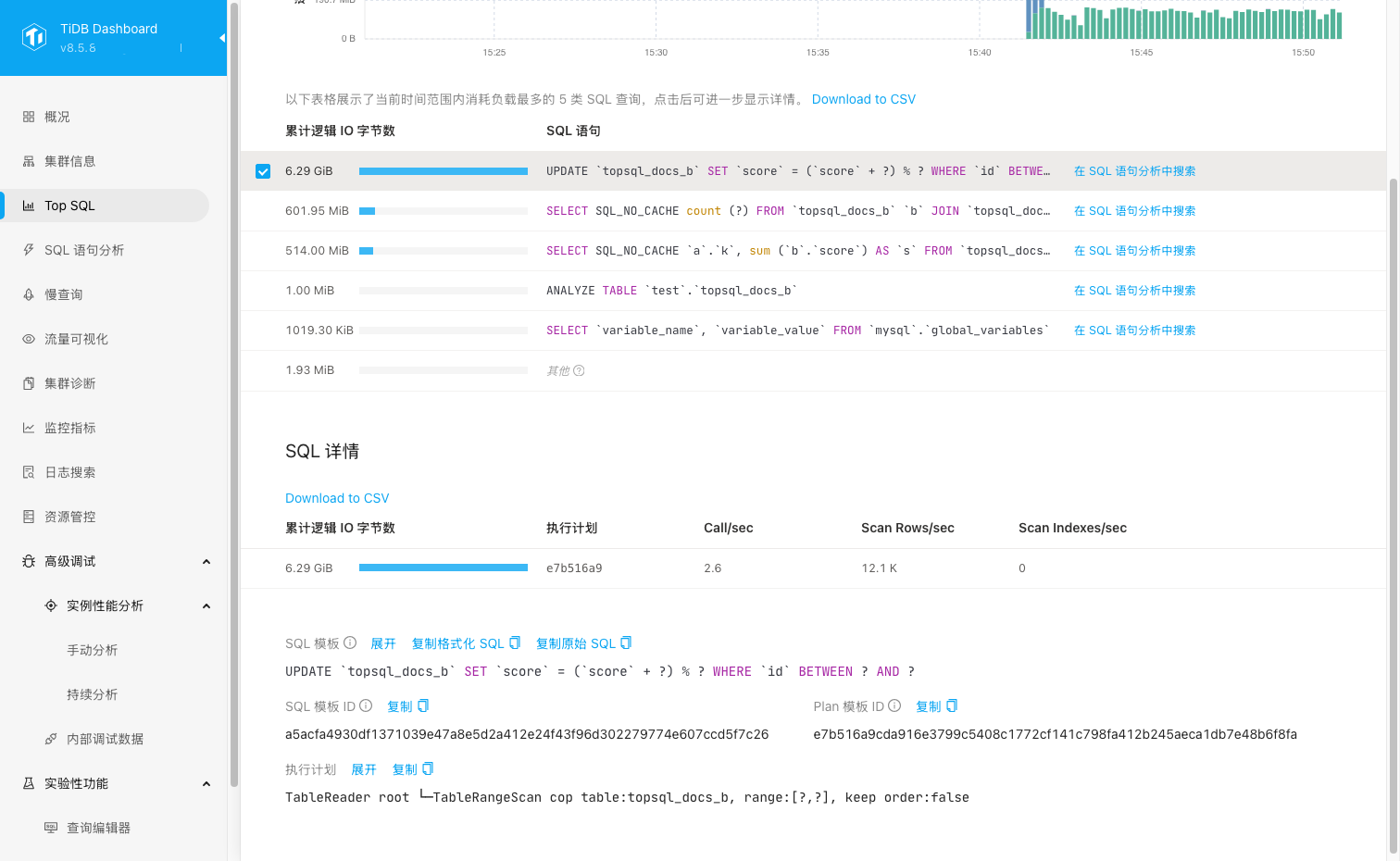
你可以在 SQL 详情中查看对应的 SQL 模板、SQL 模板 ID、Plan 模板 ID 以及执行计划文本。SQL 详情表会根据节点类型展示不同指标:
- TiDB 节点通常显示
Call/sec与Latency/call。 - TiKV 节点通常显示
Call/sec、Scan Rows/sec和Scan Indexes/sec。
在
By Query视图中,你也可以直接点击 Top SQL 表格中的在 SQL 语句分析中搜索 (Search in SQL Statements) 跳转到对应的 SQL 语句分析页面。若需要离线分析当前表格结果,可以点击表格上方的 Download to CSV 导出当前表格数据。- TiDB 节点通常显示
在 TiKV 节点上,如果需要从更高维度定位热点,可以切换到
By Table、By DB或By Region,查看聚合后的结果。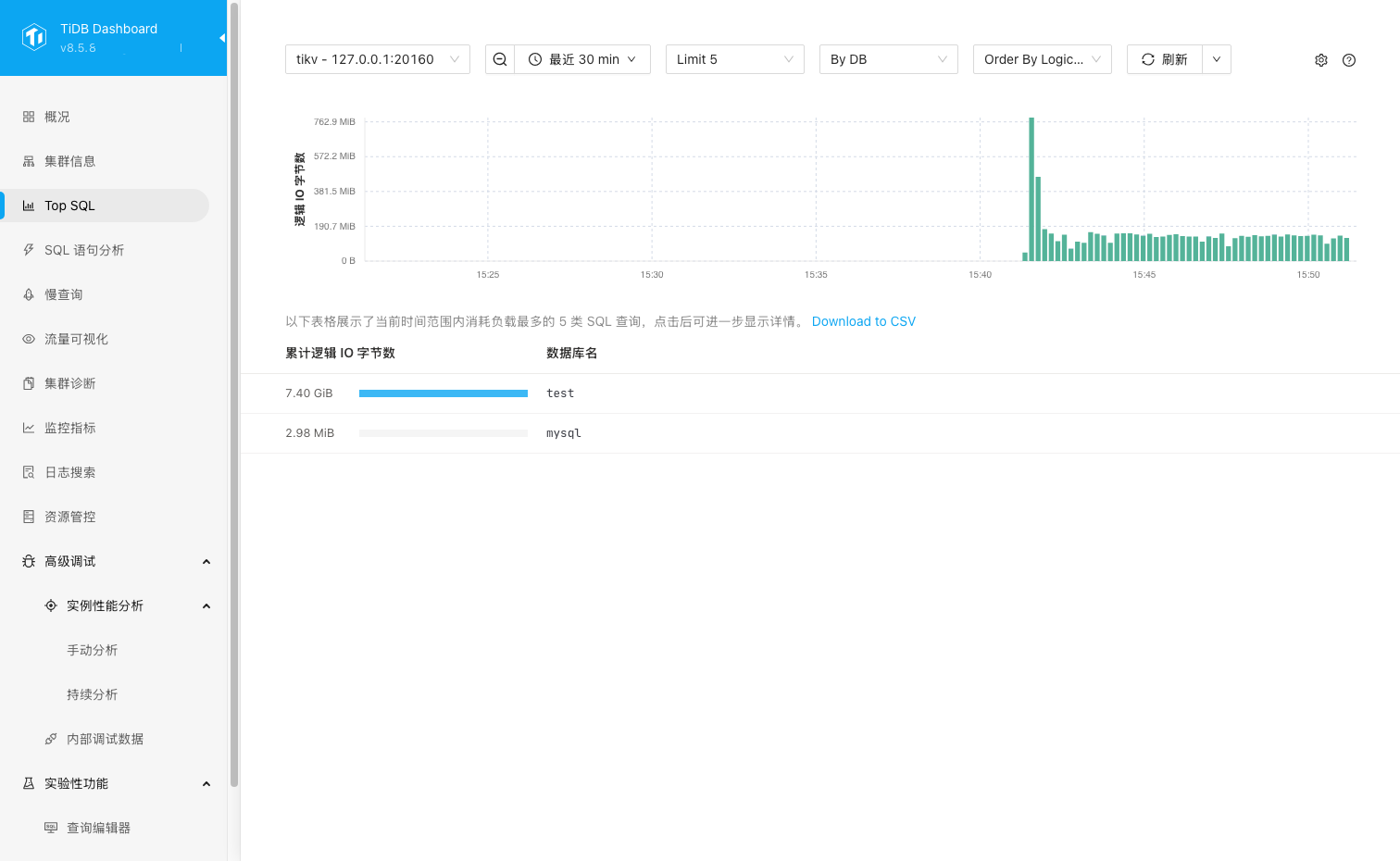
停用 Top SQL
你可以通过以下步骤停用该功能:
- 访问 Top SQL 页面。
- 点击右上角齿轮按钮打开设置界面,将启用功能 (Enable Feature) 下方的开关关闭。
- 点击保存 (Save)。
- 在弹出的关闭 Top SQL 功能 (Disable Top SQL Feature) 对话框中,点击确认 (Disable)。
停用后将停止采集新的 Top SQL 数据,但历史数据在过期前仍可查看。
除了通过图形化界面以外,你也可以配置 TiDB 系统变量 tidb_enable_top_sql 来停用 Top SQL 功能:
SET GLOBAL tidb_enable_top_sql = 0;
停用 TiKV 网络 IO 采集
如果你只想停止采集 TiKV 的 Network Bytes、Logical IO Bytes 等多维度数据,而保留 Top SQL 的 CPU 维度分析能力,可以在 Top SQL 设置面板中关闭 开启 TiKV 网络 IO 采集(多维度) 开关。
关闭后:
- Top SQL 页面仍可查看之前已采集到的尚未过期的历史网络 IO 和逻辑 IO 数据。
- 新的网络 IO 和逻辑 IO 数据,以及
By Region数据将不再继续采集。
常见问题
1. 界面上提示“集群中未启动必要组件 NgMonitoring”无法启用功能
请参见 TiDB Dashboard FAQ。
2. 该功能开启后对集群是否有性能影响?
开启 Top SQL 对集群性能有轻微影响。根据测算,该功能对集群的平均性能影响小于 3%。如果你同时开启了 TiKV 网络 IO 采集(多维度),还会额外增加一定的存储和查询开销。
3. 该功能目前是什么状态?
该功能是正式特性,在生产环境中可用。
4. 界面中的 Others 是什么意思?
Others 表示当前排序维度下所有非 Top N 记录的汇总结果。你可以基于这一项了解 Top N 记录在整体负载中的占比。
5. Top SQL 展示的 CPU 开销总和与进程的实际 CPU 开销是什么关系?
它们之间有很强的相关性,但不完全一致。以 TiKV 为例,TiKV 的 CPU 开销还可能来自于其他副本的数据同步写入,这些开销不会被计入 Top SQL。但总的来说,Top SQL 中开销比例比较大的 SQL 语句实际的 CPU 资源开销也确实会更大。
6. Top SQL 图表的纵坐标是什么意思?
Top SQL 图表纵坐标表示当前排序维度下的资源消耗大小。
- 选择
Order By CPU时,纵坐标表示 CPU 耗时。 - 选择
Order By Network时,纵坐标表示网络字节数。 - 选择
Order By Logical IO时,纵坐标表示逻辑 IO 字节数。
7. 还没有执行完毕的 SQL 语句会被统计到吗?
会。TiDB Dashboard 会统计 Top SQL 开启后所有正在运行或已经执行完成的 SQL 的资源消耗,因此尚未执行完毕的 SQL 也会被统计在内。
8. 为什么看不到 Order By Network、Order By Logical IO 或 By Region 的新数据?
这些视图依赖 TiKV 网络 IO 采集(多维度)。请确认以下事项:
- 你当前选择的是 TiKV 节点。
- Top SQL 设置面板中的开启 TiKV 网络 IO 采集(多维度)已经打开。
- 集群中的相关 TiKV 节点都已成功开启该配置;如果只有部分节点开启,Top SQL 页面会提示新数据可能不完整。
- 如果是新扩容的 TiKV 节点,需要重新在 Top SQL 设置面板中手工操作一次 开启 TiKV 网络 IO 采集(多维度) 开关并保存;如果希望后续扩容节点自动生效,请在 TiUP 的 TiKV 默认配置中同步开启
resource-metering.enable-network-io-collection。