使用 Vector 导入 JSON 日志(Cloud)
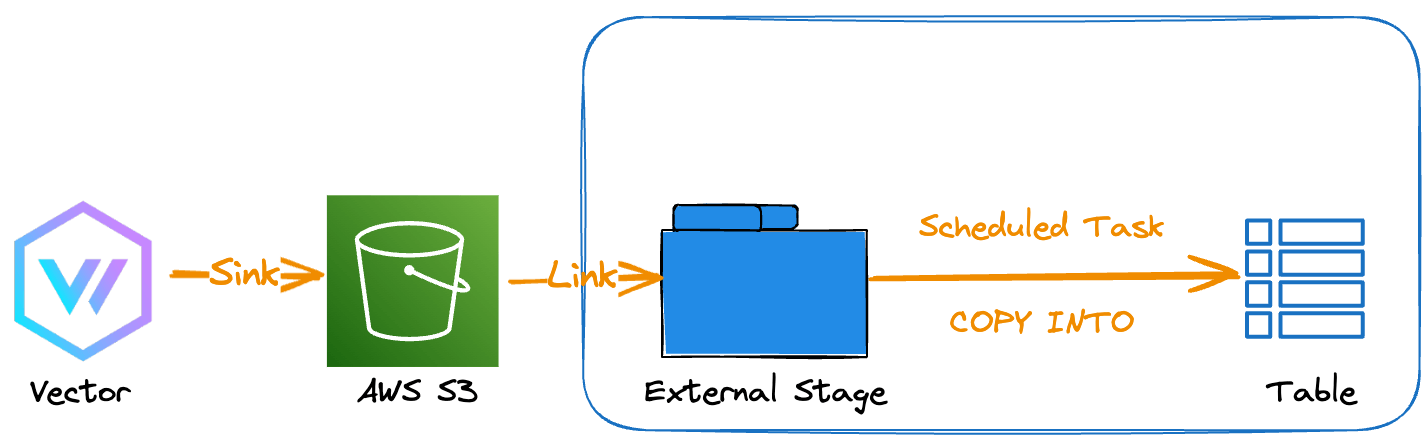
在本教程中,我们将模拟在本地生成日志,使用 Vector 收集日志,将其存储到 S3,并通过定时任务自动将其导入到 TiDB Cloud Lake。
开始之前
开始之前,请确保已满足以下前提条件:
- Amazon S3 Bucket:一个用于存储 Vector 收集到的日志的 S3 bucket。了解如何创建 S3 bucket。
- AWS Credentials:具有足够权限以访问 S3 bucket 的 AWS Access Key ID 和 Secret Access Key。管理你的 AWS credentials。
- AWS CLI:确保已安装 AWS CLI,并已配置访问 S3 bucket 所需的权限。
- Docker:确保你的本地机器上已安装 Docker,因为后续将使用它来部署 Vector。
步骤 1:在 S3 Bucket 中创建目标文件夹
为了存储 Vector 收集到的日志,请在 S3 bucket 中创建一个名为 logs 的文件夹。在本教程中,我们使用 s3://lake-doc/logs/ 作为目标位置。
以下命令会在 lake-doc bucket 中创建一个名为 logs 的空文件夹:
aws s3api put-object --bucket lake-doc --key logs/
步骤 2:创建本地日志文件
通过创建本地日志文件来模拟日志生成。在本教程中,我们使用 /Users/eric/Documents/logs/app.log 作为文件路径。
向该文件中添加以下 JSON 行,作为示例日志事件:
{"user_id": 1, "event": "login", "timestamp": "2024-12-08T10:00:00Z"}
{"user_id": 2, "event": "purchase", "timestamp": "2024-12-08T10:05:00Z"}
步骤 3:配置并运行 Vector
在本地机器上创建一个名为
vector.yaml的 Vector 配置文件。在本教程中,我们在/Users/eric/Documents/vector.yaml创建该文件,内容如下:sources: logs: type: file include: - "/logs/app.log" read_from: beginning transforms: extract_message: type: remap inputs: - "logs" source: | . = parse_json(.message) ?? {} sinks: s3: type: aws_s3 inputs: - "extract_message" bucket: lake-doc region: us-east-2 key_prefix: "logs/" content_type: "text/plain" encoding: codec: "native_json" auth: access_key_id: "<your-access-key-id>" secret_access_key: "<your-secret-access-key>"使用 Docker 启动 Vector,并映射配置文件和本地日志目录:
docker run \
  -d \
  -v /Users/eric/Documents/vector.yaml:/etc/vector/vector.yaml:ro \
  -v /Users/eric/Documents/logs:/logs \
  -p 8686:8686 \
  --name vector \
  timberio/vector:nightly-alpine
稍等片刻,然后检查是否已有日志同步到 S3 上的
logs文件夹:
aws s3 ls s3://lake-doc/logs/
如果日志文件已成功同步到 S3,你将看到类似如下的输出:
2024-12-10 15:22:13          0
2024-12-10 17:52:42        112 1733871161-7b89e50a-6eb4-4531-8479-dd46981e4674.log.gz
现在,你可以从 bucket 中下载已同步的日志文件:
aws s3 cp s3://lake-doc/logs/1733871161-7b89e50a-6eb4-4531-8479-dd46981e4674.log.gz ~/Documents/
与原始日志相比,同步后的日志采用 NDJSON 格式,并且每条记录都包装在外层的 log 字段中:
{"log":{"event":"login","timestamp":"2024-12-08T10:00:00Z","user_id":1}}
{"log":{"event":"purchase","timestamp":"2024-12-08T10:05:00Z","user_id":2}}
步骤 4:在 TiDB Cloud Lake 中创建任务
打开一个工作区 (Worksheet),并创建一个外部 stage,将其链接到存储桶中的
logs文件夹:CREATE STAGE mylog 's3://lake-doc/logs/' CONNECTION=( ACCESS_KEY_ID = '<your-access-key-id>', SECRET_ACCESS_KEY = '<your-secret-access-key>' );stage 创建成功后,你可以列出其中的文件:
LIST @mylog;

┌─────────────────────────────────────────────────────────────────────────────────────────────────────────────────────────────────────────────────────────┐
│                          name                          │  size  │                 md5                │         last_modified         │      creator     │
├────────────────────────────────────────────────────────┼────────┼────────────────────────────────────┼───────────────────────────────┼──────────────────┤
│ 1733871161-7b89e50a-6eb4-4531-8479-dd46981e4674.log.gz │    112 │ "231ddcc590222bfaabd296b151154844" │ 2024-12-10 22:52:42.000 +0000 │ NULL             │
└─────────────────────────────────────────────────────────────────────────────────────────────────────────────────────────────────────────────────────────┘
创建一个表,并将其列映射到日志中的字段:
CREATE TABLE logs (
    event String,
    timestamp Timestamp,
    user_id Int32
);
创建一个调度任务,将外部 stage 中的日志加载到
logs表中:CREATE TASK IF NOT EXISTS myvectortask WAREHOUSE = 'eric' SCHEDULE = 1 MINUTE SUSPEND_TASK_AFTER_NUM_FAILURES = 3 AS COPY INTO logs FROM ( SELECT $1:log:event, $1:log:timestamp, $1:log:user_id FROM @mylog/ ) FILE_FORMAT = (TYPE = NDJSON, COMPRESSION = AUTO) MAX_FILES = 10000 PURGE = TRUE;启动该任务:
ALTER TASK myvectortask RESUME;
稍等片刻,然后检查日志是否已加载到表中:
SELECT * FROM logs;

┌──────────────────────────────────────────────────────────┐
│       event      │      timestamp      │     user_id     │
├──────────────────┼─────────────────────┼─────────────────┤
│ login            │ 2024-12-08 10:00:00 │               1 │
│ purchase         │ 2024-12-08 10:05:00 │               2 │
└──────────────────────────────────────────────────────────┘
如果你现在运行 LIST @mylog;,将不会看到任何文件。这是因为该任务配置了 PURGE = TRUE,在日志加载完成后会从 S3 中删除已同步的文件。
现在,让我们模拟在本地日志文件 app.log 中再生成两条日志:
echo '{"user_id": 3, "event": "logout", "timestamp": "2024-12-08T10:10:00Z"}' >> /Users/eric/Documents/logs/app.log
echo '{"user_id": 4, "event": "login", "timestamp": "2024-12-08T10:15:00Z"}' >> /Users/eric/Documents/logs/app.log
稍等片刻,让日志同步到 S3(logs 文件夹中应会出现一个新文件)。随后,调度任务会将新的日志加载到表中。如果你再次查询该表,将会看到这些日志:
SELECT * FROM logs;

┌──────────────────────────────────────────────────────────┐
│       event      │      timestamp      │     user_id     │
├──────────────────┼─────────────────────┼─────────────────┤
│ logout           │ 2024-12-08 10:10:00 │               3 │
│ login            │ 2024-12-08 10:15:00 │               4 │
│ login            │ 2024-12-08 10:00:00 │               1 │
│ purchase         │ 2024-12-08 10:05:00 │               2 │
└──────────────────────────────────────────────────────────┘