集成 TiDB Cloud 与 n8n
n8n 是一款可扩展的工作流自动化工具。采用 fair-code 分发模式,n8n 始终保持源代码可见、支持自托管,并允许你添加自定义函数、逻辑和应用。
本文介绍如何构建一个自动化工作流:创建 TiDB Cloud Starter 实例,收集 Hacker News RSS,将其存储到 TiDB,并发送简报邮件。
前置条件:获取 TiDB Cloud API 密钥
- 在 TiDB Cloud 控制台 中,使用左上角的下拉框切换到你的目标组织。
- 在左侧导航栏,点击 Organization Settings > API Keys。
- 在 API Keys 页面,点击 Create API Key。
- 输入 API 密钥的描述,然后点击 Next。
- 复制创建的 API 密钥,稍后在 n8n 中使用,然后点击 Done。
更多信息请参见 TiDB Cloud API Overview。
步骤 1:安装 n8n
有两种方式可以安装自托管的 n8n。任选其一即可。
在你的工作环境中安装 node.js。
通过
npx下载并启动 n8n。npx n8n
在你的工作环境中安装 Docker。
通过
docker下载并启动 n8n。docker run -it --rm --name n8n -p 5678:5678 -v ~/.n8n:/home/node/.n8n n8nio/n8n
启动 n8n 后,你可以访问 localhost:5678 体验 n8n。
步骤 2:在 n8n 中安装 TiDB Cloud 节点
TiDB Cloud 节点在 npm 仓库中名为 n8n-nodes-tidb-cloud。你需要手动安装该节点,以便通过 n8n 控制 TiDB Cloud。
- 在 localhost:5678 页面,为自托管的 n8n 创建 owner 账户。
- 进入 Settings > Community nodes。
- 点击 Install a community node。
- 在 npm Package Name 字段中输入
n8n-nodes-tidb-cloud。 - 点击 Install。
随后你可以在 Workflow > 搜索栏中搜索 TiDB Cloud 节点,并将其拖拽到工作区使用。
步骤 3:构建你的工作流
在此步骤中,你将创建一个新工作流,在点击 Execute 按钮时向 TiDB 插入一些数据。
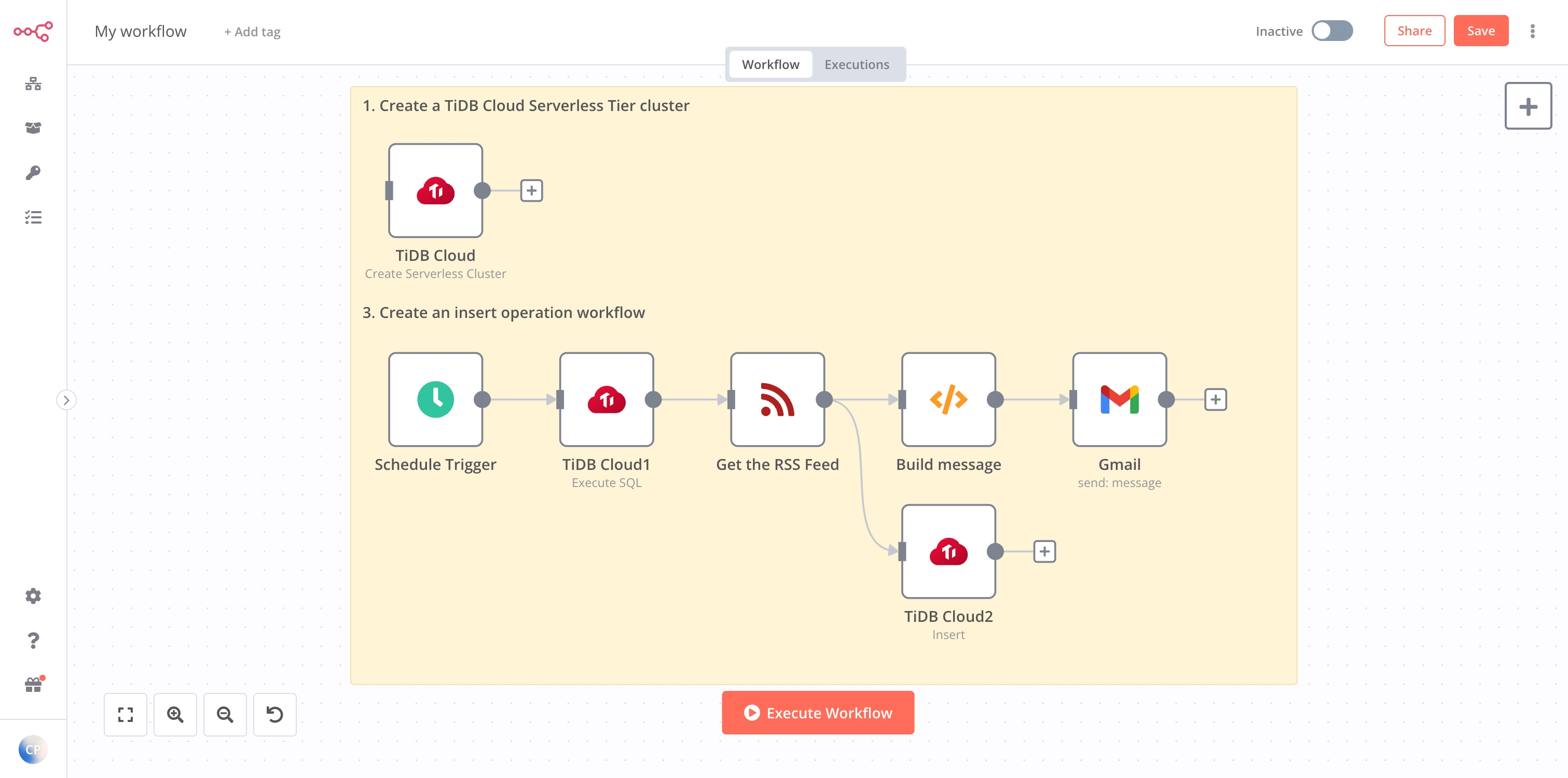
本示例工作流将使用以下节点:
最终的工作流应如下图所示。
(可选)创建一个 TiDB Cloud Starter 实例
如果你还没有 TiDB Cloud Starter 实例,可以使用此节点创建一个。否则,可跳过此操作。
- 导航到 Workflows 面板,然后点击 Add workflow。
- 在新的工作流工作区中,点击右上角的 + 并选择 All 字段。
- 搜索
TiDB Cloud并将其拖到工作区。 - 为 TiDB Cloud 节点输入凭证,即 TiDB Cloud API 密钥。
- 在 Project 列表中,选择你的项目。
- 在 Operation 列表中,选择
Create Serverless Cluster。 - 在 Cluster Name 框中,输入 TiDB Cloud Starter 实例的名称。
- 在 Region 列表中,选择一个区域。
- 在 Password 框中,输入用于登录 TiDB Cloud Starter 实例的密码。
- 点击 Execute Node 运行该节点。
创建工作流
使用手动触发器作为工作流的起点
如果你还没有工作流,进入 Workflows 面板,点击 Start from scratch。否则跳过此步。
点击右上角的 + 并搜索
schedule trigger。将手动触发节点拖拽到工作区,并双击该节点。会显示 Parameters 对话框。
按如下规则配置:
- Trigger Interval:
Days - Days Between Triggers:
1 - Trigger at Hour:
8am - Trigger at Minute:
0
- Trigger Interval:
该触发器会在每天早上 8 点执行你的工作流。
创建用于插入数据的表
在手动触发节点右侧点击 +。
搜索
TiDB Cloud并添加到工作区。在 Parameters 对话框中输入 TiDB Cloud 节点的凭证,即你的 TiDB Cloud API 密钥。
在 Project 列表中选择你的项目。
在 Operation 列表中选择
Execute SQL。选择 TiDB Cloud Starter 实例。如果你还未在列表中看到新实例,需要等待几分钟直到实例创建完成。
在 User 列表中选择用户。TiDB Cloud 总会创建一个默认用户,无需手动创建。
在 Database 框中输入
test。输入你的数据库密码。
在 SQL 框中输入以下 SQL:
CREATE TABLE IF NOT EXISTS hacker_news_briefing (creator VARCHAR (200), title TEXT, link VARCHAR(200), pubdate VARCHAR(200), comments VARCHAR(200), content TEXT, guid VARCHAR (200), isodate VARCHAR(200));点击 Execute node 创建表。
获取 Hacker News RSS
- 在 TiDB Cloud 节点右侧点击 +。
- 搜索
RSS Read并添加到工作区。 - 在 URL 框中输入
https://hnrss.org/frontpage。
向 TiDB 插入数据
- 在 RSS Read 节点右侧点击 +。
- 搜索
TiDB Cloud并添加到工作区。 - 选择你在前一个 TiDB Cloud 节点中输入的凭证。
- 在 Project 列表中选择你的项目。
- 在 Operation 列表中选择
Insert。 - 在 Cluster、User、Database 和 Password 框中输入相应的值。
- 在 Table 框中输入
hacker_news_briefing表名。 - 在 Columns 框中输入
creator, title, link, pubdate, comments, content, guid, isodate。
构建消息内容
在 RSS Feed Read 节点右侧点击 +。
搜索
code并添加到工作区。选择
Run Once for All Items模式。在 JavaScript 框中复制粘贴以下代码。
let message = "";

// Loop the input items
for (item of items) {
  message += `
      <h3>${item.json.title}</h3>
      <br>
      ${item.json.content}
      <br>
      `
}

let response =
    `
      <!DOCTYPE html>
      <html>
      <head>
      <title>Hacker News Briefing</title>
    </head>
    <body>
        ${message}
    </body>
    </html>
    `
// Return our message
return [{json: {response}}];
通过 Gmail 发送消息
在 code 节点右侧点击 +。
搜索
gmail并添加到工作区。输入 Gmail 节点的凭证。详细说明请参考 n8n 文档。
在 Resource 列表中选择
Message。在 Operation 列表中选择
Send。在 To 框中输入你的邮箱。
在 Subject 框中输入
Hacker News Briefing。在 Email Type 框中选择
HTML。在 Message 框中点击
Expression并输入{{ $json["response"] }}。
步骤 4:运行你的工作流
构建好工作流后,你可以点击 Execute Workflow 进行测试运行。
如果工作流按预期运行,你将收到 Hacker News 简报邮件。这些新闻内容会被记录到你的 TiDB Cloud Starter 实例中,无需担心丢失。
现在你可以在 Workflows 面板激活该工作流。此工作流将帮助你每天获取 Hacker News 首页文章。
TiDB Cloud 节点核心
支持的操作
TiDB Cloud 节点作为一个 常规节点,仅支持以下五种操作:
- Create Serverless Cluster:创建 TiDB Cloud Starter 实例。
- Execute SQL:在 TiDB 中执行 SQL 语句。
- Delete:删除 TiDB 中的行。
- Insert:向 TiDB 插入行。
- Update:修改(如:修改行) TiDB 中的行。
字段
使用不同操作时,你需要填写不同的必填字段。以下为各对应操作的字段说明。
- Credential for TiDB Cloud API:仅支持 TiDB Cloud API 密钥。如何创建 API 密钥请参考 获取 TiDB Cloud API 密钥。
- Project:TiDB Cloud 项目名称。
- Operation:该节点的操作。所有支持的操作请参考 支持的操作。
- Cluster:输入 TiDB Cloud Starter 实例的名称。
- Region:Region 名称。选择 TiDB Cloud Starter 实例将要部署的 Region。通常选择最靠近你的应用部署的 Region。
- Password:root 密码。为新的 TiDB Cloud Starter 实例设置密码。
- Credential for TiDB Cloud API:仅支持 TiDB Cloud API 密钥。如何创建 API 密钥请参考 获取 TiDB Cloud API 密钥。
- Project:TiDB Cloud 项目名称。
- Operation:该节点的操作。所有支持的操作请参考 支持的操作。
- Cluster:TiDB Cloud Starter 实例的名称。你应选择一个已有实例。
- Password:TiDB Cloud Starter 实例的密码。
- User:TiDB Cloud Starter 实例的用户名。
- Database:数据库名称。
- SQL:要执行的 SQL 语句。
- Credential for TiDB Cloud API:仅支持 TiDB Cloud API 密钥。如何创建 API 密钥请参考 获取 TiDB Cloud API 密钥。
- Project:TiDB Cloud 项目名称。
- Operation:该节点的操作。所有支持的操作请参考 支持的操作。
- Cluster:TiDB Cloud Starter 实例的名称。你应选择一个已有实例。
- Password:TiDB Cloud Starter 实例的密码。
- User:TiDB Cloud Starter 实例的用户名。
- Database:数据库名称。
- Table:表名。你可以使用
From list模式选择,或使用Name模式手动输入表名。 - Delete Key:决定数据库中哪些行被删除的条目属性名。item 是从一个节点传递到另一个节点的数据。节点会对每个输入数据项执行操作。关于 n8n 中的 item 更多信息请参见 n8n 文档。
- Credential for TiDB Cloud API:仅支持 TiDB Cloud API 密钥。如何创建 API 密钥请参考 获取 TiDB Cloud API 密钥。
- Project:TiDB Cloud 项目名称。
- Operation:该节点的操作。所有支持的操作请参考 支持的操作。
- Cluster:TiDB Cloud Starter 实例的名称。你应选择一个已有实例。
- Password:TiDB Cloud Starter 实例的密码。
- User:TiDB Cloud Starter 实例的用户名。
- Database:数据库名称。
- Table:表名。你可以使用
From list模式选择,或使用Name模式手动输入表名。 - Columns:以逗号分隔的输入条目属性列表,这些属性将作为新行的列。item 是从一个节点传递到另一个节点的数据。节点会对每个输入数据项执行操作。关于 n8n 中的 item 更多信息请参见 n8n 文档。
- Credential for TiDB Cloud API:仅支持 TiDB Cloud API 密钥。如何创建 API 密钥请参考 获取 TiDB Cloud API 密钥。
- Project:TiDB Cloud 项目名称。
- Operation:该节点的操作。所有支持的操作请参考 支持的操作。
- Cluster:TiDB Cloud Starter 实例名称。你应选择一个已有实例。
- Password:TiDB Cloud Starter 实例的密码。
- User:TiDB Cloud Starter 实例的用户名。
- Database:数据库名称。
- Table:表名。你可以使用
From list模式选择,或使用Name模式手动输入表名。 - Update Key:决定数据库中哪些行被修改(如:修改行)的条目属性名。item 是从一个节点传递到另一个节点的数据。节点会对每个输入数据项执行操作。关于 n8n 中的 item 更多信息请参见 n8n 文档。
- Columns:以逗号分隔的输入条目属性列表,这些属性将作为被修改(如:修改行)行的列。
限制
- Execute SQL 操作通常只允许执行一条 SQL 语句。如果你希望在一次操作中执行多条语句,需要手动开启
tidb_multi_statement_mode。 - 对于 Delete 和 Update 操作,你需要指定一个字段作为 key。例如,
Delete Key设置为id,等价于执行DELETE FROM table WHERE id = ${item.id}。目前 Delete 和 Update 操作仅支持指定一个 key。 - 对于 Insert 和 Update 操作,你需要在 Columns 字段中指定以逗号分隔的列表,且字段名必须与输入条目的属性名一致。