Looker Studio でTiDB Cloudに接続する
TiDB は MySQL 互換のデータベースであり、 TiDB Cloud はTiDB をクラウドに提供する完全に管理された Database-as-a-Service (DBaaS) であり、 ルッカースタジオさまざまなソースからのデータを視覚化できる無料の Web ベースの BI ツールです。
このチュートリアルでは、 TiDB Cloud Starter クラスターを例に、Looker Studio を使用してTiDB Cloudに接続する方法を説明します。
注記:
- このドキュメントの手順は、 TiDB Cloud Starter クラスターに加えて、 TiDB Cloud Essential クラスターでも機能します。
- このチュートリアルのほとんどの手順はTiDB Cloud Dedicatedでも同様に機能します。ただし、 TiDB Cloud Dedicatedの場合は、以下の点にご注意ください。
- ファイルからTiDB Cloudにデータをインポートするに従ってデータセットをインポートします。
- TiDB Cloud専用に接続に従ってクラスタの接続情報を取得します。TiDB TiDB Cloud Dedicatedに接続する場合は、
142.251.74.0/23からのアクセスを許可する必要があります。Looker Studioからの接続の詳細については、 Looker Studio ドキュメント参照してください。
前提条件
このチュートリアルを完了するには、次のものが必要です。
- Googleアカウント
- TiDB Cloud Starter クラスター
TiDB Cloud Starter クラスターがない場合は、次のように作成できます。
ステップ1.データセットをインポートする
TiDB Cloud Starter のインタラクティブ チュートリアルで提供されている S&P 500 データセットをインポートできます。
クラスターページに移動し、右下隅の「?」をクリックします。ヘルプダイアログが表示されます。
ダイアログで、 [インタラクティブ チュートリアル]をクリックし、 [S&P 500 分析]をクリックします。
TiDB Cloud Starter クラスターを選択し、 「Import Dataset」をクリックして S&P 500 データセットをクラスターにインポートします。
インポート ステータスがIMPORTEDに変わったら、 [チュートリアルを終了]をクリックしてこのダイアログを閉じます。
インポート中に問題が発生した場合は、次の手順に従ってこのインポート タスクをキャンセルできます。
- クラスターページで、 TiDB Cloud Starter クラスターの名前をクリックして、概要ページに移動します。
- 左側のナビゲーション ペインで、 [データ] > [インポート] をクリックします。
- sp500-insightという名前のインポート タスクを見つけて、 [アクション] 列の[...]をクリックし、 [キャンセル]をクリックします。
ステップ2. クラスターの接続情報を取得する
クラスターページに移動し、ターゲット クラスターの名前をクリックして概要ページに移動します。
右上隅の「接続」をクリックします。接続ダイアログが表示されます。
接続ダイアログで、 「接続先」を
Generalに設定し、 「パスワードの生成」をクリックしてランダム パスワードを作成します。ヒント:
以前にパスワードを作成したことがある場合は、元のパスワードを使用するか、 「パスワードのリセット」をクリックして新しいパスワードを生成します。
CA証明書ダウンロードしてください。
ヒント:
TiDB Cloud Starter では、クライアントとクラスタ間の安全な TLS 接続が必要なので、Looker Studio の接続設定にはこの CA 証明書が必要です。
ステップ3. Looker Studioを使用してTiDBクラスタに接続する
ルッカースタジオにログインし、左側のナビゲーション ペインで[作成] > [レポート]をクリックします。
表示されたページで、 MySQLコネクタを検索して選択し、 AUTHORIZE をクリックします。
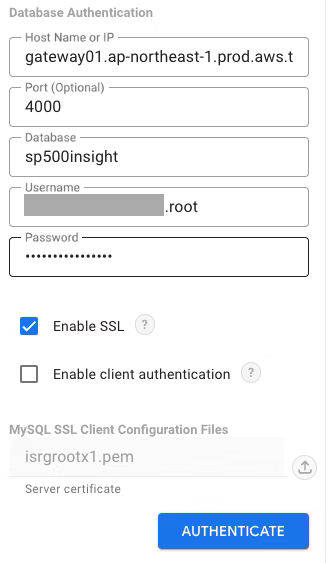
基本設定ペインで、接続パラメータを構成します。
- ホスト名または IP : TiDB Cloud Starter 接続ダイアログから
HOSTパラメータを入力します。 - ポート (オプション) : TiDB Cloud Starter 接続ダイアログから
PORTパラメータを入力します。 - データベース: 接続先のデータベースを入力します。このチュートリアルでは
sp500insightと入力します。 - ユーザー名: TiDB Cloud Starter 接続ダイアログから
USERNAMEパラメータを入力します。 - パスワード: TiDB Cloud Starter 接続ダイアログから
PASSWORDパラメータを入力します。 - SSL を有効にする: このオプションを選択し、 MySQL SSL クライアントコンフィグレーションファイルの右側にあるアップロード アイコンをクリックして、 ステップ2からダウンロードした CA ファイルをアップロードします。
- ホスト名または IP : TiDB Cloud Starter 接続ダイアログから
[認証]をクリックします。
認証が成功すると、データベース内のテーブルが表示されます。
ステップ4. シンプルなチャートを作成する
これで、TiDB クラスターをデータ ソースとして使用し、データを含む簡単なグラフを作成できるようになりました。
右側のペインで、 [カスタム クエリ]をクリックします。
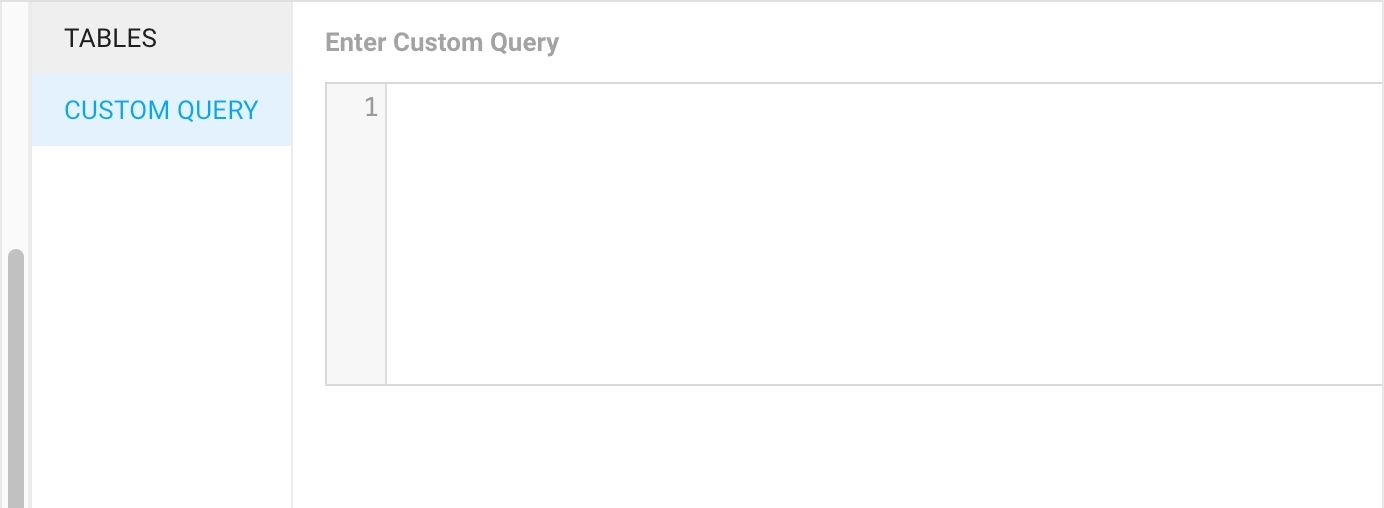
次のコードを[カスタム クエリの入力]領域にコピーし、右下隅の[追加]をクリックします。
SELECT sector, COUNT(*) AS companies, ROW_NUMBER() OVER (ORDER BY COUNT(*) DESC ) AS companies_ranking, SUM(market_cap) AS total_market_cap, ROW_NUMBER() OVER (ORDER BY SUM(market_cap) DESC ) AS total_market_cap_ranking, SUM(revenue_growth * weight) / SUM(weight) AS avg_revenue_growth, ROW_NUMBER() OVER (ORDER BY SUM(revenue_growth * weight) / SUM(weight) DESC ) AS avg_revenue_growth_ranking FROM companies LEFT JOIN index_compositions ic ON companies.stock_symbol = ic.stock_symbol GROUP BY sector ORDER BY 5 ASC;「このレポートにデータを追加しようとしています」というダイアログが表示された場合は、 「レポートに追加」をクリックします。すると、レポートに表が表示されます。
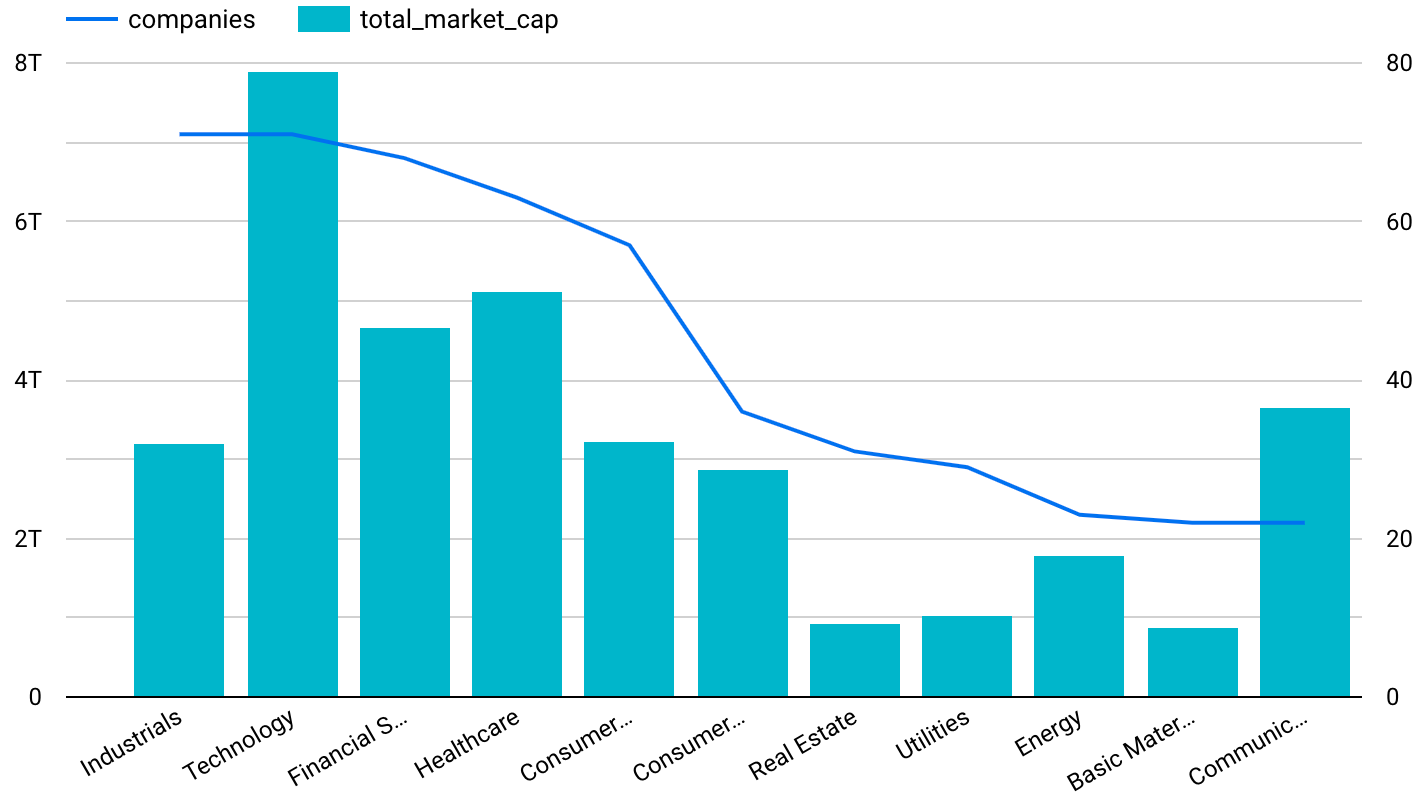
レポートのツールバーで、 「グラフの追加」をクリックし、
LineカテゴリでCombo chart選択します。右側のチャート設定ペインで、次のパラメータを設定します。
- セットアップタブで:
- 寸法:
sector. - メトリック:
companiesとtotal_market_cap。
- 寸法:
- [スタイル]タブ:
- シリーズ#1:オプション
Lineと軸Right選択します。 - シリーズ#2:オプション
Barsと軸Left選択します。
- シリーズ#1:オプション
- 他のフィールドはデフォルトのままにします。
- セットアップタブで:
すると、次のようなコンボ チャートが表示されます。
次のステップ
- Looker Studio ヘルプから Looker Studio の使い方を詳しく学びます。
- 開発者ガイドのデータを挿入する 、 データを更新する 、 データを削除する 、 単一テーブルの読み取り 、 取引 、 SQLパフォーマンスの最適化などの章で、 TiDB アプリケーション開発のベスト プラクティスを学習します。
- プロフェッショナルTiDB開発者コースを通じて学び、試験に合格するとTiDB認定獲得します。
ヘルプが必要ですか?
不和またはスラック 、あるいはサポートチケットを送信するについてコミュニティに質問してください。