Confluent CloudとSnowflakeでデータを統合
Confluent は、強力なデータ統合機能を提供する Apache Kafka 互換のストリーミング データ プラットフォームです。このプラットフォームでは、ノンストップのリアルタイム ストリーミング データにアクセスし、保存および管理できます。
TiDB v6.1.0 以降、TiCDC は Avro 形式で Confluent に増分データを複製することをサポートしています。このドキュメントでは、 ティCDC使用して TiDB 増分データを Confluent に複製し、さらに Confluent Cloud 経由で Snowflake、ksqlDB、SQL Server にデータを複製する方法を紹介します。このドキュメントの構成は次のとおりです。
- TiCDC が組み込まれた TiDB クラスターを迅速にデプロイします。
- TiDB から Confluent Cloud にデータを複製する変更フィードを作成します。
- Confluent Cloud から Snowflake、ksqlDB、SQL Server にデータを複製するコネクタを作成します。
- go-tpc を使用して TiDB にデータを書き込み、Snowflake、ksqlDB、SQL Server のデータの変更を観察します。
上記の手順はラボ環境で実行されます。これらの手順を参照して、本番環境にクラスターをデプロイすることもできます。
増分データをConfluent Cloudに複製する
ステップ1. 環境を設定する
TiCDC が含まれた TiDB クラスターをデプロイ。
ラボまたはテスト環境では、 TiUP Playground を使用して、TiCDC が組み込まれた TiDB クラスターを迅速にデプロイできます。
tiup playground --host 0.0.0.0 --db 1 --pd 1 --kv 1 --tiflash 0 --ticdc 1
# View cluster status
tiup status
TiUPがまだインストールされていない場合は、 TiUPをインストールするを参照してください。本番環境では、 TiCDC をデプロイの手順に従って TiCDC をデプロイできます。
Confluent Cloud を登録し、Confluent クラスターを作成します。
基本クラスターを作成し、インターネット経由でアクセスできるようにします。詳細については、 Confluent Cloud のクイック スタート参照してください。
ステップ2. アクセスキーペアを作成する
クラスター API キーを作成します。
コンフルエントクラウドにサインインします。データ統合> API キー>キーの作成を選択します。表示されるAPI キーのスコープを選択ページで、グローバル アクセスを選択します。
作成後、以下に示すようにキーペア ファイルが生成されます。
=== Confluent Cloud API key: xxx-xxxxx ===

API key:
L5WWA4GK4NAT2EQV

API secret:
xxxxxxxxxxxxxxxxxxxxxxxxxxxxxxxxxxxx

Bootstrap server:
xxx-xxxxx.ap-east-1.aws.confluent.cloud:9092
スキーマ レジストリ エンドポイントを記録します。
Confluent Cloud Console で、スキーマ レジストリ> API エンドポイントを選択します。スキーマ レジストリ エンドポイントを記録します。次に例を示します。
https://yyy-yyyyy.us-east-2.aws.confluent.cloudスキーマ レジストリ API キーを作成します。
Confluent Cloud Console で、 [スキーマ レジストリ] > [API 認証情報]を選択します。 [編集]をクリックし、 [キーの作成] をクリックします。
作成後、次に示すようにキー ペア ファイルが生成されます。
=== Confluent Cloud API key: yyy-yyyyy ===
API key:
7NBH2CAFM2LMGTH7
API secret:
xxxxxxxxxxxxxxxxxxxxxxxxxxxxxxxxxxxx
この手順は、Confluent CLI を使用して実行することもできます。詳細については、 Confluent CLI を Confluent Cloud クラスタに接続する参照してください。
ステップ3. Kafkaチェンジフィードを作成する
changefeed 構成ファイルを作成します。
Avro および Confluent Connector の要件に従い、各テーブルの増分データは独立したトピックに送信され、プライマリキーの値に基づいて各イベントのパーティションがディスパッチされる必要があります。そのため、次の内容の changefeed 構成ファイル
changefeed.confを作成する必要があります。[sink] dispatchers = [ {matcher = ['*.*'], topic = "tidb_{schema}_{table}", partition="index-value"}, ]設定ファイルの
dispatchersの詳細な説明についてはKafka シンクのトピックおよびパーティションディスパッチャーのルールをカスタマイズする参照してください。増分データを Confluent Cloud に複製するための変更フィードを作成します。
tiup cdc:v<CLUSTER_VERSION> cli changefeed create --server="http://127.0.0.1:8300" --sink-uri="kafka://<broker_endpoint>/ticdc-meta?protocol=avro&replication-factor=3&enable-tls=true&auto-create-topic=true&sasl-mechanism=plain&sasl-user=<broker_api_key>&sasl-password=<broker_api_secret>" --schema-registry="https://<schema_registry_api_key>:<schema_registry_api_secret>@<schema_registry_endpoint>" --changefeed-id="confluent-changefeed" --config changefeed.conf次のフィールドの値をステップ2. アクセスキーペアを作成するで作成または記録した値に置き換える必要があります。
<broker_endpoint><broker_api_key><broker_api_secret><schema_registry_api_key><schema_registry_api_secret><schema_registry_endpoint>
値を置き換える前に、
<schema_registry_api_secret>HTML URL エンコーディングリファレンスに基づいてエンコードする必要があることに注意してください。上記のすべてのフィールドを置き換えた後、構成ファイルは次のようになります。tiup cdc:v<CLUSTER_VERSION> cli changefeed create --server="http://127.0.0.1:8300" --sink-uri="kafka://xxx-xxxxx.ap-east-1.aws.confluent.cloud:9092/ticdc-meta?protocol=avro&replication-factor=3&enable-tls=true&auto-create-topic=true&sasl-mechanism=plain&sasl-user=L5WWA4GK4NAT2EQV&sasl-password=xxxxxxxxxxxxxxxxxxxxxxxxxxxxxxxxxx" --schema-registry="https://7NBH2CAFM2LMGTH7:xxxxxxxxxxxxxxxxxx@yyy-yyyyy.us-east-2.aws.confluent.cloud" --changefeed-id="confluent-changefeed" --config changefeed.confコマンドを実行して、変更フィードを作成します。
変更フィードが正常に作成されると、変更フィード ID などの変更フィード情報が次のように表示されます。
Create changefeed successfully!
ID: confluent-changefeed
Info: {... changfeed info json struct ...}
コマンドを実行しても結果が返されない場合は、コマンドを実行するサーバーと Confluent Cloud 間のネットワーク接続を確認してください。詳細については、 Confluent Cloudへの接続をテストする参照してください。
changefeed を作成した後、次のコマンドを実行して changefeed のステータスを確認します。
tiup cdc:v<CLUSTER_VERSION> cli changefeed list --server="http://127.0.0.1:8300"チェンジフィードを管理するには、 TiCDC チェンジフィードの管理を参照してください。
ステップ4. 変更ログを生成するためにデータを書き込む
上記の手順が完了すると、TiCDC は TiDB クラスター内の増分データの変更ログを Confluent Cloud に送信します。このセクションでは、TiDB にデータを書き込んで変更ログを生成する方法について説明します。
サービスのワークロードをシミュレートします。
ラボ環境で変更ログを生成するには、go-tpc を使用して TiDB クラスターにデータを書き込むことができます。具体的には、次のコマンドを実行して TiDB クラスターにデータベース
tpccを作成します。次に、 TiUP bench を使用してこの新しいデータベースにデータを書き込みます。tiup bench tpcc -H 127.0.0.1 -P 4000 -D tpcc --warehouses 4 prepare tiup bench tpcc -H 127.0.0.1 -P 4000 -D tpcc --warehouses 4 run --time 300sgo-tpcの詳細についてはTiDB で TPC-C テストを実行する方法を参照してください。
Confluent Cloud でデータを観察します。
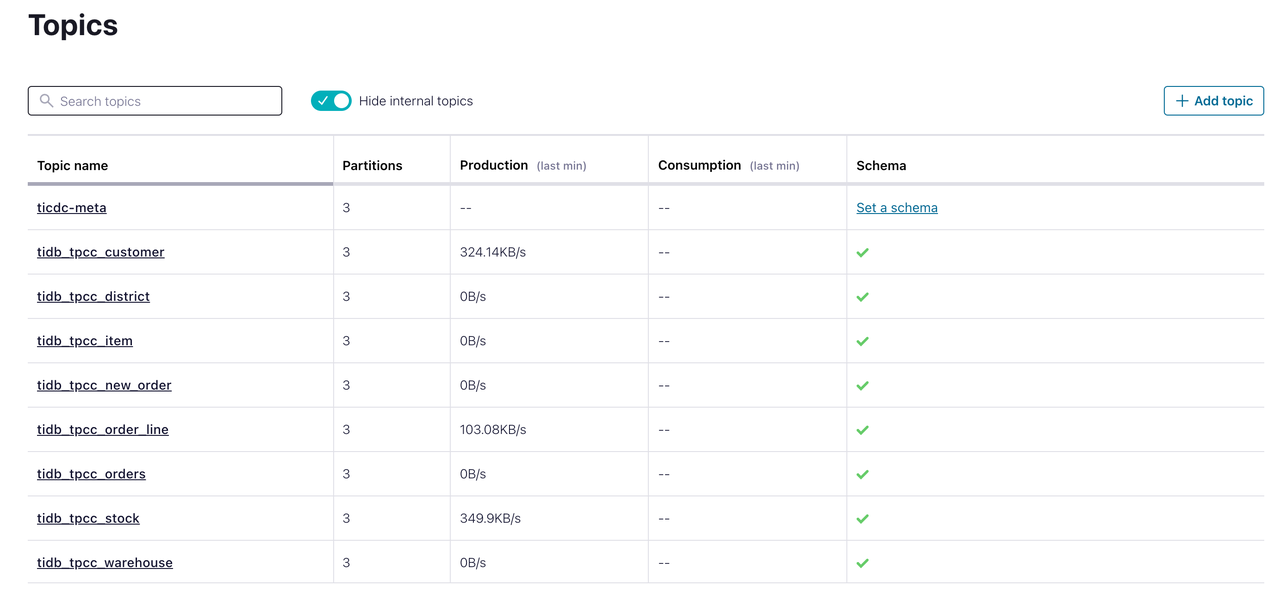
Confluent Cloud コンソールで、 Topicsをクリックします。対象のトピックが作成され、データを受信していることがわかります。この時点で、TiDB データベースの増分データが Confluent Cloud に正常に複製されています。
Snowflakeでデータを統合する
Snowflake はクラウド ネイティブ データ ウェアハウスです。Confluent を使用すると、Snowflake Sink Connectors を作成して、TiDB 増分データを Snowflake に複製できます。
前提条件
- Snowflake クラスターを登録して作成しました。 Snowflakeを使い始める参照してください。
- Snowflake クラスターに接続する前に、クラスターの秘密キーを生成しておきます。 キーペア認証とキーペアローテーション参照してください。
統合手順
Snowflake でデータベースとスキーマを作成します。
Snowflake コントロール コンソールで、 [データ] > [データベース]を選択します。
TPCCという名前のデータベースとTiCDCという名前のスキーマを作成します。Confluent Cloud Console で、データ統合>コネクタ> Snowflake Sinkを選択します。以下のページが表示されます。
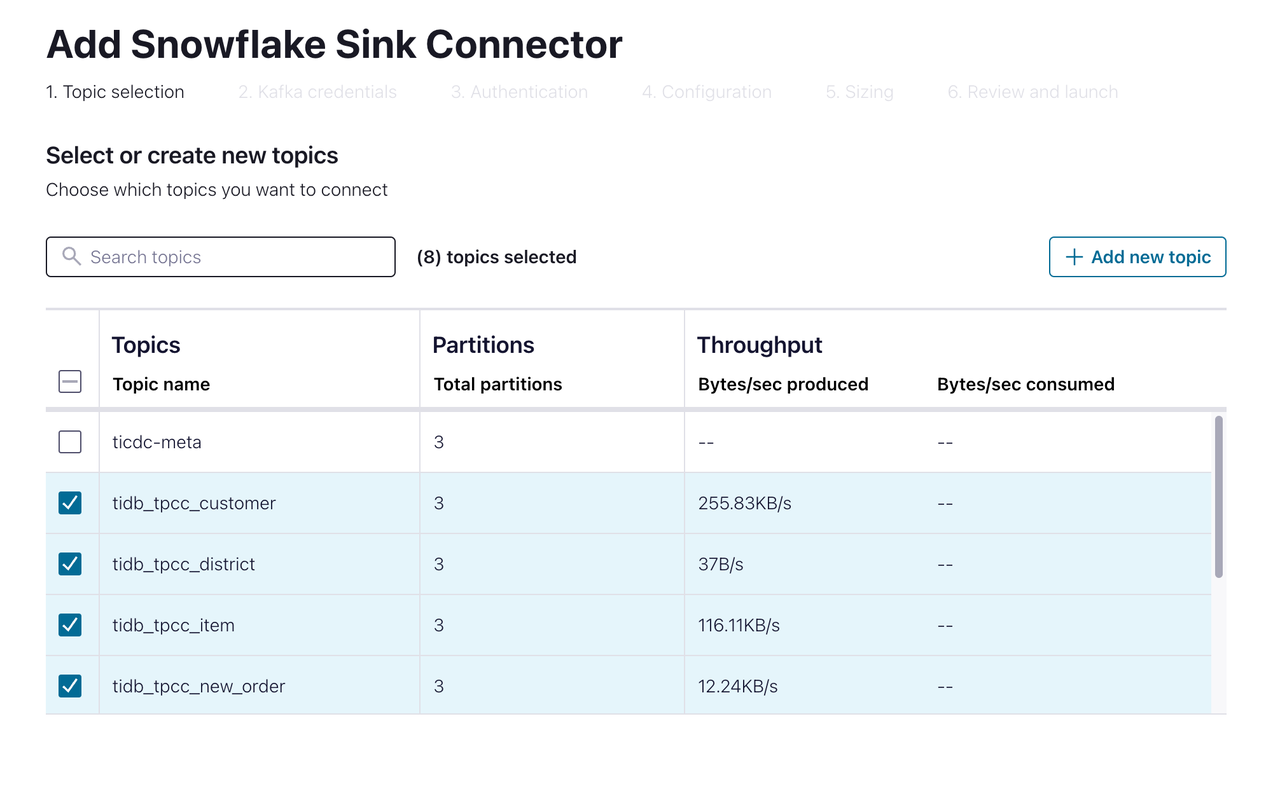
Snowflake に複製するトピックを選択します。次に、次のページに進みます。
Snowflake に接続するための認証情報を指定します。データベース名とスキーマ名に、前の手順で作成した値を入力します。次に、次のページに進みます。
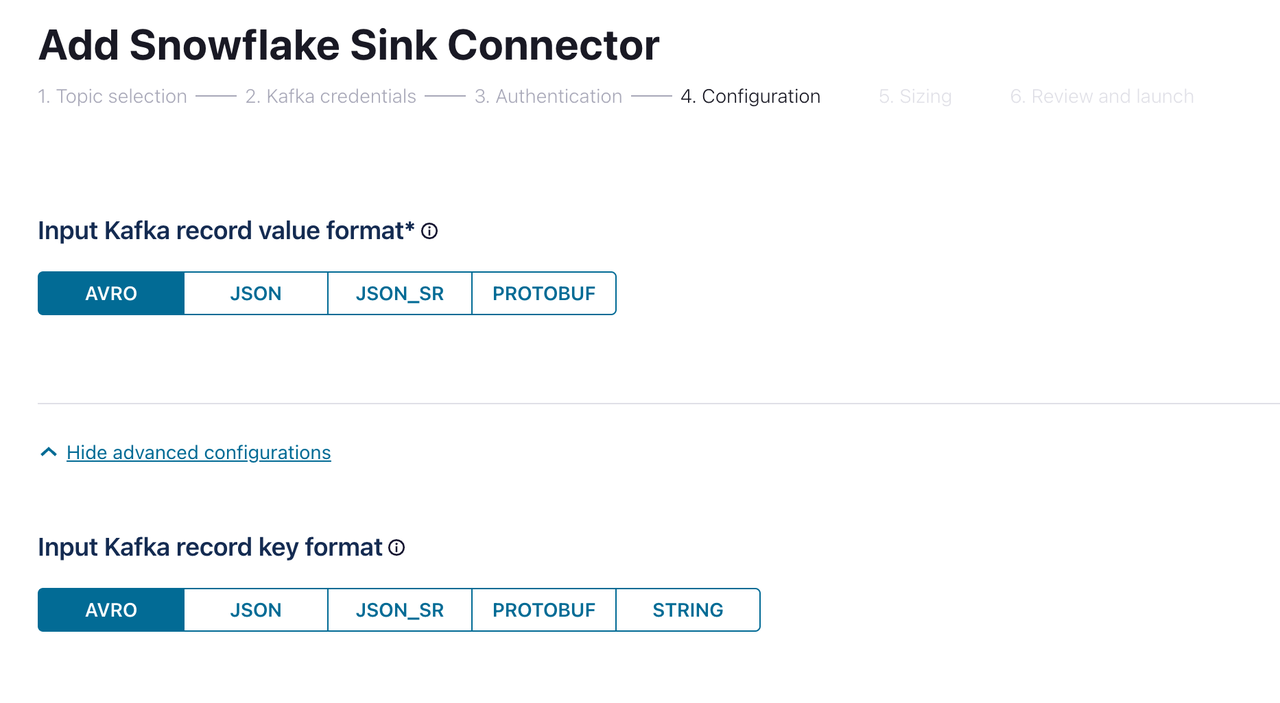
コンフィグレーションページで、入力 Kafka レコード値の形式と入力 Kafka レコードキーの形式の両方に
AVRO選択します。次に、続行をクリックします。コネクタが作成され、ステータスが実行中になるまで待機します。これには数分かかる場合があります。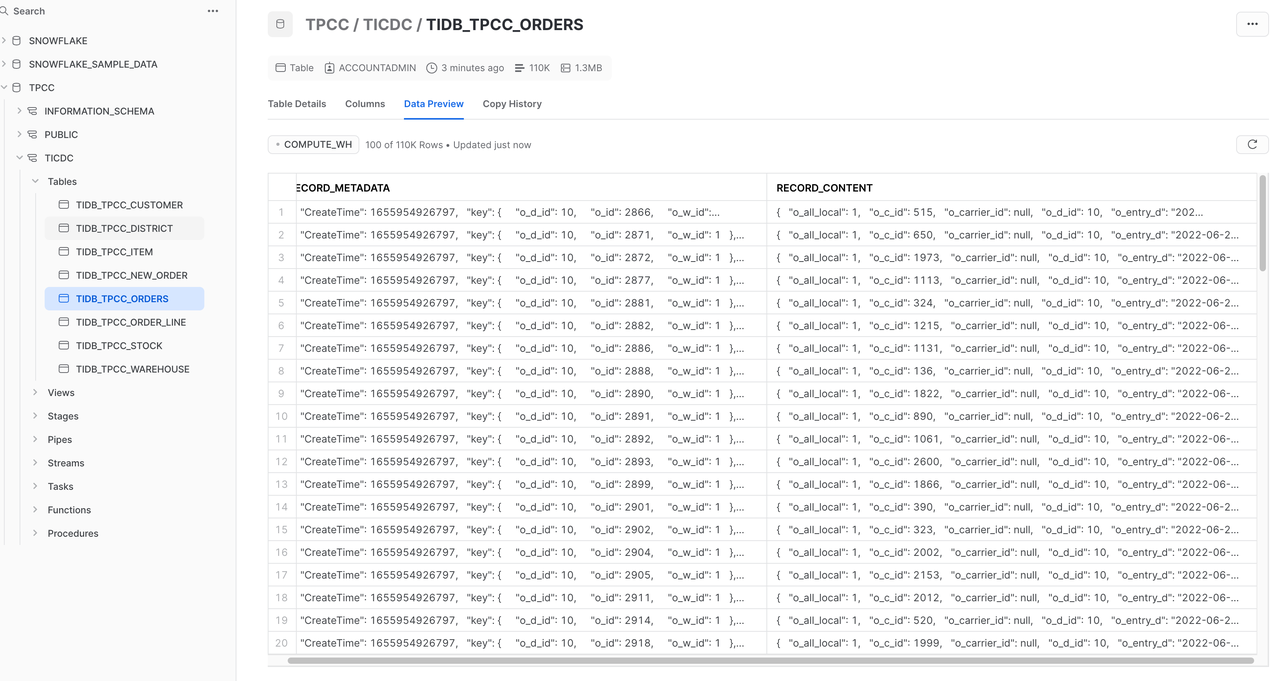
Snowflake コンソールで、 [データ] > [データベース] > [TPCC] > [TiCDC]を選択します。TiDB の増分データが Snowflake にレプリケートされていることがわかります。Snowflake とのデータ統合は完了しています (前の図を参照)。ただし、Snowflake のテーブル構造は TiDB のテーブル構造とは異なり、データは Snowflake に増分的に挿入されます。ほとんどのシナリオでは、Snowflake のデータは TiDB 変更ログを保存するのではなく、TiDB のデータのレプリカであることが期待されます。この問題については、次のセクションで説明します。
Snowflake で TiDB テーブルのデータレプリカを作成する
前のセクションでは、TiDB 増分データの変更ログが Snowflake に複製されました。このセクションでは、これらの変更ログをINSERT 、 UPDATE 、 DELETEのイベント タイプに応じて Snowflake の TASK 機能と STREAM 機能を使用して処理し、アップストリームと同じ構造のテーブルに書き込むことで、Snowflake に TiDB テーブルのデータ レプリカを作成する方法について説明します。以下では、 ITEMテーブルを例に説明します。
ITEMテーブルの構造は次のとおりです。
CREATE TABLE `item` (
  `i_id` int(11) NOT NULL,
  `i_im_id` int(11) DEFAULT NULL,
  `i_name` varchar(24) DEFAULT NULL,
  `i_price` decimal(5,2) DEFAULT NULL,
  `i_data` varchar(50) DEFAULT NULL,
  PRIMARY KEY (`i_id`)
);
Snowflake には、Confluent Snowflake Sink Connector によって自動的に作成されるTIDB_TEST_ITEMという名前のテーブルがあります。テーブル構造は次のとおりです。
create or replace TABLE TIDB_TEST_ITEM (
        RECORD_METADATA VARIANT,
        RECORD_CONTENT VARIANT
);
Snowflake で、TiDB と同じ構造のテーブルを作成します。
create or replace table TEST_ITEM ( i_id INTEGER primary key, i_im_id INTEGER, i_name VARCHAR, i_price DECIMAL(36,2), i_data VARCHAR );TIDB_TEST_ITEMのストリームを作成し、次のようにappend_onlyからtrueを設定します。create or replace stream TEST_ITEM_STREAM on table TIDB_TEST_ITEM append_only=true;このように作成されたストリームは、リアルタイムで
INSERTイベントのみをキャプチャします。具体的には、TiDB でITEMの新しい変更ログが生成されると、その変更ログがTIDB_TEST_ITEMに挿入され、ストリームによってキャプチャされます。ストリーム内のデータを処理します。イベントの種類に応じて、
TEST_ITEMのテーブル内のストリーム データを挿入、更新、または削除します。--Merge data into the TEST_ITEM table merge into TEST_ITEM n using -- Query TEST_ITEM_STREAM (SELECT RECORD_METADATA:key as k, RECORD_CONTENT:val as v from TEST_ITEM_STREAM) stm -- Match the stream with table on the condition that i_id is equal on k:i_id = n.i_id -- If the TEST_ITEM table contains a record that matches i_id and v is empty, delete this record when matched and IS_NULL_VALUE(v) = true then delete -- If the TEST_ITEM table contains a record that matches i_id and v is not empty, update this record when matched and IS_NULL_VALUE(v) = false then update set n.i_data = v:i_data, n.i_im_id = v:i_im_id, n.i_name = v:i_name, n.i_price = v:i_price -- If the TEST_ITEM table does not contain a record that matches i_id, insert this record when not matched then insert (i_data, i_id, i_im_id, i_name, i_price) values (v:i_data, v:i_id, v:i_im_id, v:i_name, v:i_price) ;前の例では、Snowflake の
MERGE INTOステートメントを使用して、特定の条件でストリームとテーブルを一致させ、レコードの削除、更新、挿入などの対応する操作を実行します。この例では、次の 3 つのシナリオに 3 つのWHERE句が使用されています。- ストリームとテーブルが一致し、ストリーム内のデータが空の場合、テーブル内のレコードを削除します。
- ストリームとテーブルが一致し、ストリーム内のデータが空でない場合は、テーブル内のレコードを更新します。
- ストリームとテーブルが一致しない場合は、テーブルにレコードを挿入します。
データが常に最新であることを確認するために、ステップ 3 のステートメントを定期的に実行します。Snowflake の
SCHEDULED TASK機能を使用することもできます。-- Create a TASK to periodically execute the MERGE INTO statement create or replace task STREAM_TO_ITEM warehouse = test -- Execute the TASK every minute schedule = '1 minute' when -- Skip the TASK when there is no data in TEST_ITEM_STREAM system$stream_has_data('TEST_ITEM_STREAM') as -- Merge data into the TEST_ITEM table. The statement is the same as that in the preceding example merge into TEST_ITEM n using (select RECORD_METADATA:key as k, RECORD_CONTENT:val as v from TEST_ITEM_STREAM) stm on k:i_id = n.i_id when matched and IS_NULL_VALUE(v) = true then delete when matched and IS_NULL_VALUE(v) = false then update set n.i_data = v:i_data, n.i_im_id = v:i_im_id, n.i_name = v:i_name, n.i_price = v:i_price when not matched then insert (i_data, i_id, i_im_id, i_name, i_price) values (v:i_data, v:i_id, v:i_im_id, v:i_name, v:i_price) ;
この時点で、特定の ETL 機能を備えたデータ チャネルが確立されています。このデータ チャネルを通じて、TiDB の増分データ変更ログを Snowflake に複製し、TiDB のデータ レプリカを維持し、Snowflake でデータを使用できます。
最後のステップは、 TIDB_TEST_ITEMテーブル内の不要なデータを定期的にクリーンアップすることです。
-- Clean up the TIDB_TEST_ITEM table every two hours
create or replace task TRUNCATE_TIDB_TEST_ITEM
    warehouse = test
    schedule = '120 minute'
when
    system$stream_has_data('TIDB_TEST_ITEM')
as
    TRUNCATE table TIDB_TEST_ITEM;
ksqlDBとデータを統合する
ksqlDB は、ストリーム処理アプリケーション専用に構築されたデータベースです。Confluent Cloud 上に ksqlDB クラスターを作成し、TiCDC によって複製された増分データにアクセスできます。
Confluent Cloud Console でksqlDB を選択し、指示に従って ksqlDB クラスターを作成します。
ksqlDB クラスターのステータスが「実行中」になるまで待ちます。このプロセスには数分かかります。
ksqlDB エディターで次のコマンドを実行して、トピック
tidb_tpcc_ordersにアクセスするためのストリームを作成します。CREATE STREAM orders (o_id INTEGER, o_d_id INTEGER, o_w_id INTEGER, o_c_id INTEGER, o_entry_d STRING, o_carrier_id INTEGER, o_ol_cnt INTEGER, o_all_local INTEGER) WITH (kafka_topic='tidb_tpcc_orders', partitions=3, value_format='AVRO');注文の STREAM データを確認するには、次のコマンドを実行します。
SELECT * FROM ORDERS EMIT CHANGES;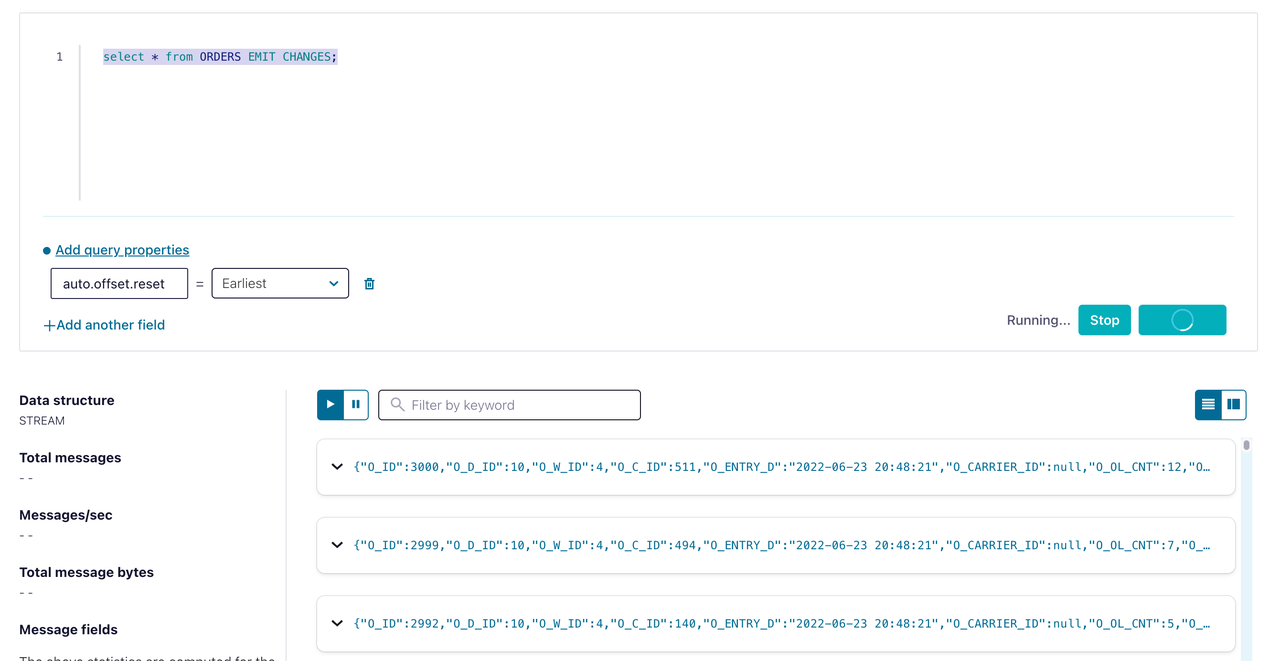
上図に示すように、増分データが ksqlDB に複製されたことがわかります。ksqlDB とのデータ統合が完了しました。
SQL Server とデータを統合する
Microsoft SQL Server は、Microsoft が開発したリレーショナル データベース管理システム (RDBMS) です。Confluent を使用すると、SQL Server シンク コネクタを作成して、TiDB 増分データを SQL Server に複製できます。
SQL Server に接続し、
tpccという名前のデータベースを作成します。[ec2-user@ip-172-1-1-1 bin]$ sqlcmd -S 10.61.43.14,1433 -U admin Password: 1> create database tpcc 2> go 1> select name from master.dbo.sysdatabases 2> go name ---------------------------------------------------------------------- master tempdb model msdb rdsadmin tpcc (6 rows affected)Confluent Cloud Console で、データ統合>コネクタ> Microsoft SQL Server シンクを選択します。以下のページが表示されます。
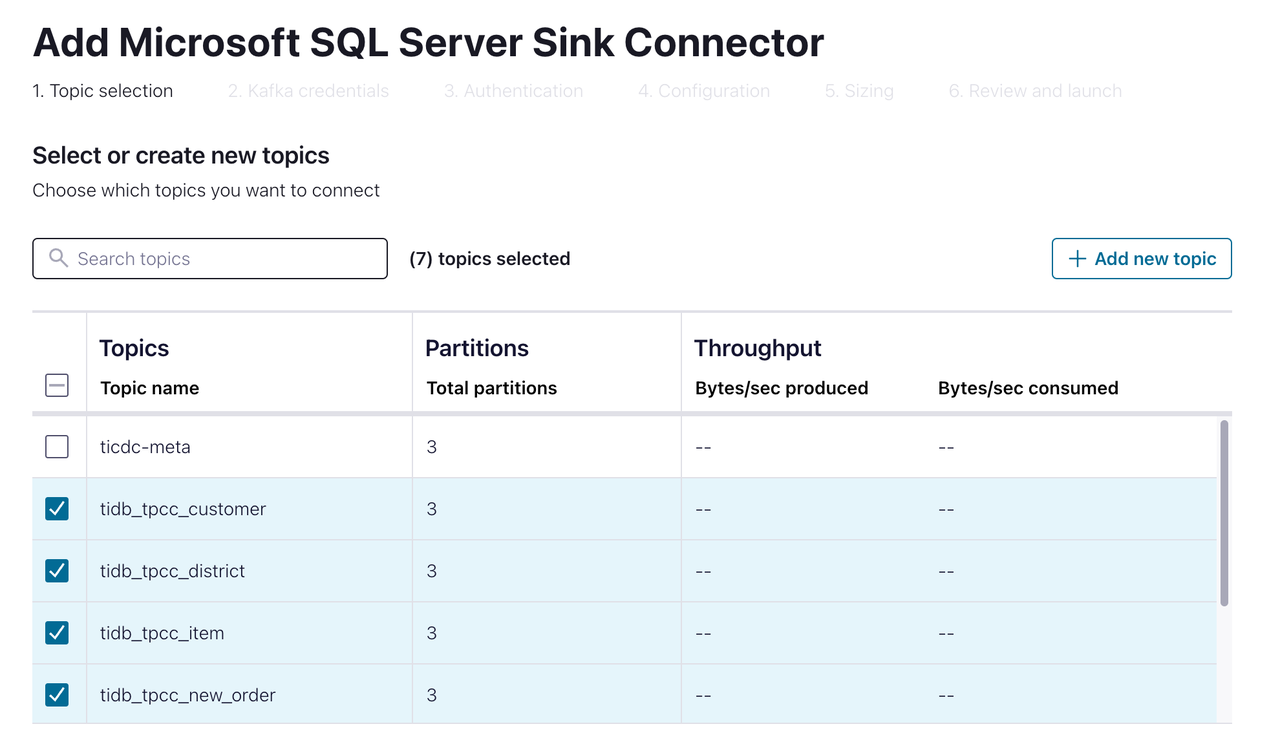
SQL Server にレプリケートするトピックを選択します。次に、次のページに進みます。
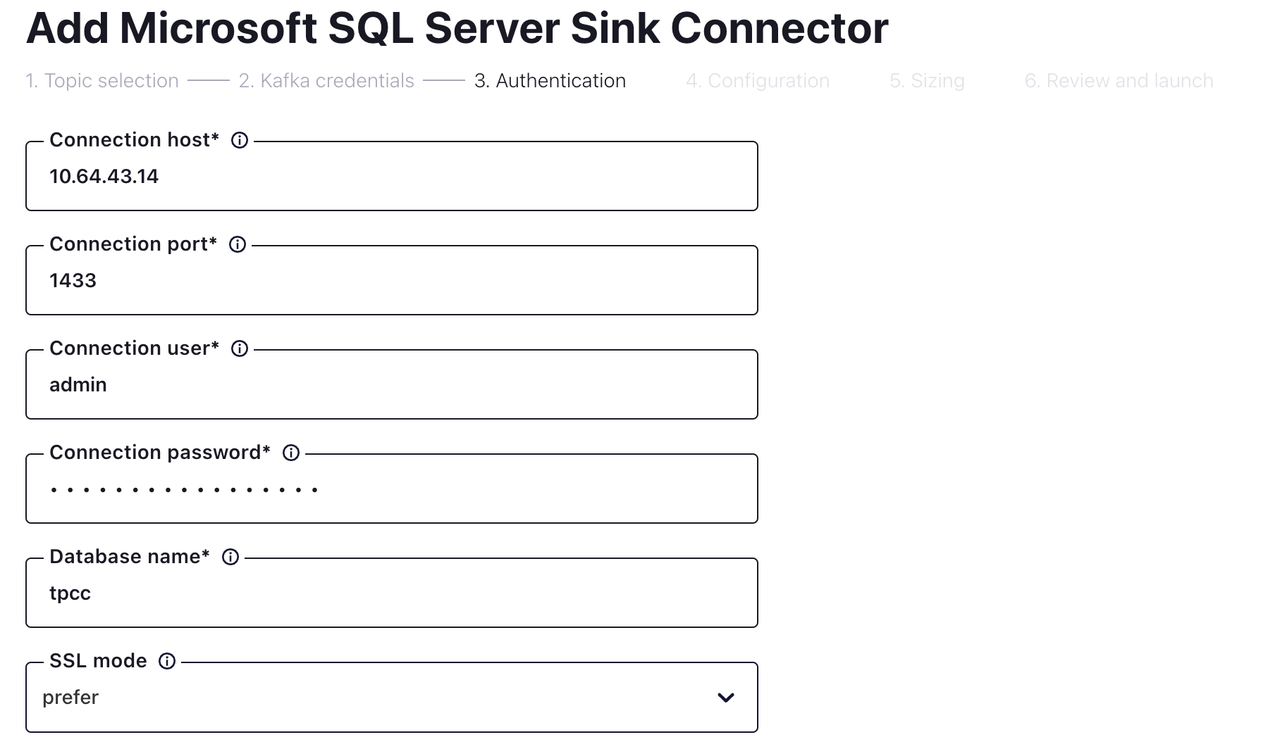
接続情報と認証情報を入力します。次に次のページに進みます。
「コンフィグレーション」ページで、次のフィールドを構成し、 「続行」をクリックします。
設定後、 「続行」をクリックします。コネクタのステータスが「実行中」になるまで待ちます。これには数分かかる場合があります。
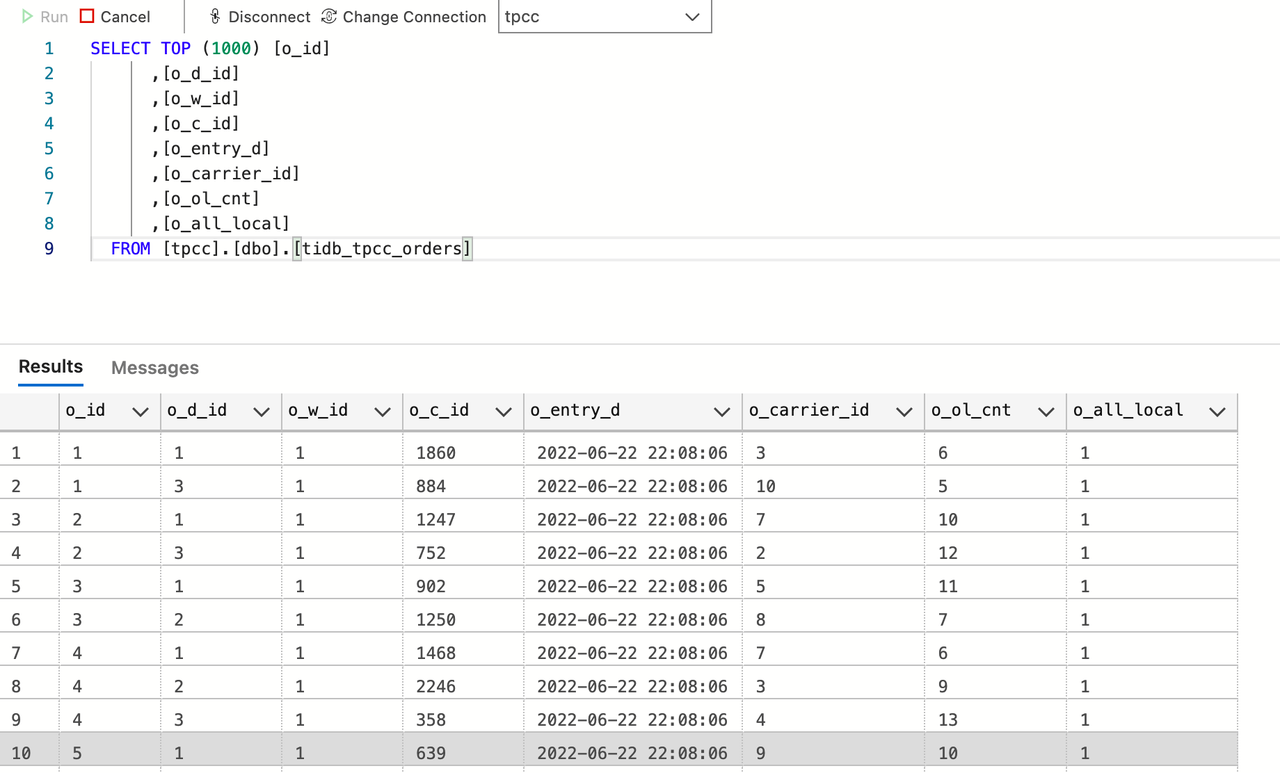
SQL Server に接続してデータを観察します。上図に示すように、増分データが SQL Server にレプリケートされていることがわかります。SQL Server とのデータ統合が完了しました。