PingCAP Clinicクイックスタートガイド
このドキュメントでは、 PingCAP Clinic診断サービス (PingCAP Clinic) を使用して、クラスター診断データを迅速に収集、アップロード、表示する方法について説明します。
PingCAP Clinicは、 Diagクライアント (Diagと略記)とClinic Serverクラウドサービス(Clinic Serverと略記)の2つのコンポーネントで構成されています。これらの2つのコンポーネントの詳細については、 PingCAP Clinicの概要を参照してください。
ユーザーシナリオ
- PingCAP テクニカルサポートからリモートで支援を受ける際にクラスターの問題を正確に特定し、迅速に解決するには、Diag を使用して診断データを収集し、収集したデータを Clinic Server にアップロードして、データアクセスリンクをテクニカルサポートに提供できます。
- クラスターが正常に実行されており、クラスターのステータスを確認する必要がある場合は、Diag を使用して診断データを収集し、そのデータを Clinic Server にアップロードして、Health Report の結果を表示できます。
前提条件
PingCAP Clinicを使用する前に、Diag をインストールし、データをアップロードするための環境を準備する必要があります。
TiUPがインストールされているコントロールマシンで、次のコマンドを実行して Diag をインストールします。
tiup install diagClinic Serverにログインします。
国際ユーザー向けClinic Serverにアクセスし、Continue with TiDB Accountを選択してTiDB Cloudのログインページを開きます。TiDB Cloudアカウントをお持ちでない場合は、そのページでアカウントを作成してください。
中国本土のユーザー向けClinic Serverにアクセスし、 Continue with AskTUGを選択してAskTUGコミュニティのログインページを開きます。AskTUGアカウントをお持ちでない場合は、そのページでアカウントを作成してください。
Clinic Server 上に組織を作成します。組織は TiDB クラスターの集合です。作成した組織に診断データをアップロードできます。
データをアップロードするには、アクセストークンを取得してください。Diag を通じて収集したデータをアップロードする際は、データが安全に分離されていることを確認するために、ユーザー認証用のトークンが必要です。Clinic Serverから既にトークンを取得している場合は、そのトークンを再利用できます。
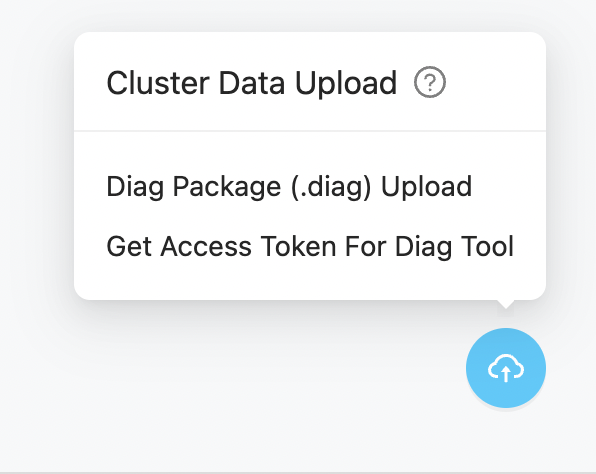
トークンを取得するには、Cluster ページの右下にあるアイコンをクリックし、Get Access Token For Diag Toolを選択して、ポップアップウィンドウで+をクリックします。表示されたトークンを必ずコピーして保存してください。
Diag にトークンと
regionを設定します。clinic.tokenを設定するには、次のコマンドを実行します。tiup diag config clinic.token ${token-value}clinic.regionを設定するには、次のコマンドを実行します。
regionは、データのパックに使用する暗号化証明書と、データのアップロード時に使用する対象サービスを決定します。例:国際ユーザー向けに Clinic Server を使用する場合は、次のコマンドを使用して
regionをUSに設定します。tiup diag config clinic.region US中国本土のユーザー向けに Clinic Server を使用する場合は、次のコマンドを使用して
regionをCNに設定します。tiup diag config clinic.region CN(オプション) ログの秘匿化を有効にします。
TiDBが詳細なログ情報を提供する場合、ログに機密情報(ユーザーデータなど)が出力される可能性があります。ローカルログおよびClinic Serverへの機密情報の漏洩を防ぎたい場合は、TiDB側でログの秘匿化を有効にできます。詳細については、 ログの秘匿化をご覧ください。
手順
Diag を実行して診断データを収集します。
たとえば、現在の時刻に基づいて 4時間前から 2時間前までの診断データを収集するには、次のコマンドを実行します。
tiup diag collect ${cluster-name} -f="-4h" -t="-2h"コマンドを実行しても、Diag はすぐにデータ収集を開始するわけではありません。代わりに、Diag は推定データサイズとターゲットデータストレージパスを出力に表示し、続行するかどうかを確認します。データ収集を開始するには、
Yと入力してください。収集が完了すると、Diag は収集されたデータが保存されているフォルダーパスを提供します。
収集したデータをClinic Serverにアップロードします。
クラスターが配置されているネットワークがインターネットにアクセスできる場合は、次のコマンドを使用して、収集されたデータを含むフォルダーを直接アップロードできます。
tiup diag upload ${filepath}アップロードが完了すると、出力に
Download URLが表示されます。クラスターが設置されているネットワークがインターネットにアクセスできない場合は、収集したデータをパックしてアップロードする必要があります。詳細は方法2. データをパックしてアップロードするをご覧ください。
アップロードが完了したら、コマンド出力の
Download URLからデータアクセスリンクを取得します。デフォルトでは、診断データには、クラスター名、クラスタートポロジー情報、収集された診断データ内のログコンテンツ、収集されたデータ内のメトリックに基づいて再構成された Grafana ダッシュボード情報が含まれます。
データを使用してクラスターの問題を自分でトラブルシューティングすることも、PingCAP テクニカルサポートスタッフにデータアクセスリンクを提供してリモートトラブルシューティングを容易にすることもできます。
ヘルスレポートの結果を表示する
データがアップロードされると、Clinic Server はバックグラウンドで自動的にデータを処理します。ヘルスレポートは約5~15分で生成されます。診断データリンクを開き、"Health Report"をクリックすると、レポートをご覧いただけます。