TiDB CloudとZapierを統合する
Zapierは、数千ものアプリやサービスを含むワークフローを簡単に作成できる、ノーコードの自動化ツールです。
Zapier でTiDB Cloudアプリを使用すると、次のことが可能になります。
- MySQL互換のHTAPデータベースであるTiDBを使用してください。ローカルでの構築は不要です。
- TiDB Cloudの管理をより簡単にします。
- TiDB Cloudを5000以上のアプリに接続して、ワークフローを自動化しましょう。
このガイドでは、Zapier 上のTiDB Cloudアプリの概要と使用例について説明します。
テンプレートを使ったクイックスタート
Zapテンプレートは、公開されているZapier連携機能向けに、アプリとコアフィールドが事前に選択された、すぐに使える連携機能またはZapです。
このセクションでは、 Add new Github global events to TiDB rowsテンプレートを例として、ワークフローを作成します。このワークフローでは、GitHub アカウントから新しいグローバル イベント (任意のリポジトリで、あなたからまたはあなたに対して発生するGitHubイベント) が作成されるたびに、Zapier がTiDB Cloudクラスターに新しい行を追加します。
前提条件
始める前に必要なもの:
- Zapierアカウント。
- GitHubアカウント。
- TiDB Cloudアカウントと TiDB Cloud Starterインスタンス。詳細については、 TiDB Cloudクイックスタートを参照してください。
ステップ1:テンプレートを入手する
TiDB CloudアプリをZapierで利用へ。 Add new Github global events to TiDB rowsテンプレートを選択し、 Try itをクリックします。これにより、エディターページが開きます。
ステップ2:トリガーを設定する
エディターページでは、トリガーとアクションを確認できます。トリガーをクリックして設定してください。
アプリとイベントを選択
テンプレートにはアプリとイベントがデフォルトで設定されているため、ここでは何もする必要はありません。 Continueをクリックしてください。
アカウントを選択
TiDB Cloudに接続するGitHubアカウントを選択してください。新規アカウントを接続することも、既存のアカウントを選択することもできます。設定が完了したら、 Continueをクリックしてください。
トリガーの設定
テンプレートでは、デフォルトでトリガーが設定されています。 Continueをクリックしてください。
テストトリガー
Test triggerをクリックします。トリガーが正常に設定されると、GitHubアカウントから新しいグローバルイベントのデータが表示されます。 Continueをクリックします。
ステップ3: Find Table in TiDB Cloudアクションを設定する
アプリとイベントを選択
テンプレートで設定されているデフォルト値
Find Tableをそのまま使用します。 Continueをクリックします。アカウントを選択
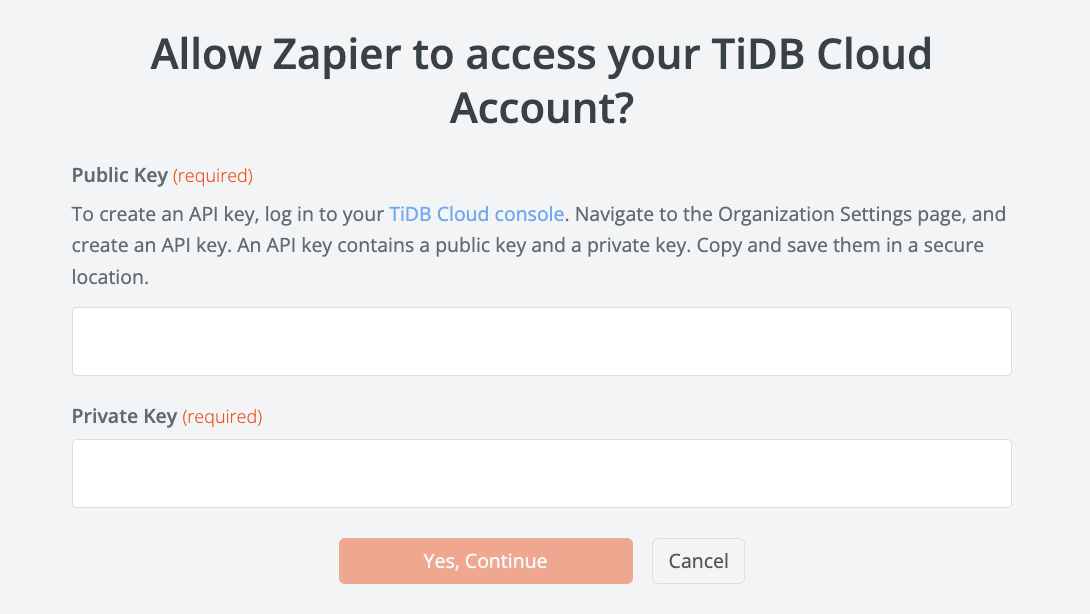
- Sign inボタンをクリックすると、新しいログインページにリダイレクトされます。
- ログインページで、公開キーと秘密キーを入力します。 TiDB Cloud API キーを取得するには、 TiDB Cloud APIドキュメントの手順に従ってください。
- Continueをクリックしてください。
アクションを設定する
この手順では、イベントデータを保存するTiDB Cloud Starterインスタンス内のテーブルを指定する必要があります。テーブルがまだ作成されていない場合は、この手順で作成できます。
ドロップダウンリストからプロジェクト名とインスタンス名を選択してください。TiDB Cloud Starterインスタンスの接続情報が自動的に表示されます。
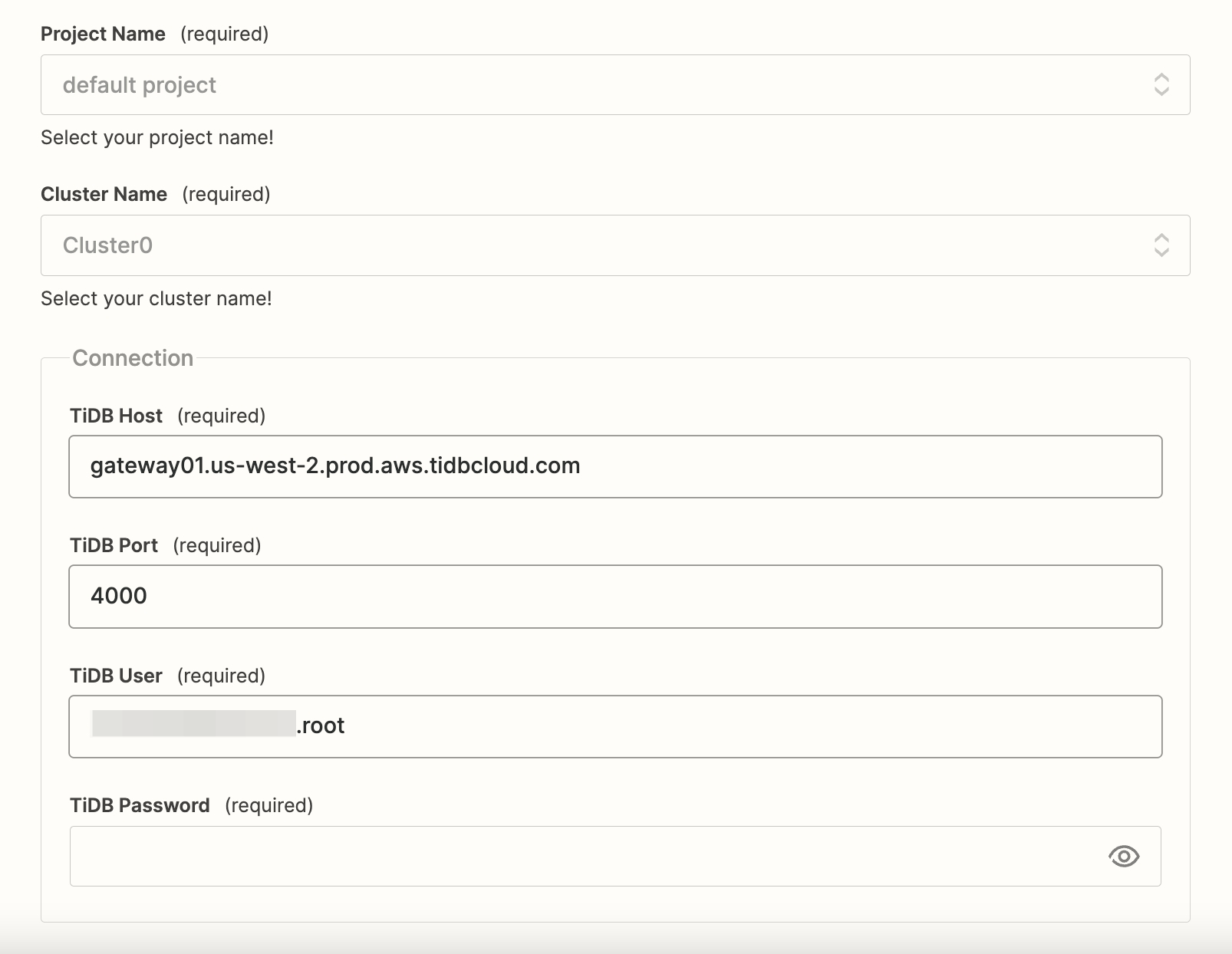
パスワードを入力してください。
ドロップダウンリストからデータベースを選択してください。
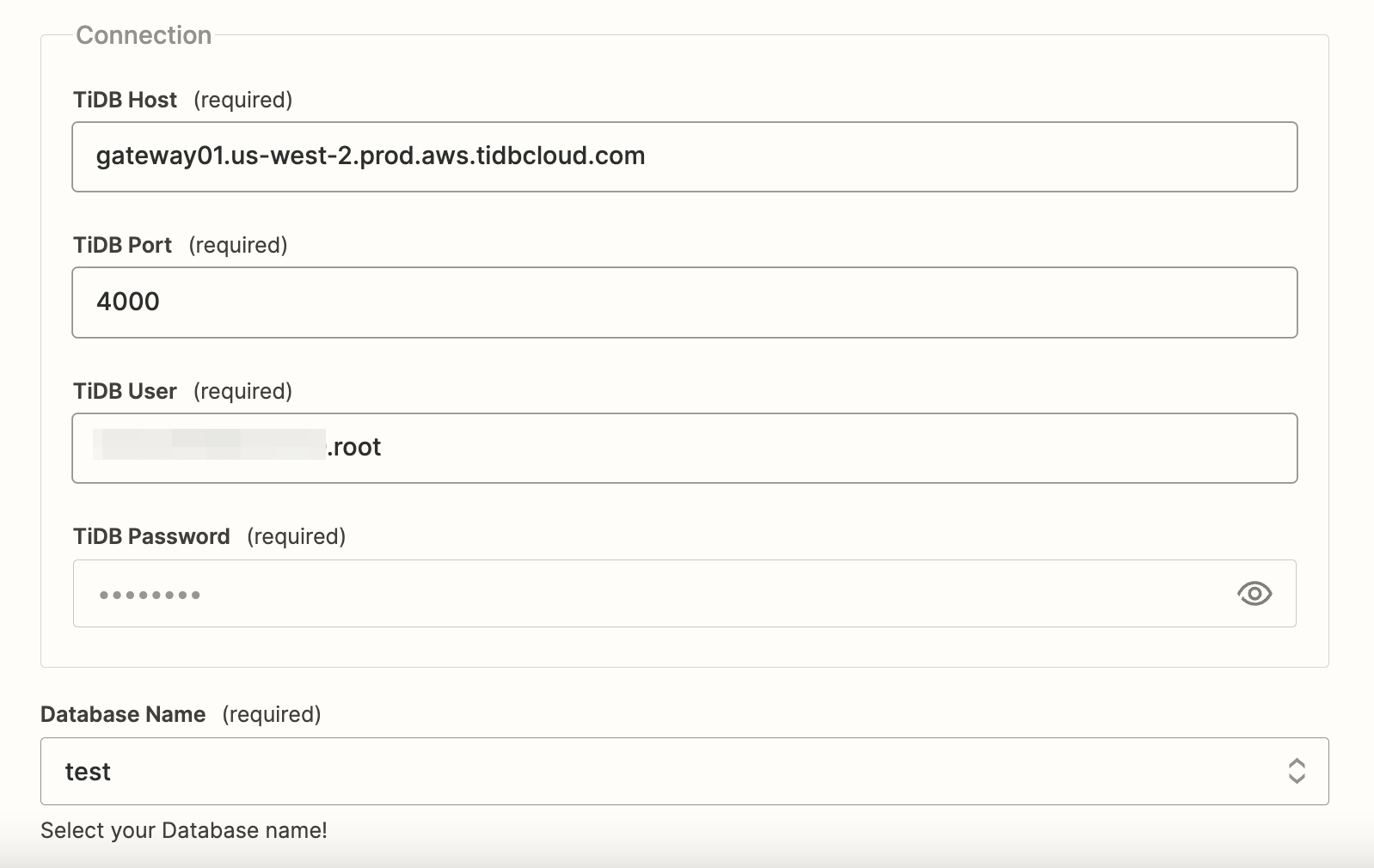
Zapierは、入力されたパスワードを使用してTiDB Cloudからデータベースを検索します。TiDB Cloud Starterインスタンスにデータベースが見つからない場合は、パスワードを再入力してページを更新してください。
The table you want to searchボックスに
github_global_eventと入力します。テーブルが存在しない場合、テンプレートは次の DDL を使用してテーブルを作成します。 Continueをクリックします。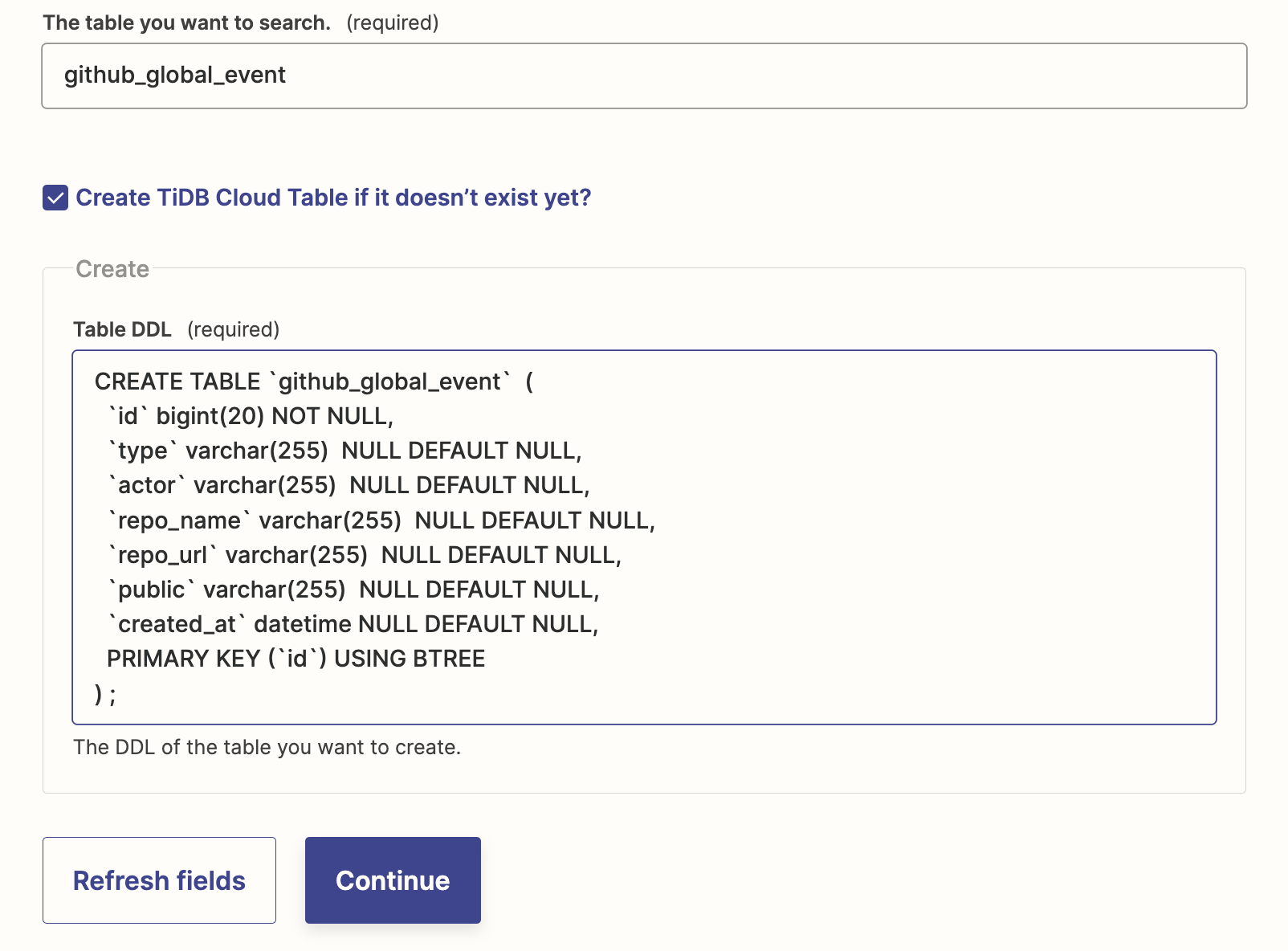
テストアクション
Test actionをクリックすると、Zapierがテーブルを作成します。テストをスキップすることも可能で、その場合はワークフローが初めて実行されるときにテーブルが作成されます。
ステップ4: Create Row in TiDB Cloudアクションを設定する
アプリとイベントを選択
テンプレートで設定されているデフォルト値をそのまま使用します。 Continueをクリックしてください。
アカウントを選択
Find Table in TiDB Cloudアクションを設定する際に選択したアカウントを選択します。 Continueをクリックします。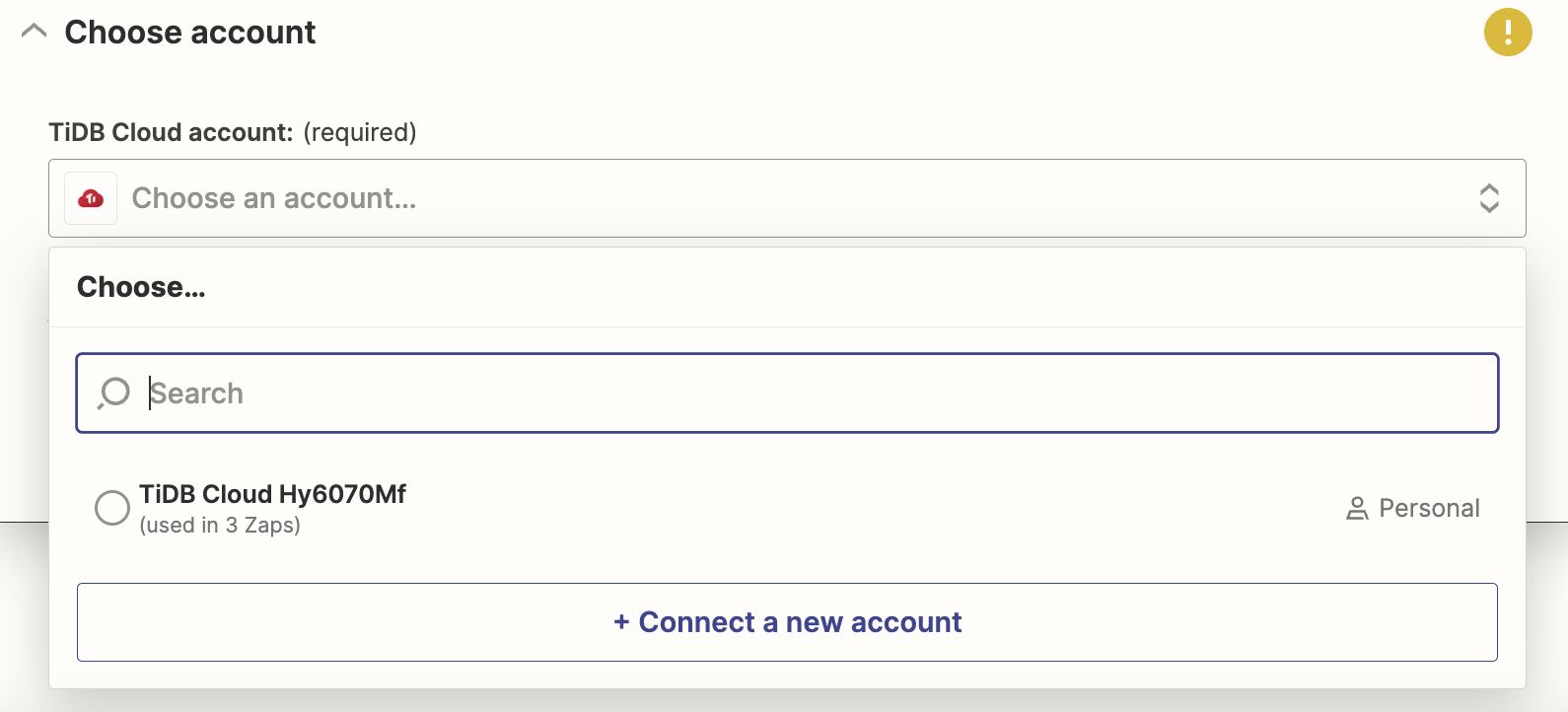
アクションを設定する
前の手順と同様に、Project Name、Cluster Name、 TiDB Password、Database Nameを入力してください。
Table Nameで、ドロップダウンリストからgithub_global_eventテーブルを選択します。テーブルの列が表示されます。
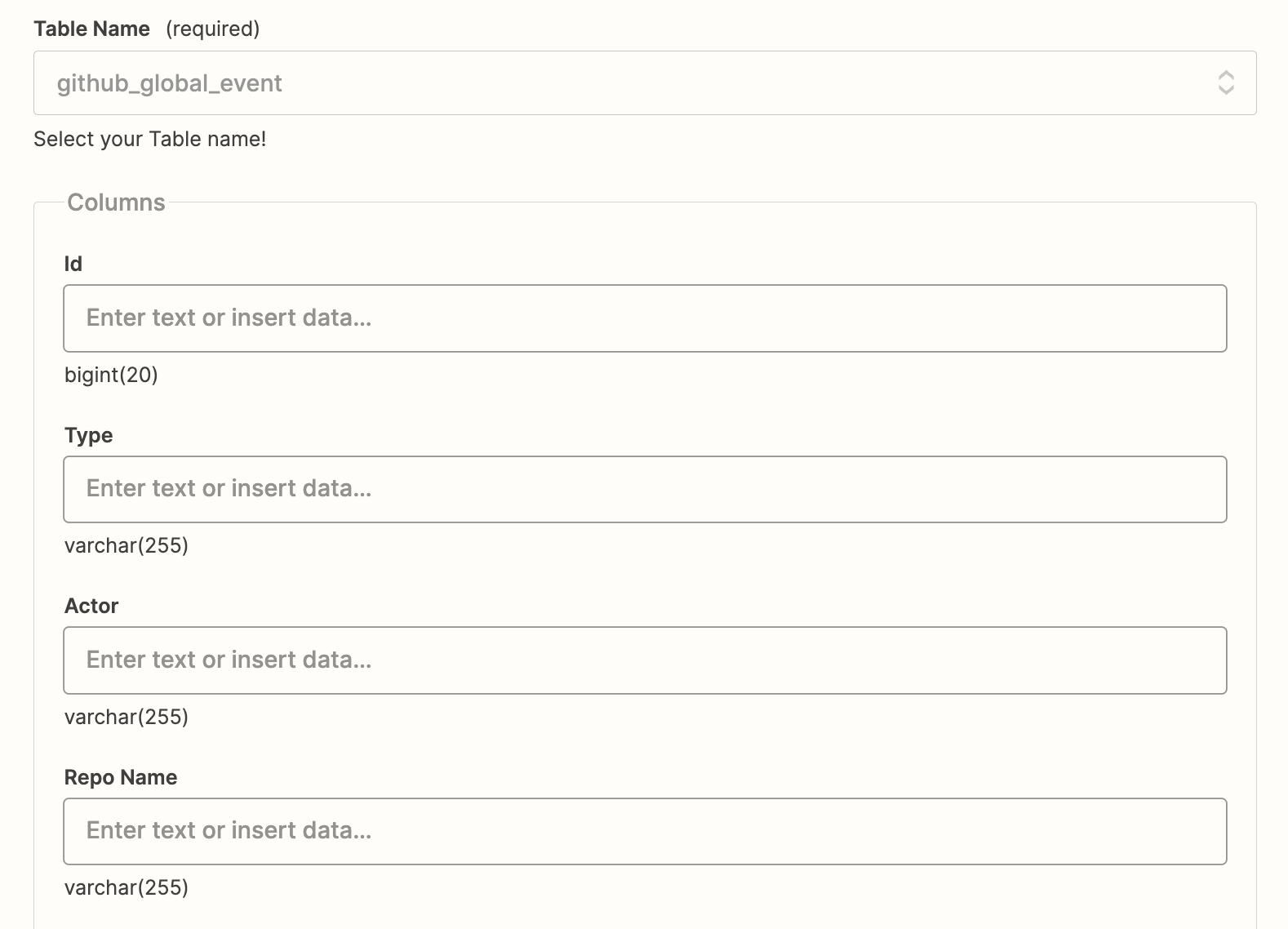
Columnsボックスで、トリガーから対応するデータを選択します。すべての列を入力し、 Continueをクリックします。
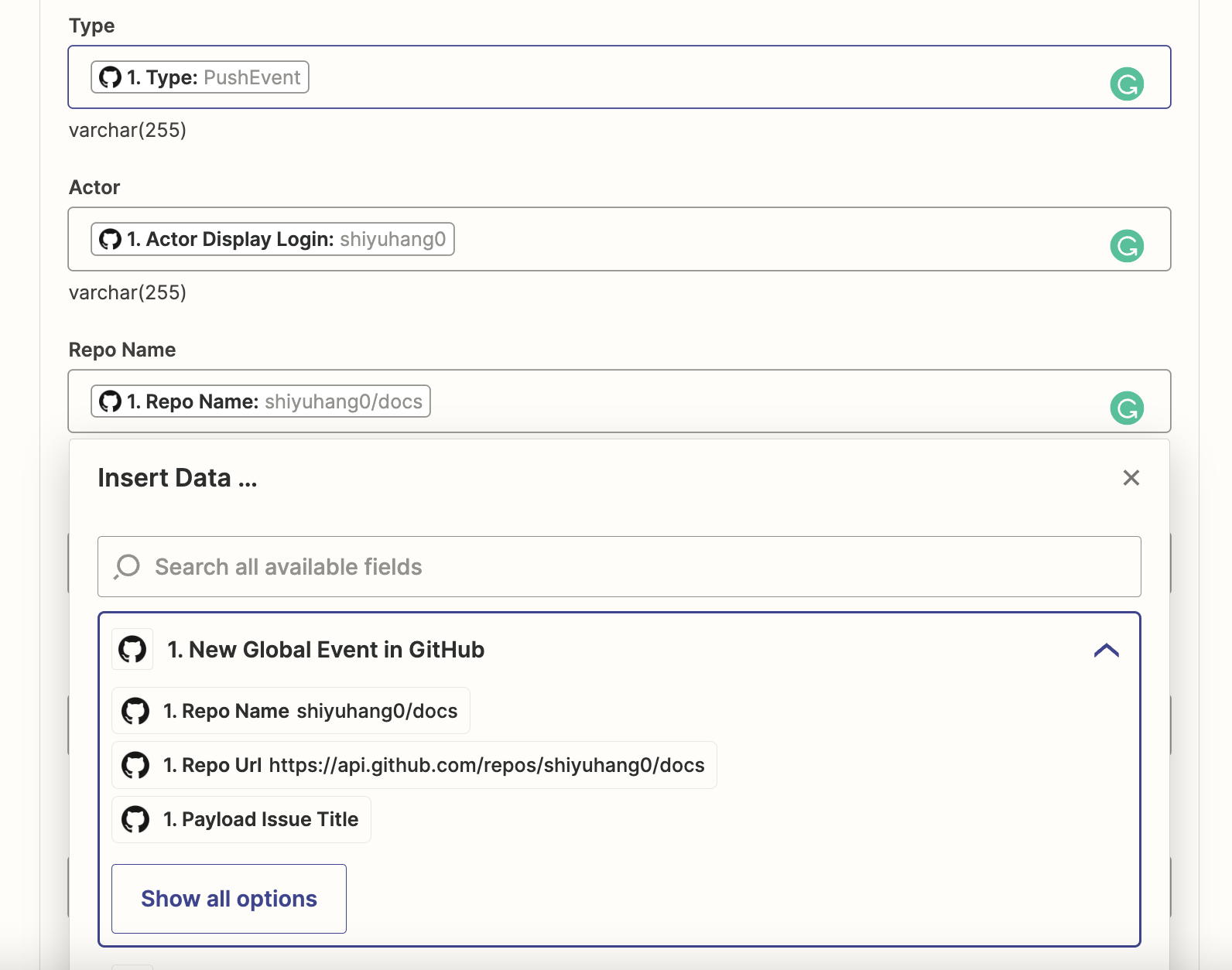
テストアクション
Test actionをクリックして、テーブルに新しい行を作成します。TiDB Cloud Starterインスタンスを確認すると、データが正常に書き込まれていることが確認できます。
mysql> SELECT * FROM test.github_global_event;
+-------------+-------------+------------+-----------------+----------------------------------------------+--------+---------------------+
| id          | type        | actor      | repo_name       | repo_url                                     | public | created_at          |
+-------------+-------------+------------+-----------------+----------------------------------------------+--------+---------------------+
| 25324462424 | CreateEvent | shiyuhang0 | shiyuhang0/docs | https://api.github.com/repos/shiyuhang0/docs | True   | 2022-11-18 08:03:14 |
+-------------+-------------+------------+-----------------+----------------------------------------------+--------+---------------------+
1 row in set (0.17 sec)
ステップ5:Zapを公開する
Publishをクリックして、作成したZapを公開します。ホームページでZapが実行されていることを確認できます。
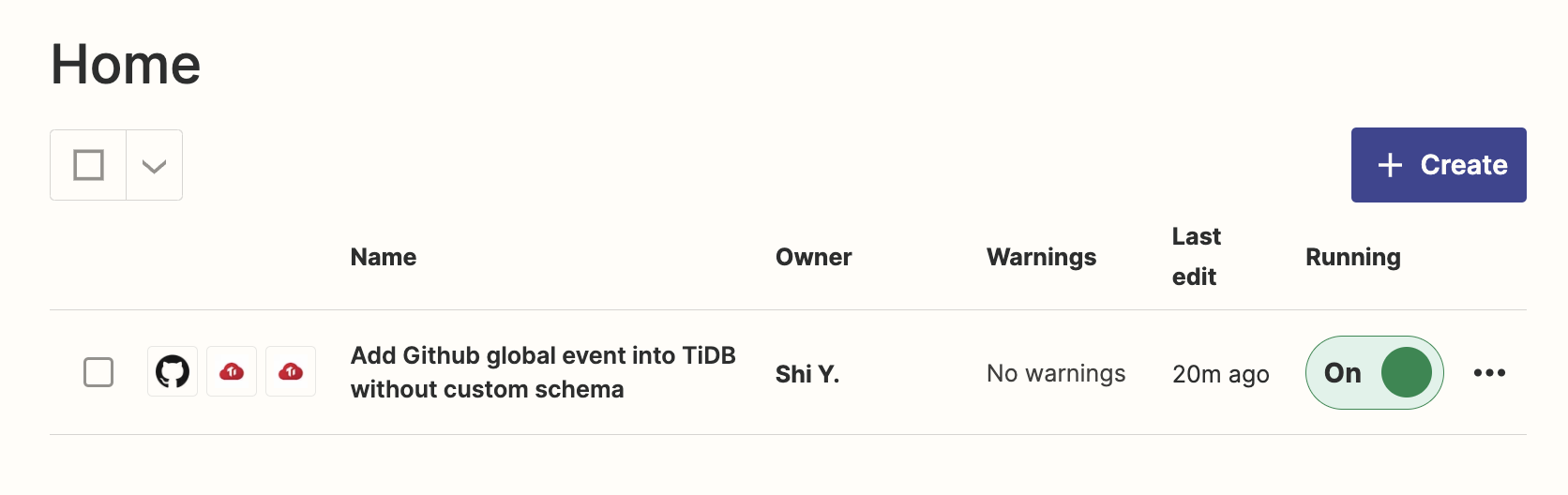
これで、このZapによって、GitHubアカウントからのすべてのグローバルイベントがTiDB Cloudに自動的に記録されます。
トリガーとアクション
トリガーとアクションは Zapier の重要な概念です。さまざまなトリガーとアクションを組み合わせることで、さまざまな自動化ワークフローを作成できます。
このセクションでは、TiDB Cloud AppがZapier上で提供するトリガーとアクションについて説明します。
トリガー
以下の表は、TiDB Cloud Appでサポートされているトリガーの一覧です。
アクション
以下の表は、 TiDB Cloud Appでサポートされているアクションの一覧です。一部のアクションは追加のリソースを必要とするため、アクションを使用する前に必要なリソースを準備する必要があります。
TiDB Cloudアプリテンプレート
TiDB Cloudには、Zapierで直接使用できるテンプレートがいくつか用意されています。すべてのテンプレートはTiDB Cloudアプリページでご確認いただけます。
以下に例を示します。
- GoogleスプレッドシートにTiDB Cloudの新しい行を複製する。
- 新しいカスタムTiDBクエリからGmail経由でメールを送信する。
- 新たに捕捉したウェブフックからTiDB Cloudに行を追加する。
- 新しいSalesforce連絡先をTiDB行に保存します。
- 履歴書付きの新しいGmailメールに対してTiDB行を作成し、Slackに直接通知を送信する
FAQ
TiDB CloudアカウントをZapierに設定するにはどうすればよいですか?
Zapierは、 TiDB Cloudアカウントに接続するためにTiDB Cloud APIキーを必要とします。ZapierはTiDB Cloudのログインアカウントを必要としません。
TiDB Cloud API キーを取得するには、 TiDB Cloud APIドキュメントに従ってください。
TiDB Cloudのトリガーはどのように重複排除を実行するのですか?
Zapierのトリガーは、ポーリングAPI呼び出しと連携して、定期的に新しいデータをチェックすることができます(間隔はZapierのプランによって異なります)。
TiDB Cloudのトリガーは、多数の結果を返すポーリングAPI呼び出しを提供します。しかし、その結果のほとんどはZapierによって既に確認されているものであり、つまり、ほとんどの結果は重複しています。
API 内のアイテムが複数の異なるポーリングに存在する場合にアクションが複数回トリガーされないようにするため、 TiDB Cloudトリガーはidフィールドを使用してデータの重複を排除します。
New ClusterおよびNew Tableトリガーは、 cluster_idまたはtable_idをidフィールドとして使用して重複排除を行います。この2つのトリガーについては、何もする必要はありません。
New Row トリガー
New Rowトリガーは、フェッチごとに10,000件の結果を制限します。そのため、新しい行が10,000件の結果に含まれていない場合、Zapierはトリガーされません。
これを回避する方法の一つは、トリガーでOrder By設定を指定することです。例えば、行を生成時刻でソートすると、新しい行は常に 10,000件の結果に含まれるようになります。
New Rowトリガーは、重複排除を行うidフィールドを生成するために、柔軟な戦略も使用します。トリガーはidフィールドを次の順序で生成します。
- 結果に
id列が含まれている場合は、id列を使用します。 - トリガー構成で
Dedupe Keyを指定する場合は、Dedupe Keyを使用してください。 - テーブルに主キーがある場合は、その主キーを使用します。主キーが複数ある場合は、最初の列を使用します。
- テーブルに一意キーがある場合は、その一意キーを使用してください。
- 表の最初の列を使用してください。
New Row (Custom Query) トリガー
New Row (Custom Query)トリガーは、フェッチごとに 1,000,000件の結果を制限します。1,000,000 は大きな数値であり、システム全体を保護するためにのみ設定されています。クエリにはORDER BYとLIMITを含めることをお勧めします。
重複排除を実行するには、クエリ結果に一意のIDフィールドが必要です。そうでない場合、 You must return the results with id fieldエラーが発生します。
カスタムクエリの実行時間が30秒以内であることを確認してください。そうでない場合、タイムアウトエラーが発生します。
find or createアクションはどのように使用すればよいですか?
Find or createアクションを使用すると、リソースが存在しない場合に作成できます。以下に例を示します。
Find Tableアクションを選択してくださいset up actionステップで、Create TiDB Cloud Table if it doesn’t exist yet?ボックスにチェックを入れて、find and createを有効にします。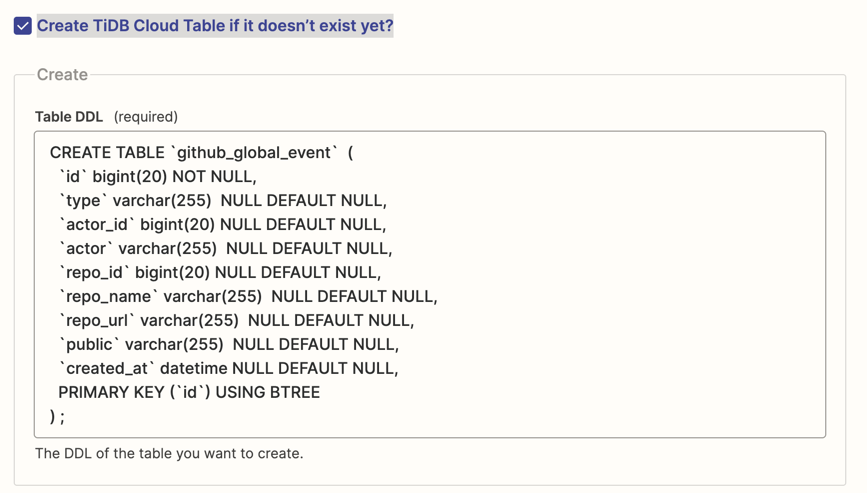
このワークフローは、テーブルがまだ存在しない場合に作成します。なお、アクションをテストすると、テーブルは直接作成されます。