TiDB CloudとAirbyteを統合する
Airbyteは、データウェアハウス、データレイク、データベース内のデータを統合し、抽出、ロード、変換(ELT)パイプラインを構築するためのオープンソースのデータ統合エンジンです。このドキュメントでは、Airbyteをソースまたは宛先としてTiDB Cloudに接続する方法について説明します。
Airbyteをデプロイ
Airbyteは、わずか数ステップでローカル環境にデプロイできます。
ワークスペースにDockerをインストールします。
Airbyteのソースコードをクローンします。
git clone https://github.com/airbytehq/airbyte.git && \
cd airbyte
docker-composeを使用してDockerイメージを実行します。
docker-compose up
Airbyteのバナーが表示されたら、ユーザー名( airbyte )とパスワード(password)を使用してhttp://localhost:8000にアクセスし、UIにアクセスできます。
airbyte-server      |     ___    _      __          __
airbyte-server      |    /   |  (_)____/ /_  __  __/ /____
airbyte-server      |   / /| | / / ___/ __ \/ / / / __/ _ \
airbyte-server      |  / ___ |/ / /  / /_/ / /_/ / /_/  __/
airbyte-server      | /_/  |_/_/_/  /_.___/\__, /\__/\___/
airbyte-server      |                     /____/
airbyte-server      | --------------------------------------
airbyte-server      |  Now ready at http://localhost:8000/
airbyte-server      | --------------------------------------
TiDBコネクタを設定する
便利なことに、TiDBをソースと宛先に設定する手順は同じです。
サイドバーのSourcesまたはDestinationsをクリックし、TiDBタイプを選択して新しいTiDBコネクタを作成します。
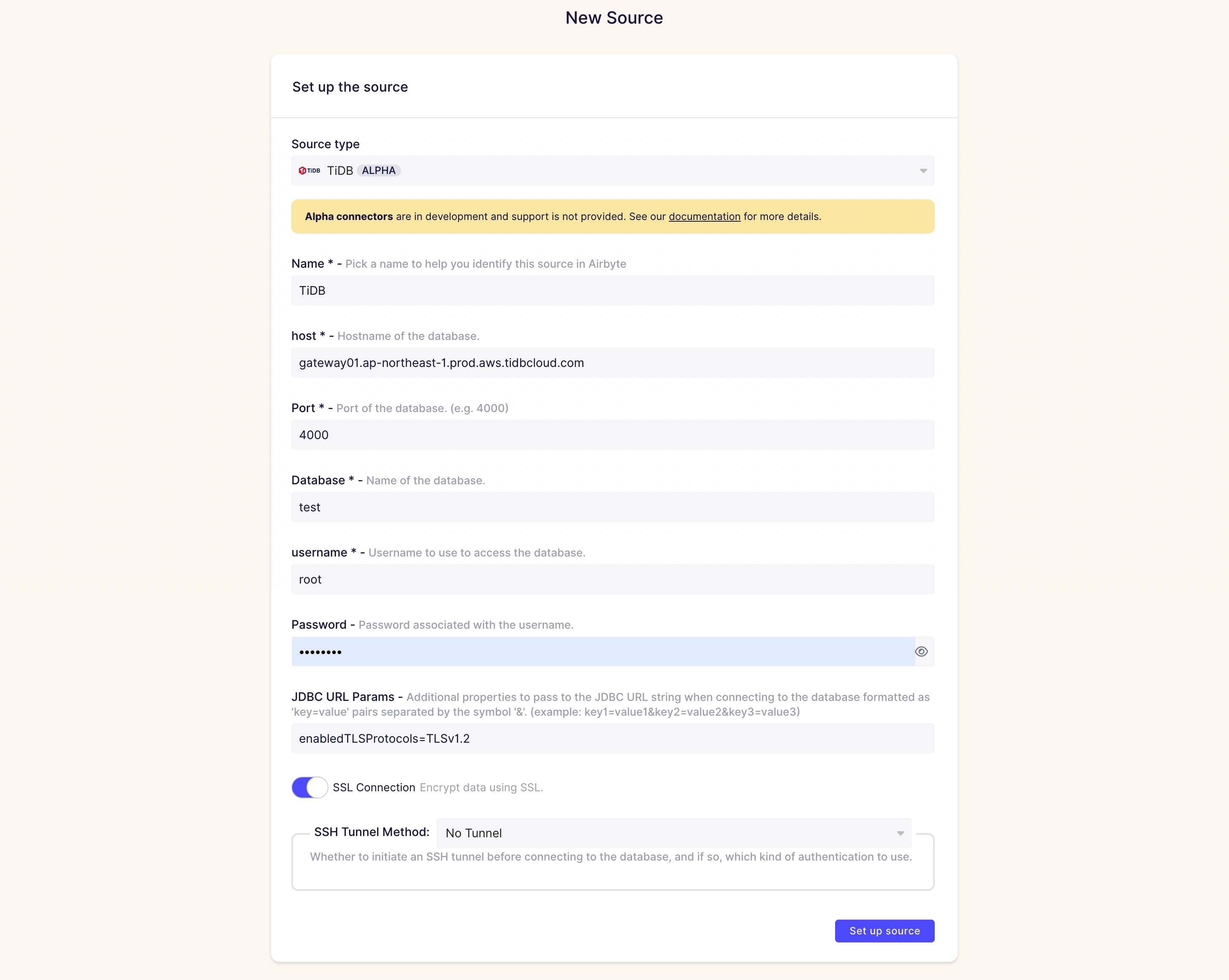
以下のパラメータを入力してください。
- ホスト: TiDB Cloud Dedicatedクラスターのエンドポイント
- ポート: データベースのポート番号
- データベース:データを同期したいデータベース
- ユーザー名:データベースにアクセスするためのユーザー名
- パスワード:ユーザー名のパスワード
TiDB Cloudコンソールの接続ダイアログからパラメーター値を取得できます。ダイアログを開くには、My TiDBページに移動し、ターゲットのTiDB Cloud Dedicatedクラスターの名前をクリックして概要ページに移動し、右上隅のConnectをクリックします。
SSL Connectionを有効にし、 JDBC URLパラメータでTLSプロトコルをTLSv1.2またはTLSv1.3に設定します。
コネクタの作成を完了するには、Set up sourceまたは宛先の設定をクリックします。次のスクリーンショットは、ソースとしてTiDBを設定した例です。
TiDBからSnowflakeへの転送や、CSVファイルからTiDBへの転送など、ソースと宛先を自由に組み合わせて使用できます。
TiDB コネクタの詳細については、 TiDBソースとTiDB宛先を参照してください。
接続を設定する
送信元と送信先を設定したら、接続を構築して構成できます。
以下の手順では、TiDBをソースと宛先の両方として使用します。他のコネクタでは、パラメータが異なる場合があります。
サイドバーのConnectionsをクリックし、次にNew Connectionをクリックします。
事前に設定した送信元と送信先を選択してください。
接続Set upパネルに移動し、
${source_name} - ${destination-name}などの接続名を作成します。Replication frequencyをEvery 24 hoursに設定すると、接続は1日に1回データを複製します。
Destination NamespaceをCustom formatに設定し、Namespace Custom Formatをtestに設定して、すべてのデータを
testデータベースに保存します。Sync modeでFull refresh | Overwriteを選択してください。
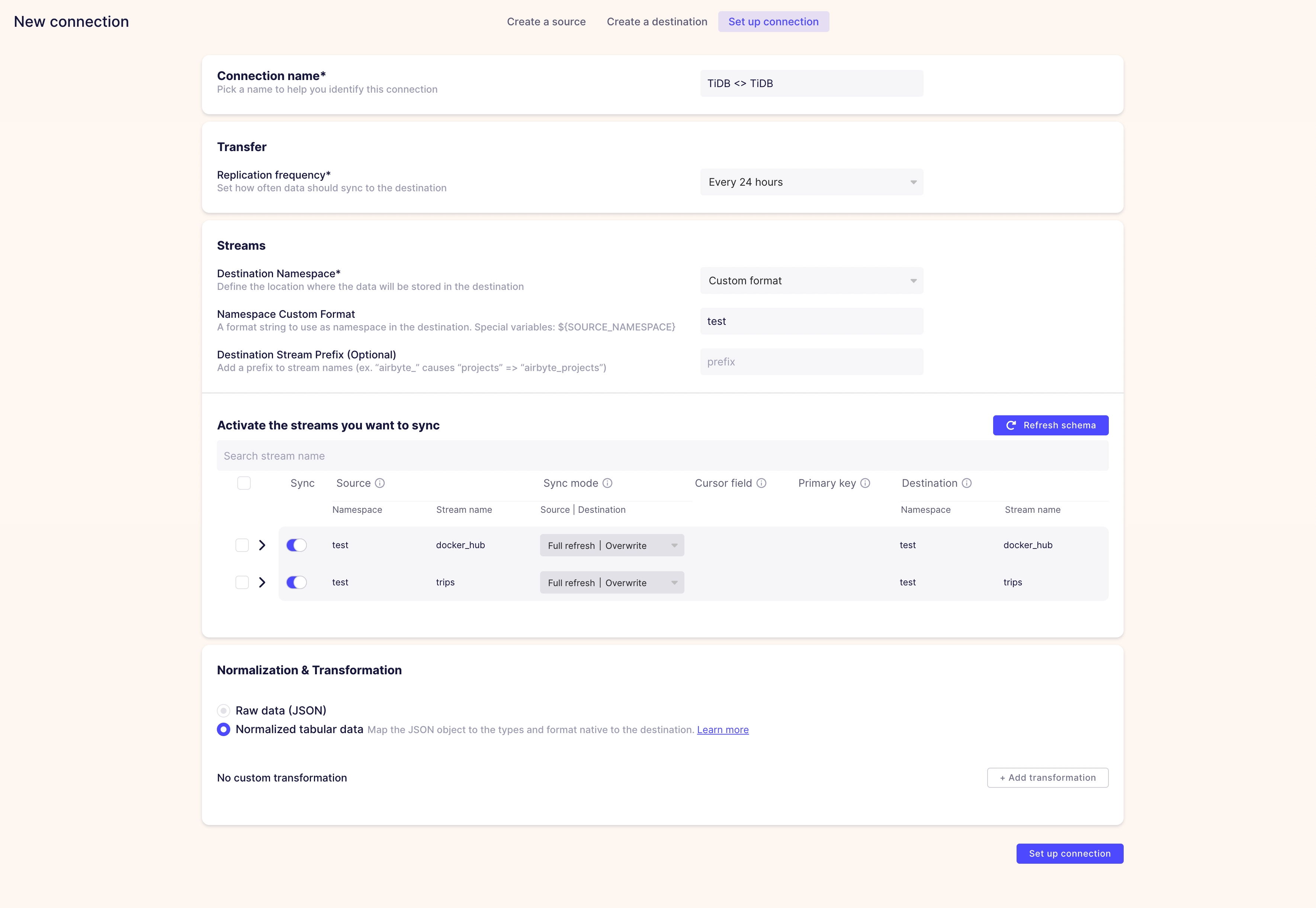
デフォルトの正規化モードを使用するには、 Normalization & TransformationをNormalized tabular dataに設定するか、ジョブのdbtファイルを設定してください。
Set up connectionをクリックしてください。
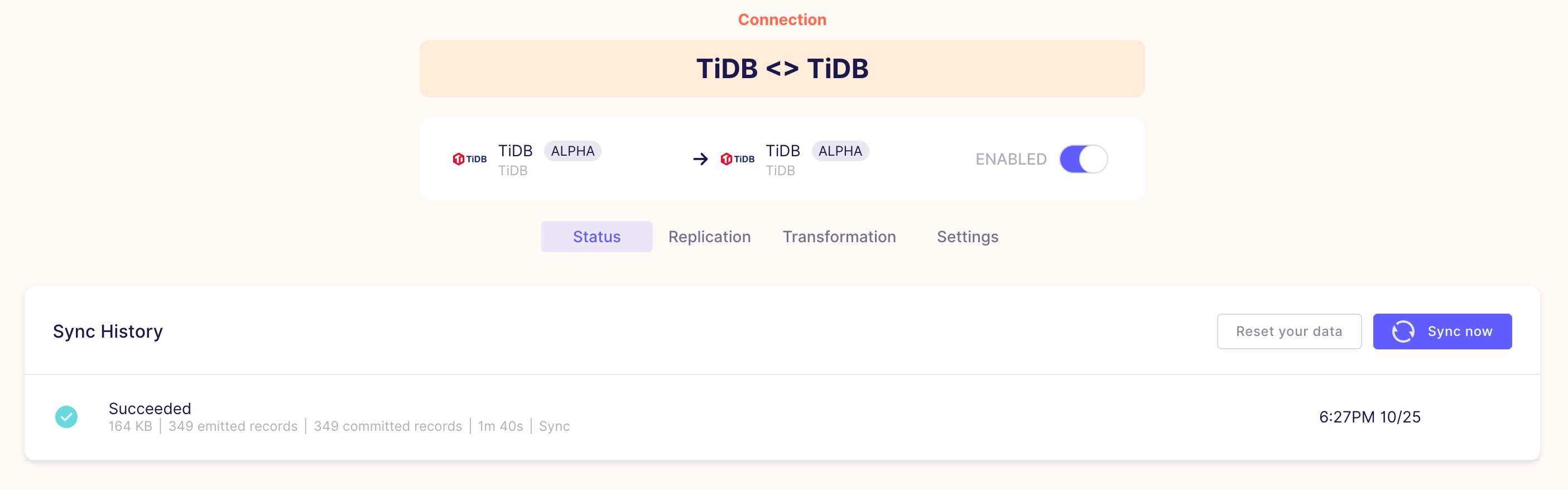
接続が確立されたら、 ENABLEDをクリックして同期タスクをアクティブ化します。また、 Sync nowをクリックすると、すぐに同期を開始できます。
制限事項
- TiDBコネクタは、TiCDCが提供する変更データキャプチャ(CDC)機能を使用できません。増分同期はカーソル機構に基づいて実行されます。
- TiDB の宛先では、デフォルトの正規化モードで
timestamp型がvarchar型に変換されます。これは、Airbyte が送信中にタイムスタンプ型を文字列に変換し、TiDB がcast ('2020-07-28 14:50:15+1:00' as timestamp)をサポートしていないためです。 - 一部の大規模な ELT ミッションでは、TiDB のトランザクション制限のパラメーターを増やす必要があります。