TiDB Dashboardインスタンスプロファイリング - 継続的プロファイリング
継続的プロファイリングにより、TiDB、TiKV、PDの各インスタンスからパフォーマンスデータを継続的に収集できます。収集されたパフォーマンスデータは、FlameGraphまたはDAG形式で視覚化できます。
これらのパフォーマンスデータにより、専門家はインスタンスのCPUやメモリなどのリソース消費の詳細を分析し、CPUオーバーヘッドの高さ、メモリ使用量の多さ、プロセスの停止など、複雑なパフォーマンス問題をいつでも正確に特定できます。問題を再現できない場合でも、専門家はその時点で収集された過去のパフォーマンスデータを参照することで、問題を深く掘り下げることができます。このようにして、MTTRを効果的に短縮できます。
手動プロファイリングと比較
継続的プロファイリングは手動プロファイリングの拡張機能です。どちらも、各インスタンスの異なる種類のパフォーマンスデータを収集・分析するために使用できます。両者の違いは次のとおりです。
- 手動プロファイリングでは、プロファイリングを開始した瞬間に短期間 (たとえば 30秒) のみパフォーマンスデータが収集されますが、継続的プロファイリングが有効になっている場合は、継続的にデータが収集されます。
- 手動プロファイリングは現在発生している問題を分析するためにのみ使用できますが、継続的プロファイリングは現在の問題と履歴の問題の両方を分析するために使用できます。
- 手動プロファイリングでは特定のインスタンスの特定のパフォーマンスデータを収集できますが、継続的プロファイリングではすべてのインスタンスのすべてのパフォーマンスデータを収集します。
- 継続的プロファイリングでは、より多くのパフォーマンスデータが保存されるため、より多くのディスク領域が使用されます。
サポートされているパフォーマンスデータ
手動プロファイリング内のすべてのパフォーマンスデータが収集されます。
CPU: TiDB、TiKV、 TiFlash、PDインスタンスの各内部関数のCPUオーバーヘッド
ヒープ: TiDB、TiKV、PDインスタンス上の各内部関数のメモリ消費量
ミューテックス: TiDBおよびPDインスタンス上のミューテックスの競合状態
Goroutine: TiDB および PD インスタンス上のすべての Goroutine の実行状態と呼び出しスタック
ページにアクセスする
継続的プロファイリング ページには、次のいずれかの方法でアクセスできます。
TiDB Dashboardにログインした後、左側のナビゲーション メニューでAdvanced Debugging > Profiling Instances > Continuous Profilingをクリックします。
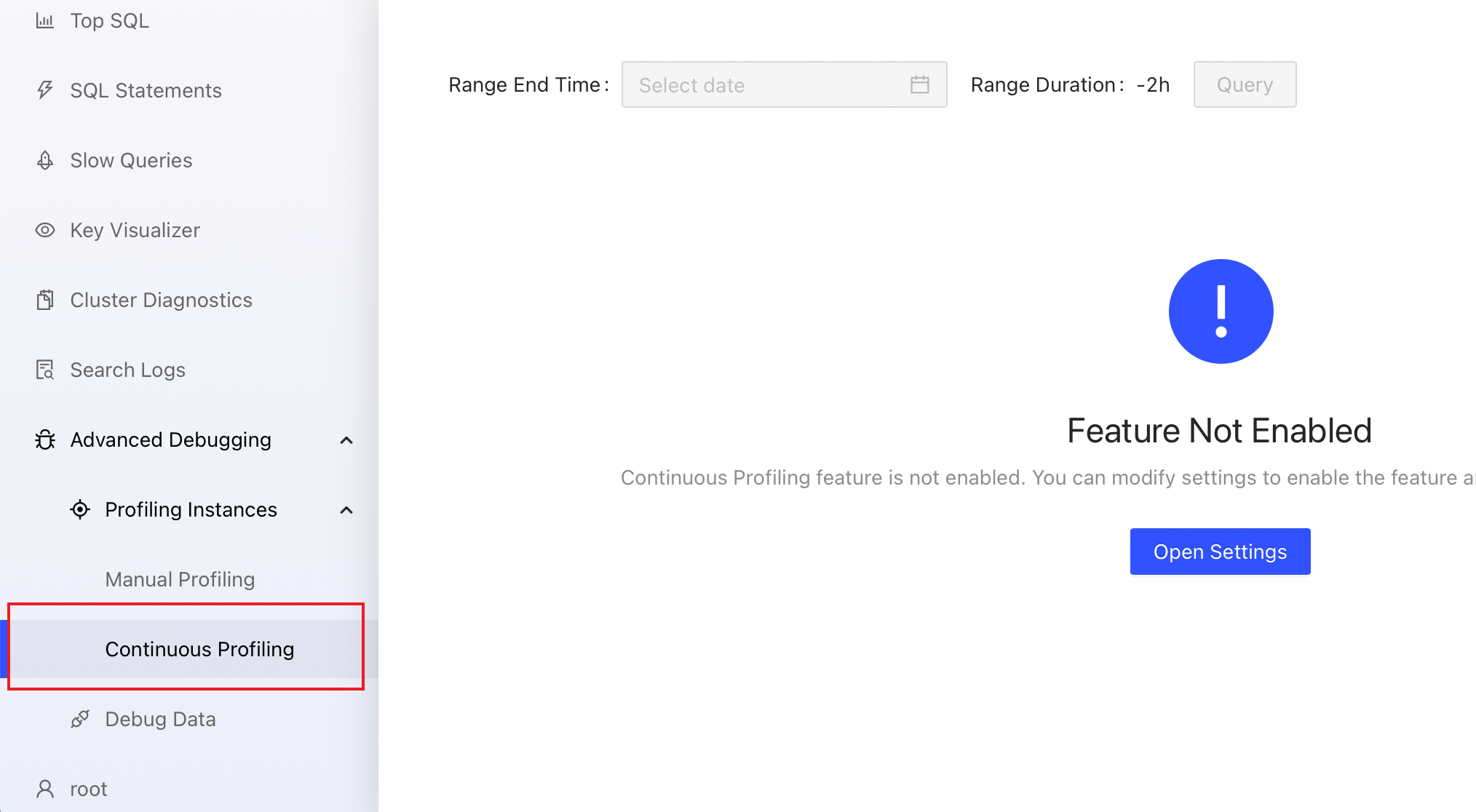
ブラウザでhttp://127.0.0.1:2379/dashboard/#/continuous_profilingにアクセスしてください。
127.0.0.1:2379を実際のPDインスタンスのアドレスとポートに置き換えてください。
継続的プロファイリングを有効にする
継続的プロファイリングを有効にすると、Webページを常にアクティブにしておくことなく、バックグラウンドで継続的にパフォーマンスデータを収集できます。収集されたデータは一定期間保存され、期限切れのデータは自動的に削除されます。
この機能を有効にするには:
- 継続的プロファイリングページをご覧ください。
- Open Settingsをクリックします。右側のSettings領域で、 Enable Featureをオンにし、必要に応じてRetention Durationのデフォルト値を変更します。
- Saveをクリックします。
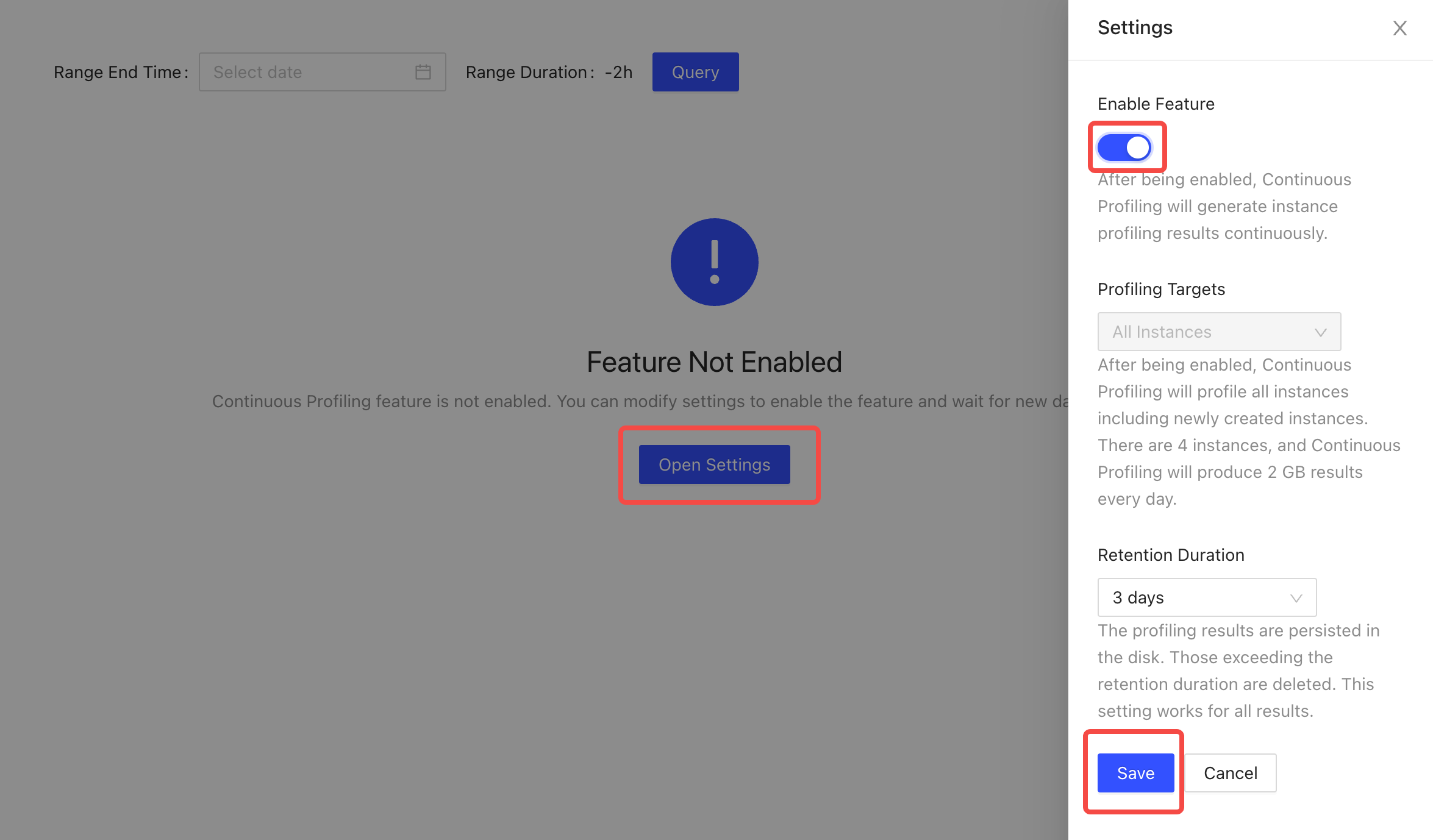
現在のパフォーマンスデータを表示する
継続的プロファイリングが有効になっているクラスターでは、手動プロファイリングを開始できません。現時点でのパフォーマンスデータを表示するには、最新のプロファイリング結果をクリックしてください。
過去のパフォーマンスデータを表示する
リスト ページでは、この機能を有効にしてから収集されたすべてのパフォーマンスデータを確認できます。
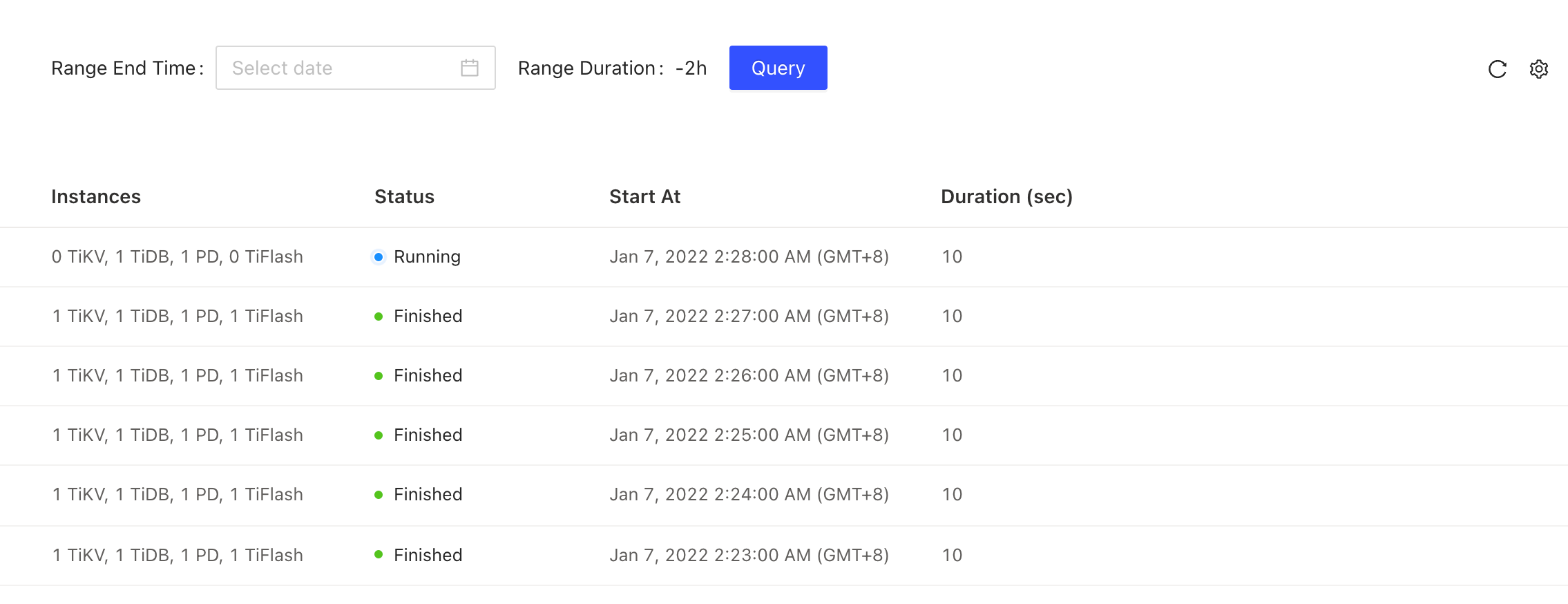
パフォーマンスデータをダウンロード
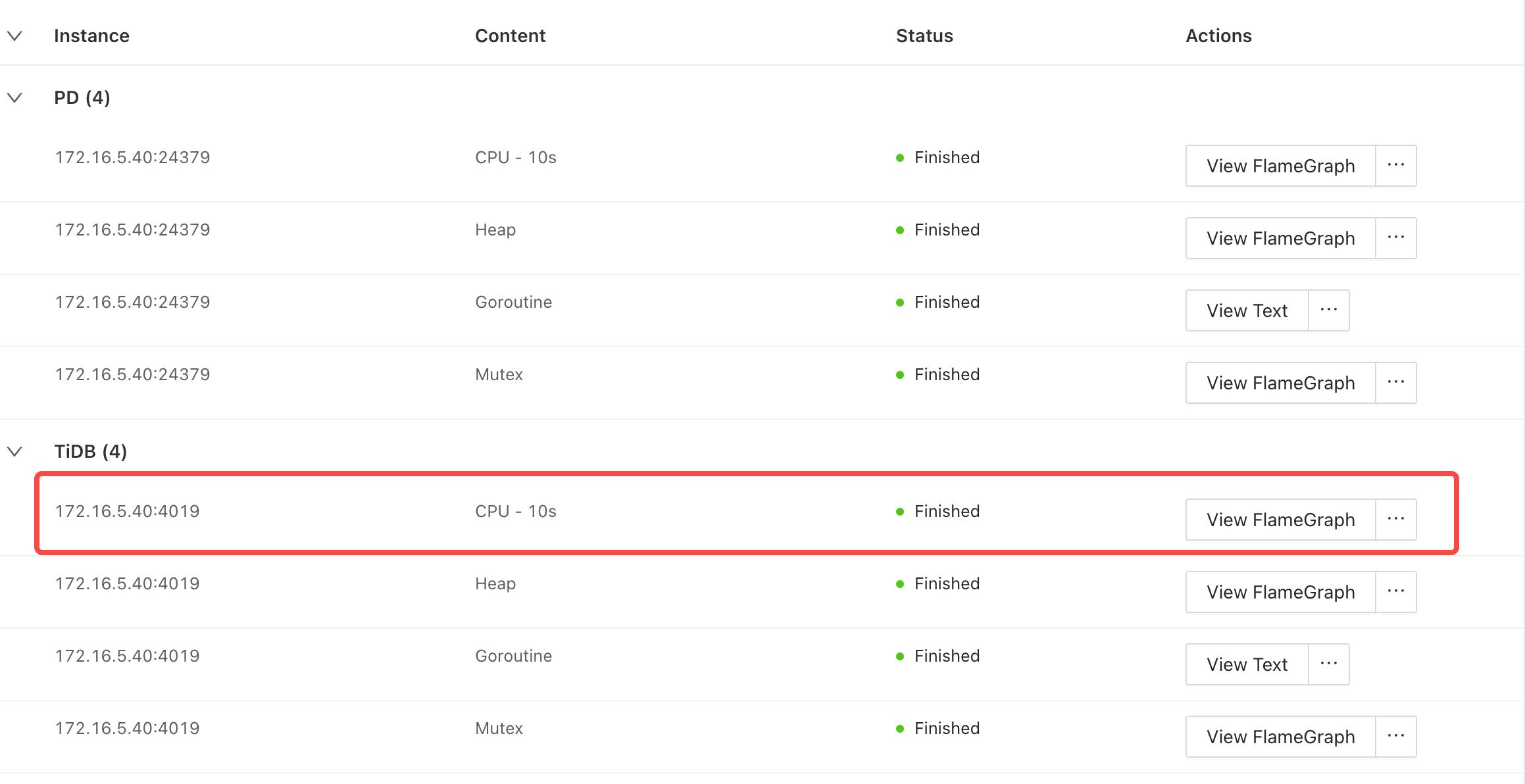
プロファイリング結果ページで、右上隅のDownload Profiling Resultをクリックすると、すべてのプロファイリング結果をダウンロードできます。
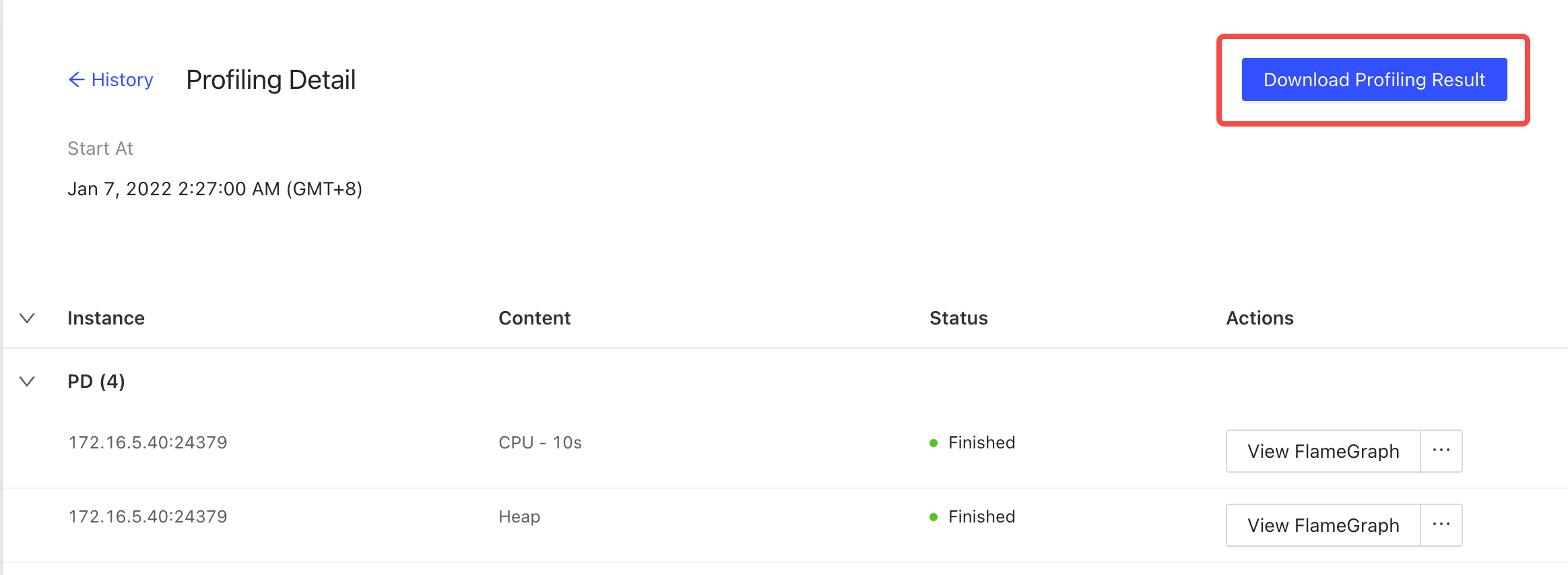
表内の個々のインスタンスをクリックすると、そのプロファイリング結果を表示できます。また、... にマウスを合わせると、生データをダウンロードできます。
継続的プロファイリングを無効にする
- 継続的プロファイリングページをご覧ください。
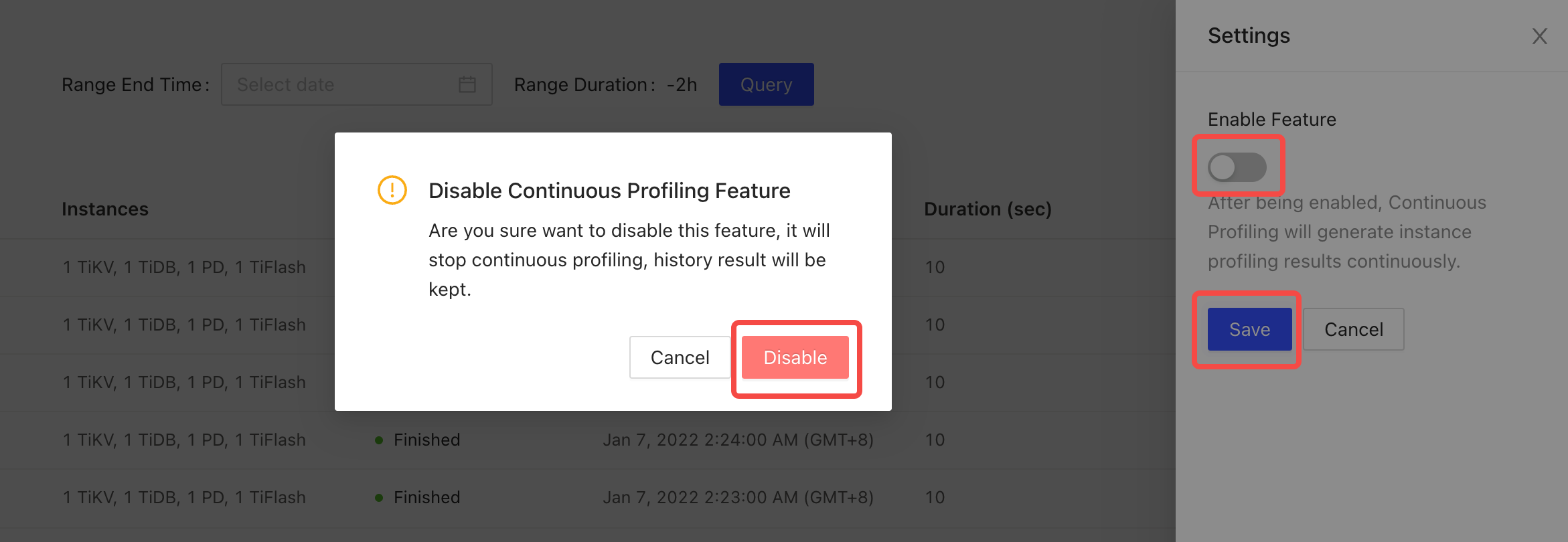
- 右上隅の歯車アイコンをクリックして設定ページを開きます。 Enable Featureをオフにします。
- Saveをクリックします。
- ポップアップされたダイアログボックスで、 Disableをクリックします。
よくある質問
1. 継続的プロファイリングを有効にできず、UI に「必要なコンポーネントNgMonitoring が開始されていません」と表示されます。
TiDB Dashboard FAQを参照してください。
2. 継続的プロファイリングを有効にするとパフォーマンスに影響はありますか?
当社のベンチマークによると、この機能を有効にすると、パフォーマンスへの平均的な影響は 1% 未満になります。
3. この機能のステータスはどうなっていますか?
これは現在、一般公開 (GA) された機能であり、本番環境で使用できます。